Benachrichtigungen: Posteingang und Zustellwege
Sie bekommen zu viele oder zu wenige E-Mails aus dem Portal und wollen je Kategorie festlegen, wann Szenera Sie erreicht.
6 Minuten LesezeitOrganisationStand: 25.10.2026
Auf dieser Seite
Bevor Sie loslegen
- Für wen
- jede Person mit einem Konto im Portal
- Voraussetzung
- keine besondere Rolle — die Wahl gilt nur für Sie
- Ort im Portal
- Benachrichtigungen in der Seitenleiste und Einstellungen › Mein Konto › Benachrichtigungen
Nach dieser Seite finden Sie Ihre Meldungen im Portal wieder und haben je Bereich festgelegt, ob und wie Sie zusätzlich per E-Mail erreicht werden.
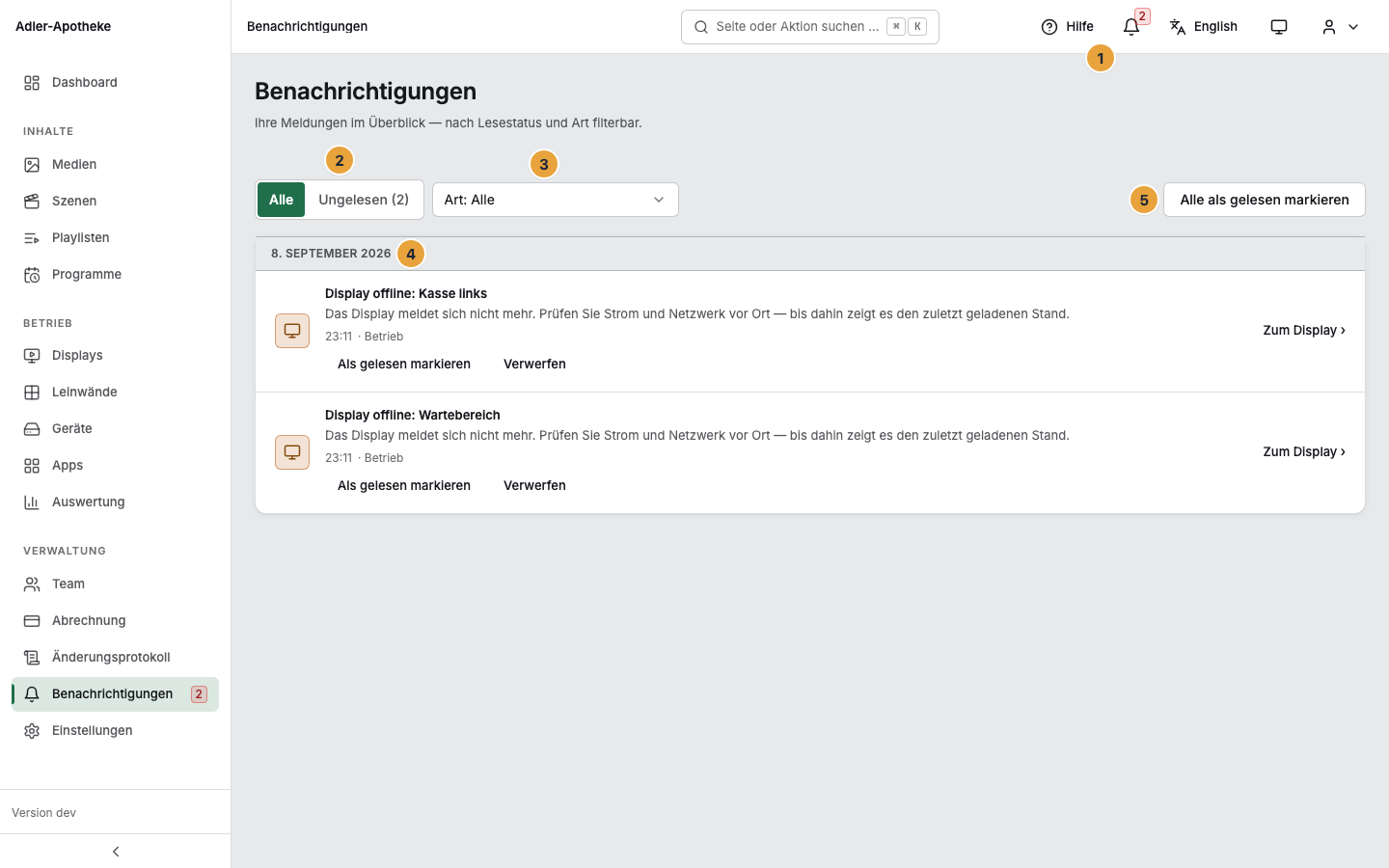
Jedes Konto hat einen eigenen Posteingang. Die Glocke in der Kopfzeile trägt den Zähler der ungelesenen Meldungen.
Schritte
Den Posteingang lesen
- Klicken Sie auf die Glocke. Die Klappe zeigt die neuesten Meldungen in den Abschnitten Braucht Ihre Aufmerksamkeit, Neu und Früher, Alle Benachrichtigungen › führt auf die volle Seite.
- Filtern Sie in der Klappe nach Alle oder Ungelesen. Auf der vollen Seite wählen Sie links einen Ordner (Eingang, Ungelesen oder Erledigt) oder unter Bereiche einen einzelnen Bereich.
- Die Liste ist nach Heute, Gestern und Diese Woche gruppiert. Alles, was länger als eine Woche zurückliegt, steht unter seinem Kalenderdatum. Mehr laden holt ältere nach.
- Über Öffnen springen Sie an die zuständige Stelle — je nach Art Zum Display, Zur Rechnung oder Zur Szene.
- Räumen Sie auf mit Als gelesen markieren, Alle als gelesen markieren oder Erledigt. Wiederherstellen holt eine erledigte Meldung zurück, Diese Art stummschalten blendet eine Art im Portal aus.
Zustellwege je Bereich einstellen
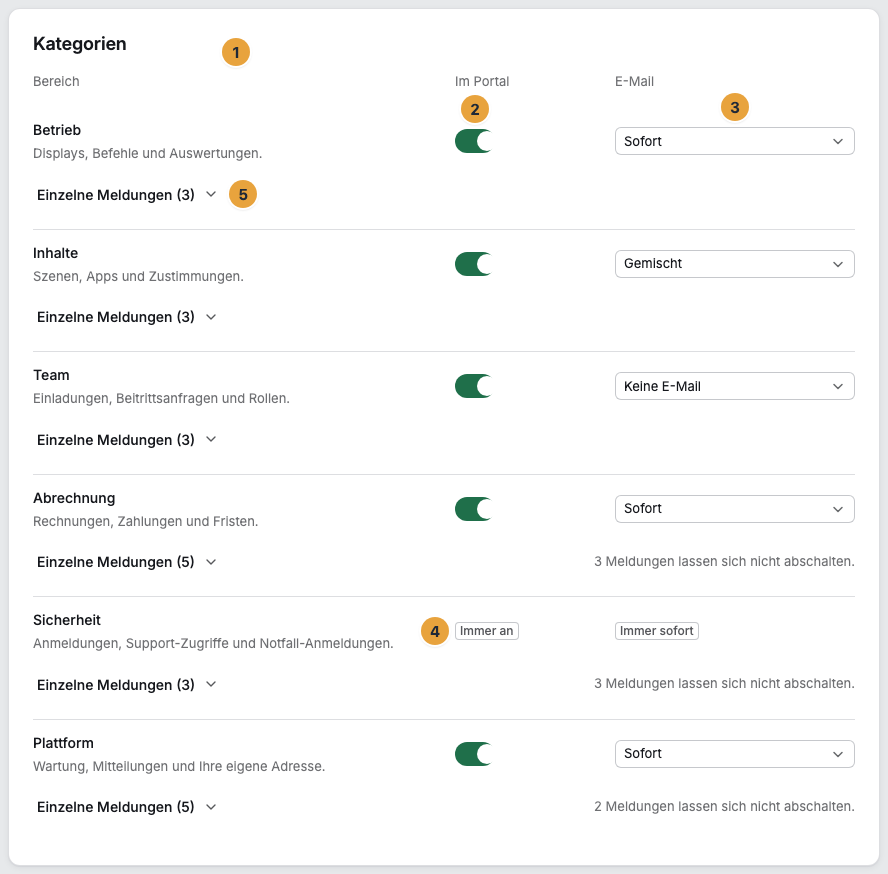
- Öffnen Sie Einstellungen › Mein Konto › Benachrichtigungen. Die Karte Was Sie wie erreicht hat drei Spalten: Bereich, Im Portal und E-Mail.
- Im Portal ist ein Schalter: Erscheint der Bereich in der Glocke?
- E-Mail ist eine Auswahl: Aus, Sofort oder Zusammenfassung.
- Sind die Arten eines Bereichs unterschiedlich gestellt, steht dort Je Meldung unterschiedlich. Über Einzelne Meldungen klappen Sie den Bereich auf und stellen jede Art für sich.
Jede Änderung speichert sofort, einen Speichern-Knopf gibt es nicht. Scheitert eine Zeile, steht an ihr „Nicht gespeichert.“ und der alte Wert kommt zurück.
Die E-Mail-Zusammenfassung wählen
Die Karte E-Mail-Zusammenfassung bietet Aus, Täglich und Wöchentlich. Täglich kommt sie um 08:00 Uhr, wöchentlich montags um 08:00 Uhr, jeweils in Ihrer Zeitzone. Sie bündelt alles, was auf Zusammenfassung steht, mit Titel und Link je Meldung und kommt nur, wenn es Neues gibt. Steht sie auf Aus, erreichen Sie Meldungen, die auf Zusammenfassung stehen, nur im Portal.
Ruhezeiten setzen
Unter Ruhezeiten halten Sie Störungs-Mails aus dem Betrieb, etwa „Display offline“, für eine Zeitspanne an Werktagen zurück, auf Wunsch auch am Wochenende ganztags. Was dann noch offen ist, kommt danach. Sicherheit und Zahlung sind ausgenommen.
Optionen
| Bereich | Was darin steckt | Meldungsarten | Vorgabe |
|---|---|---|---|
| Betrieb | Displays, Geräte, Integrationen und Berichte. | Display offline, Befehl fehlgeschlagen, Neu gemeldetes Gerät, Cloud-Verbindung getrennt, Webhook abgeschaltet, Bericht fehlgeschlagen, Ansicht zugestellt, Protokoll-Export fertig, Medium nicht verarbeitet | Portal und E-Mail sofort — außer Befehl fehlgeschlagen, Bericht fehlgeschlagen, Protokoll-Export fertig und Medium nicht verarbeitet: nur im Portal |
| Inhalte | Fehlerhafte Szenen und App-Fassungen. | Szene nicht ausspielbar, App-Update wartet auf Entscheidung, App-Fassung stillgelegt, App auf neue Fassung umgestellt, Löschung von App-Daten vorgemerkt | Portal und E-Mail sofort — außer App auf neue Fassung umgestellt: Zusammenfassung |
| Team | Einladungen, Beitrittsanfragen, App-Bitten und Rollen. | Einladung angenommen, Einladung abgelaufen, Neue Beitrittsanfrage, Rolle geändert, Bitte um Installation einer App, Bitte um Entscheidung über ein App-Update, App installiert, App-Update abgelehnt | Portal, keine E-Mail — außer Neue Beitrittsanfrage und den beiden Bitten: sofort |
| Abrechnung | Rechnungen, Zahlungen und Testphase. | Rechnung bezahlt, Neue Rechnung, Zahlung fehlgeschlagen, Zahlung überfällig, Konto eingefroren, Konto wieder freigegeben, Testphase läuft aus, USt-IdNr. abgelehnt, Mehr Geräte als gebuchte Displays, Sonderkondition endet, Vormerkung verschoben, Kündigung vorgemerkt | Portal, keine E-Mail — außer Zahlung fehlgeschlagen, Zahlung überfällig, Konto eingefroren, Konto wieder freigegeben und Testphase läuft aus: sofort |
| Sicherheit | Anmeldungen, Passwort und Support-Zugriff. | Sicherheitswarnung (Token-Diebstahl), Support-Zugriff auf das Konto, Passwort geändert, Zwei-Faktor-Anmeldung abgeschaltet, Unternehmens-Anmeldung geändert, Neuer API-Schlüssel, Eigene Adresse entfernt, Notfall-Anmeldung genutzt | Portal und E-Mail sofort |
| Plattform | Wartung, Störungen und Mitteilungen. | Organisation gesperrt, Löschung angekündigt, Organisation wieder freigeschaltet, Eigene Adresse bestätigt, Geplante Wartung, Wartung abgesagt, Störung, Störung behoben, Mitteilung von uns | Portal und E-Mail sofort — außer Eigene Adresse bestätigt: nur im Portal |
Elf Arten lassen sich im Portal nicht abschalten und tragen statt eines Stellers Immer: alle acht aus Sicherheit sowie Zahlung fehlgeschlagen, Zahlung überfällig und Konto eingefroren. Bei der E-Mail steht Immer sofort für Sicherheitswarnung, Support-Zugriff, Passwort geändert, Zwei-Faktor-Anmeldung abgeschaltet, Notfall-Anmeldung genutzt, Zahlung fehlgeschlagen, Zahlung überfällig und Konto eingefroren sowie für die Meldungen an eine gesperrte Organisation. Änderungen an Unternehmens-Anmeldung, API-Schlüsseln und eigener Adresse gehen sofort hinaus, bleiben aber abschaltbar. Der Grund steht an der Zeile: „Diese Meldung schützt Ihr Konto und bleibt deshalb an.“
Zwei Arten gehen Nur per E-Mail: Organisation gesperrt und Löschung angekündigt — bei gesperrtem Zugang wäre der Posteingang kein Weg. Arten ohne E-Mail-Fassung tragen umgekehrt Nur im Portal.
Die E-Mail zu einer neuen Beitrittsanfrage geht immer an Inhaber und Manager. Steuerbar ist hier nur die Anzeige in der Glocke.
Die Meldungen einer gespeicherten Ansicht, Ansicht zugestellt und Bericht fehlgeschlagen, erreichen nur die Person, der die Ansicht gehört.
Die Bitten um die Installation einer App oder um die Entscheidung über ein App-Update erreichen nur die Inhaber. Sie tragen den Satz, den die bittende Person dazugeschrieben hat, und führen in den Eintrag der App oder in ihren Reiter Update.
Ergebnis prüfen
- Der Zähler an der Glocke sinkt, sobald Sie Meldungen als gelesen markieren.
- Eine geänderte Zeile bleibt nach dem Neuladen der Seite so stehen, wie Sie sie gesetzt haben.
- Die Karte E-Mail-Zusammenfassung zeigt die gewählte Folge (Täglich oder Wöchentlich) statt Aus.
Wenn etwas nicht klappt
| Symptom | Bedeutung | Lösung |
|---|---|---|
| „Nicht gespeichert.“ an einer Zeile | Die Änderung kam nicht an. | Auf Erneut versuchen klicken, sonst die Seite neu laden. |
| Statt eines Stellers steht Immer | Diese Art ist Pflicht. | Nichts zu tun — die Begründung steht an der Zeile. |
| Die Zusammenfassung lässt sich nicht wählen | Die Art trägt keine Zeile im Posteingang, aus der gesammelt werden könnte, oder ihre E-Mail ist Pflicht. | Sofort oder Aus wählen. |
| Ereignisse sollen ein eigenes System erreichen | Das ist etwas anderes als der Posteingang. | Unter Einstellungen › Organisation › Webhooks einrichten. |
Weiterführendes
Alles gefunden? Dann geht es im Portal weiter — oder Sie legen zuerst einen Betrieb an.
Zum PortalKostenlos testen