Das Dashboard lesen
Lagebericht, Live-Bühne, Zahlen der Woche, Verfügbarkeit gegen die Planzeit der letzten sieben Tage, Meistgespielt, Vertragskarte, Schnellaktionen und Hinweise.
7 Minuten LesezeitErste SchritteStand: 25.10.2026
Auf dieser Seite
Bevor Sie loslegen
- Für wen
- alle, die das Portal öffnen — vom ersten Tag an
- Voraussetzung
- ein Zugang zu Ihrer Organisation. Einzelne Flächen setzen ein Recht oder ein größeres Paket voraus.
- Ort im Portal
- Dashboard
Das Dashboard ist die Startseite des Portals. Es beantwortet auf einen Blick, ob Ihre Bildschirme laufen, was gerade darauf zu sehen ist und was in den letzten Tagen gespielt wurde.
Lesen Sie die Seite von oben nach unten: erst die Zahlen der Woche, dann der Lagebericht (höchstens drei Zeilen), danach die Bühne (was jetzt läuft) und die Verläufe der letzten sieben Tage (was war). Jede Fläche steht unten in einem eigenen Abschnitt. Fehlt eine bei Ihnen, nennt der Abschnitt den Grund.
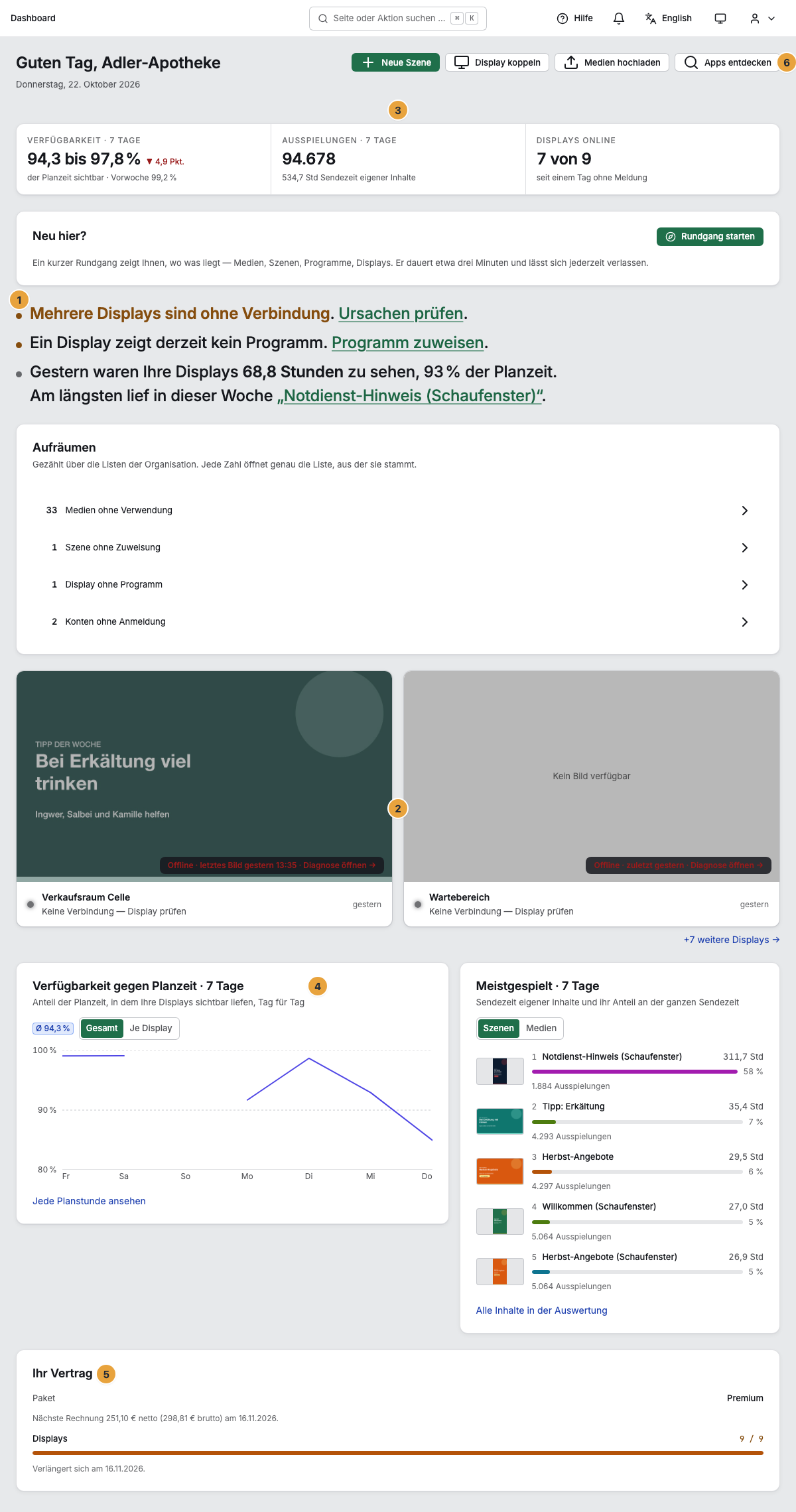
1 Lagebericht · 2 Bühne · 3 Zahlen der Woche · 4 Verfügbarkeit gegen Planzeit · 5 Ihr Vertrag · 6 Schnellaktionen
Der Lagebericht „Lage Ihrer Displays“
Über der Seite steht die Begrüßung (Guten Morgen, Guten Tag oder Guten Abend mit Ihrem Namen). Unter den Zahlen der Woche folgt der Lagebericht: höchstens drei Zeilen, nach Rang geordnet, jede mit einem Punkt in einem von vier Tönen, einer Aussage und genau einem Weg.
| Ton | Was er anzeigt |
|---|---|
| In Ordnung | Nichts steht an. |
| Achtung | Etwas braucht Ihren Blick. |
| Störung | Etwas läuft nicht. |
| Auskunft | Eine reine Mitteilung ohne Handlungsbedarf. |
Diese Sätze können dort stehen. Der unterstrichene Teil ist jeweils ein Link in den zuständigen Bereich.
- „Ihr Schaufenster ist noch leer.“ mit dem Link Koppeln Sie Ihr erstes Display und dem Hinweis, dass das wenige Minuten dauert.
- „Alle Displays laufen.“ (bei einem einzigen: „Ihr Display läuft.“)
- „Ihre Displays sind ohne Verbindung. Ursachen prüfen.“
- „Mehrere Displays sind ohne Verbindung. Ursachen prüfen.“
- „‚Empfang‘ ist seit 20 Minuten ohne Verbindung. Ursache prüfen.“
- „2 Displays zeigen derzeit kein Programm. Programm zuweisen.“
- „Gestern waren Ihre Displays 41 Stunden zu sehen, 96 % der Planzeit. Am längsten lief in dieser Woche „Wochenangebot“.“ Genannt wird die Szene, die auch unter Meistgespielt vorn steht.
Die Bühne „Ihre Displays, live“
Darunter liegt je Display eine Kachel mit dem zuletzt gemeldeten Bild und einer Zeile darunter. Passen nicht alle Displays in die Reihe, führt +3 weitere Displays → in die Flotte.
| Was auf der Kachel steht | Was es bedeutet |
|---|---|
| Jetzt: „Wochenangebot“ | Der Name der Szene, die gerade läuft. |
| Jetzt: Playliste | Es läuft eine Playlist, und die einzelnen Einträge wechseln. |
| noch 12 Min | Restzeit, bis der nächste Inhalt an der Reihe ist. |
| Kein Programm — jetzt zuweisen | Dem Display ist nichts zugewiesen. Der Text ist der Weg zur Zuweisung. |
| Keine Verbindung — Display prüfen | Das Display meldet sich nicht. Das Bild kann trotzdem weiterlaufen. |
| Offline · letztes Bild gestern 16:40 | Das Display meldet sich nicht. Die Kachel zeigt gedimmt das letzte Bild, das es geschickt hat, und wann es entstand. |
| Offline · zuletzt vor 2 Stunden | Wann sich das Display zuletzt gemeldet hat, wenn es noch nie ein Bild geschickt hat. |
| Diagnose öffnen → | Führt in die Akte des Displays, wo die Ursache steht. |
| Kein Bild verfügbar / Noch kein Bild | Das Display hat noch nie ein Bild geschickt — meist ein frisch gekoppeltes. |
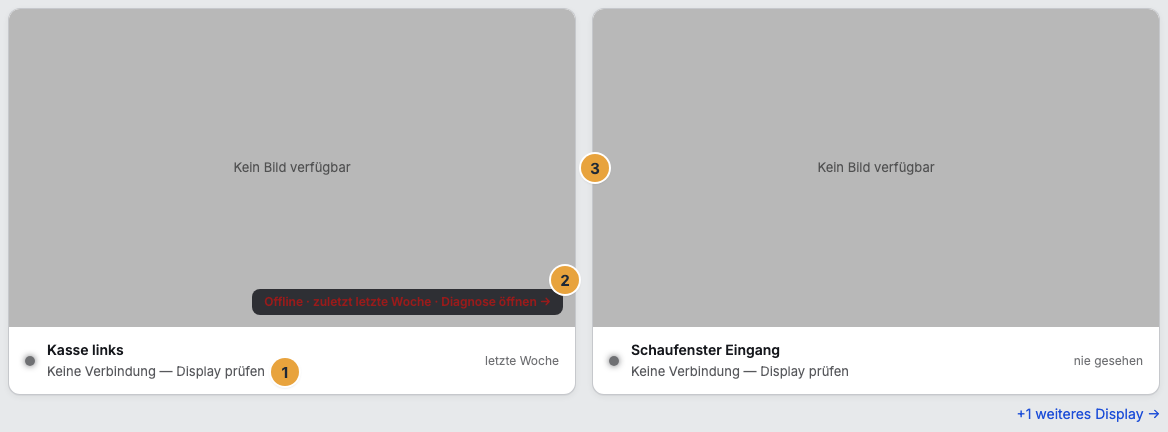
Statuswerte eines Displays
Die ersten drei Werte rechnen allein mit dem Alter des letzten Lebenszeichens, ein Gerät meldet sich alle 30 Sekunden. Dieselben drei tragen auch die Kacheln in der Flotte. Die beiden übrigen heißen dort Nicht verbunden und Gesperrt oder Eingefroren.
| Status | Was er bedeutet |
|---|---|
| online | Das letzte Lebenszeichen ist jünger als 60 Sekunden. |
| verzögert | Das letzte Lebenszeichen ist 60 Sekunden bis 5 Minuten alt — oft ein kurzer Aussetzer im Netz. |
| offline | Das letzte Lebenszeichen ist älter als 5 Minuten. Das Display kann sein zuletzt geladenes Bild weiterspielen. |
| nicht verbunden | Das Web-Display ist angelegt, aber noch kein Browser hat seine Adresse geöffnet. |
| gesperrt | Das Display spielt nicht, weil Ihre Organisation gesperrt ist oder mehr Displays gekoppelt sind als gebucht. |
Zahlen der Woche
Drei Kacheln fassen die letzten sieben Tage bis heute zusammen, dasselbe Fenster, mit dem der Überblick der Auswertung öffnet. Dieselbe Zahl steht deshalb hier wie dort.
| Kachel | Was sie zählt | Fußzeile |
|---|---|---|
| Displays online | „3 von 4“ | „alle melden sich“, „noch keine Meldung“ oder „seit 2 Stunden ohne Meldung“ |
| Verfügbarkeit · 7 Tage | Welcher Anteil der Planzeit zu sehen war. Sind Lücken noch offen, steht eine Spanne „… bis …“ da. | „der Planzeit sichtbar · Vorwoche …“ mit der Veränderung in Punkten |
| Ausspielungen · 7 Tage | Wie oft Inhalte gezeigt wurden, jede Ausspielung einzeln am Display gemessen. | „… Std Sendezeit eigener Inhalte“ |
Verfügbarkeit und Meistgespielt
Zwei Flächen zeigen dieselben sieben Tage bis heute. Links Verfügbarkeit gegen Planzeit · 7 Tage: der Anteil der Planzeit, in dem Ihre Displays sichtbar liefen, Tag für Tag, mit der Wahl Gesamt oder Je Display und dem Schnitt als Ø …. Ein Tag ohne Planzeit steht als keine Planzeit da. Der heutige Tag ist noch nicht zu Ende und kann wachsen. Jede Planstunde ansehen führt in den Reiter Displays der Auswertung. Rechts Meistgespielt · 7 Tage: die Sendezeit eigener Inhalte und ihr Anteil, mit den Reitern Szenen und Medien und dem Weg Alle Inhalte in der Auswertung.
Im Lagebericht steht dazu ein Satz wie „Gestern waren Ihre Displays 41 Stunden zu sehen, 96 % der Planzeit.“ Was Planzeit und Sendezeit genau zählen, steht unter Was misst die Auswertung, und was nicht?.
| Meldung | Was sie sagt |
|---|---|
| „Noch keine Planzeit gemessen.“ | Es lief noch nichts nach Programm, oder die Displays melden noch nicht. „Sobald Ihre Displays nach Programm laufen, füllt sich der Verlauf.“ |
| „Sobald Szenen laufen, steht hier, was am längsten zu sehen war.“ | In den sieben Tagen lief noch keine eigene Szene. Bei Medien steht derselbe Satz für Medien. |
| „Die Werte ließen sich nicht laden.“ | Ein vorübergehender Fehler. Erneut versuchen fragt noch einmal. |
Die letzten sieben Tage zeigt die Auswertung auch ohne Verlauf im Paket. Wie weit Sie darüber hinaus zurückblicken, hängt am Paket: Pakete, Testphase und gebuchte Plätze.
Ihr Vertrag und die Testphase
Die Karte Ihr Vertrag nennt Paket und Displays, dazu „Verlängert sich am 01.10.2026.“ und „Nächste Rechnung 39,80 € netto (47,36 € brutto) am 01.10.2026.“ Steht ein Wechsel an, ergänzt sie „Wechsel zu Premium zum 01.10.2026 vorgemerkt.“
In der Testphase trägt dieselbe Karte die Überschrift Testphase und darunter Noch 21 Tage kostenlos testen samt der Anzeige „Noch 21 von 30 Tagen“. Dazu drei Zusagen und ein Knopf:
- „Ihr erstes Display mit dem vollen Pro-Umfang — kostenlos bis zum Ende der Testphase.“
- „Endet automatisch — ohne Kündigung, ohne Frist.“
- „Wir buchen erst ab, wenn die Testphase endet — und nur mit hinterlegtem Zahlungsmittel.“
- Zahlungsmittel hinterlegen — der Weg in die Abrechnung.
Schnellaktionen und Hinweise
Vier Schaltflächen führen in die häufigsten Aufgaben: Neue Szene, Display koppeln, Medien hochladen und Apps entdecken.
Das Blatt Hinweise sammelt, was gerade ansteht — je Eintrag mit Ansehen. Liegt nichts an, steht dort „Zurzeit liegt nichts an.“ Sind es mehrere, fasst „2 weitere Hinweise“ den Rest zusammen. In der Kopfzeile des Portals läuft während der Testphase der Zähler Testphase · noch 21 Tage mit.
Solange die Einrichtung nicht abgeschlossen ist, steht auf dem Dashboard außerdem die Karte Einrichtung abschließen. Sie verschwindet von selbst, sobald alle Schritte erledigt oder übersprungen sind.
Weiterführendes
Alles gefunden? Dann geht es im Portal weiter — oder Sie legen zuerst einen Betrieb an.
Zum PortalKostenlos testen