Tagesschau
Auf dem Display sollen die Nachrichten des Tages von der Tagesschau laufen.
6 Minuten LesezeitAppsStand: 25.10.2026
Aus dem Manifest der App erzeugt

Aktuelle Meldungen der tagesschau mit Bild, Ressort und Schlagzeile, im Stil der Infoscreens.
- Kategorie
- Nachrichten & Infos
- Ab Paket
- Pro
- Daten & Zugriff
- Aus Ihrer Organisation liest die App: nichts.
- tagesschau.de — Unser Feed-Dienst ruft den offiziellen Feed alle fünf Minuten ab, das Widget liest den letzten Stand.
- Bedingungen
- Die App zeigt Schlagzeilen aus öffentlichen Feeds der Verlage und Sender, mit Quellenangabe und ohne Bearbeitung. Anriss und Bild erscheinen nur, wo die Quelle es erlaubt. Ob deren Bedingungen die gewerbliche Anzeige in Ihren Geschäftsräumen zulassen, prüfen Sie vorher. Die Inhalte geben Sie nicht weiter, die Quellenangabe bleibt stehen. Für Richtigkeit, Aktualität und Verfügbarkeit übernehmen wir keine Gewähr. Bilder lädt das Gerät direkt vom Verlag. Bedingungen im Wortlaut
Bevor Sie loslegen
- Für wen
- alle, die Szenen gestalten und eine Nachrichtenfläche brauchen.
- Voraussetzung
- Ihr Paket enthält die Pro-Apps, sonst steht im Store Ab Pro. Die App ist installiert. Sie dürfen Szenen bearbeiten.
- Ort im Portal
- Apps › Apps entdecken › Tagesschau. Nach der Installation finden Sie das Widget im Szenen-Editor in der Palette unter Nachrichten & Infos.
Die Tagesschau-App setzen Sie ein, wenn eine Fläche die Nachrichten des Tages zeigen soll, wie auf den Infoscreens in Bahnhof und Flughafen. Eine Adresse oder Quelle richten Sie dafür nicht ein.
Was die App zeigt
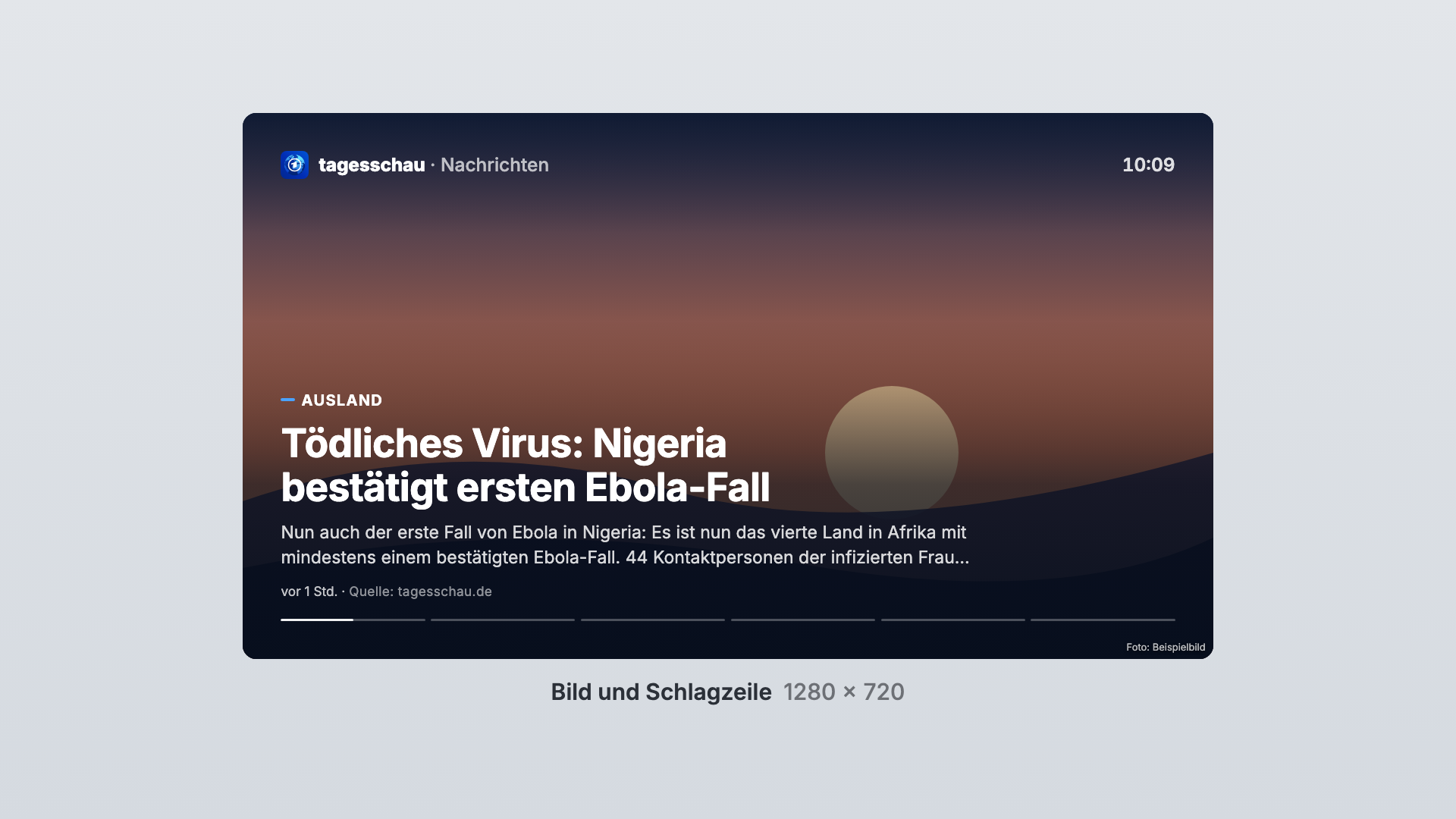
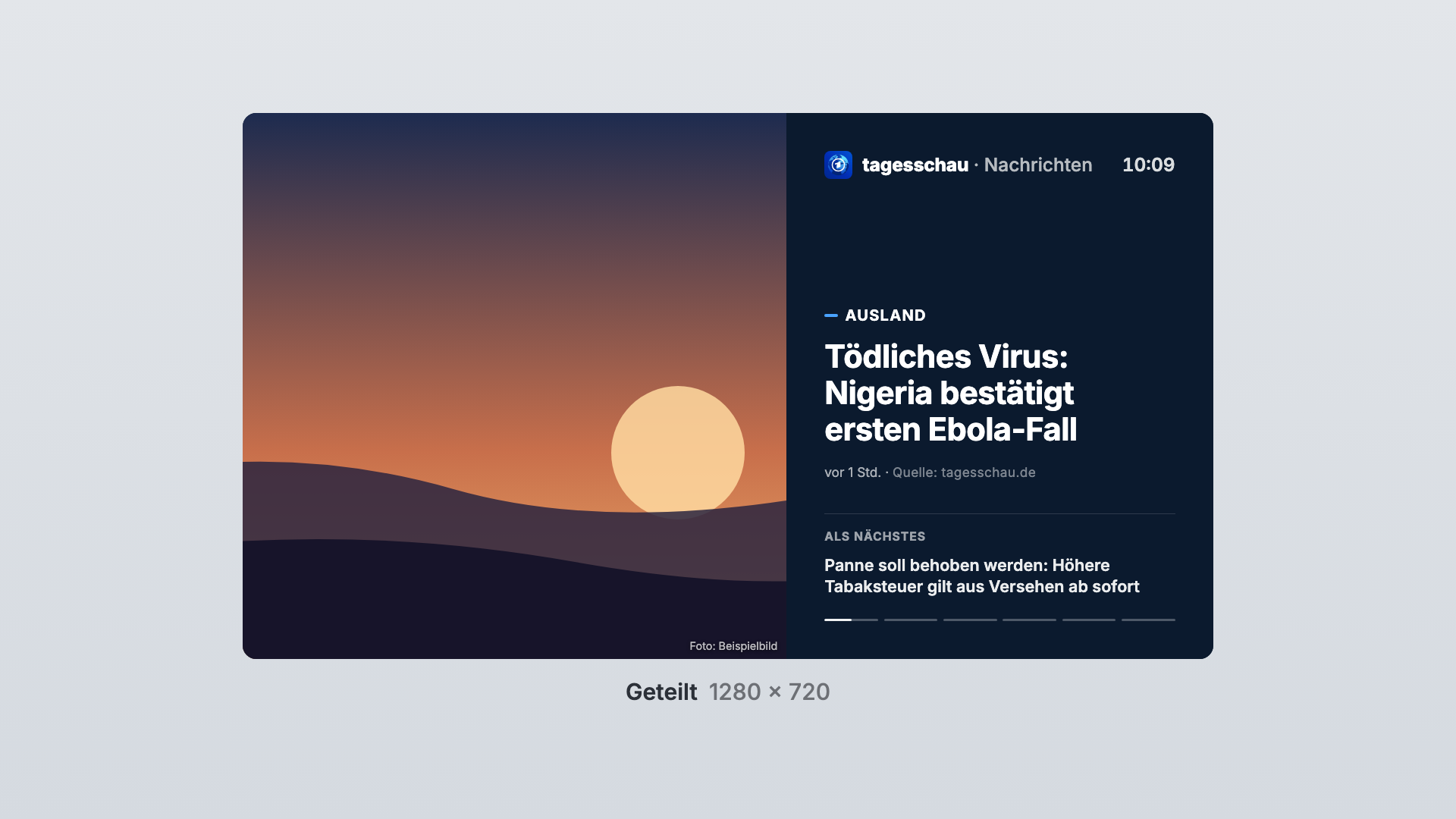
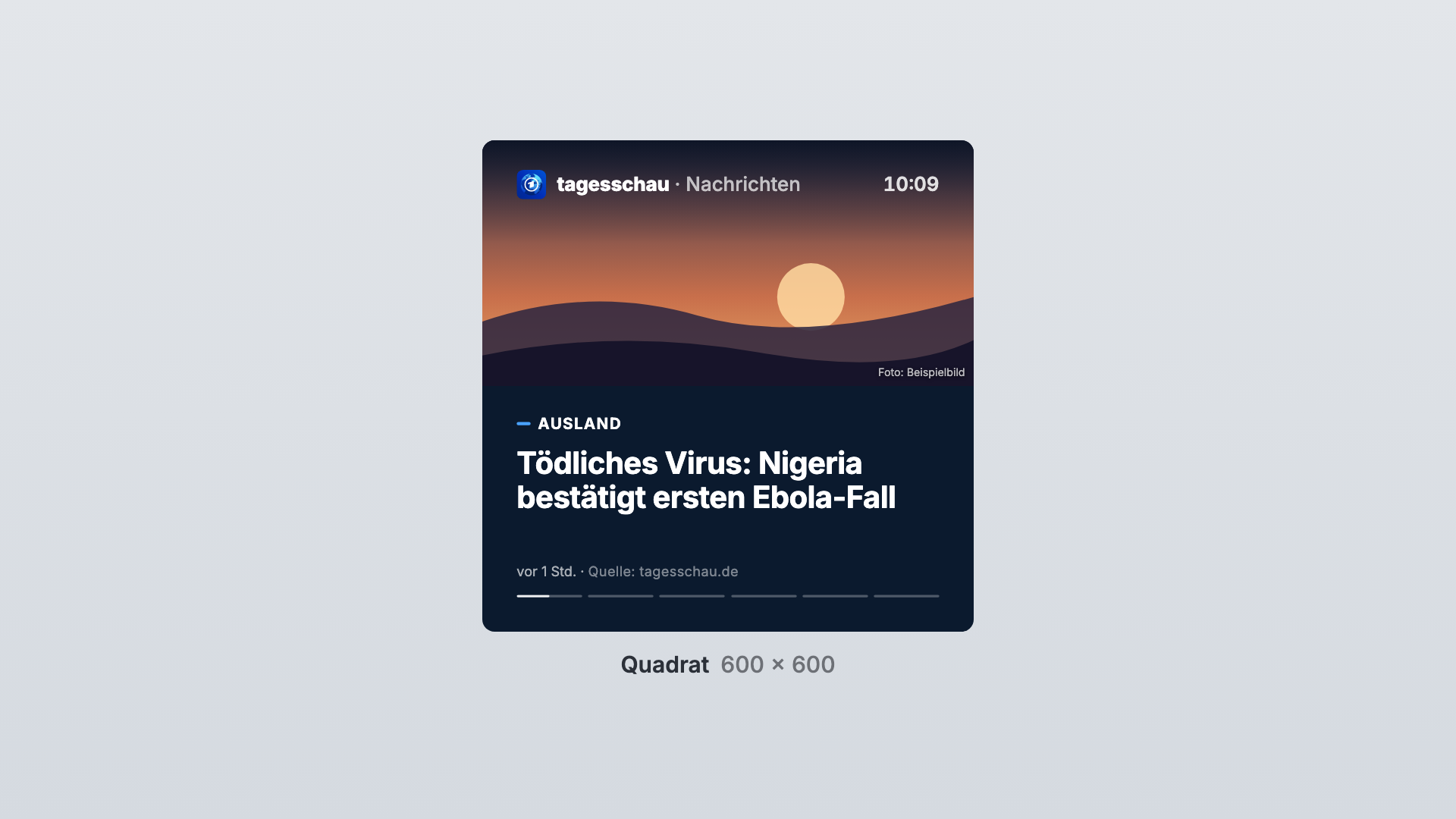
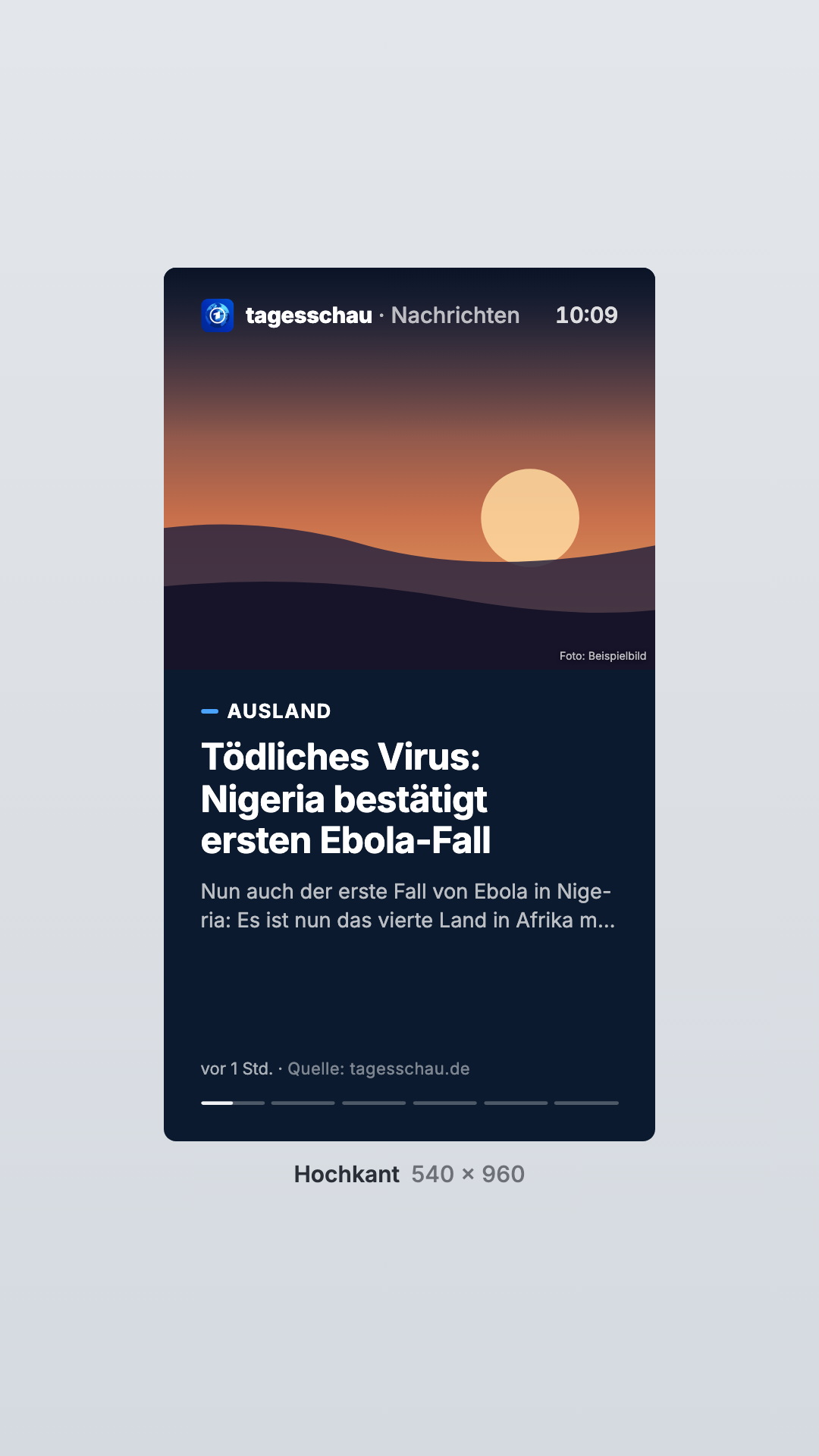
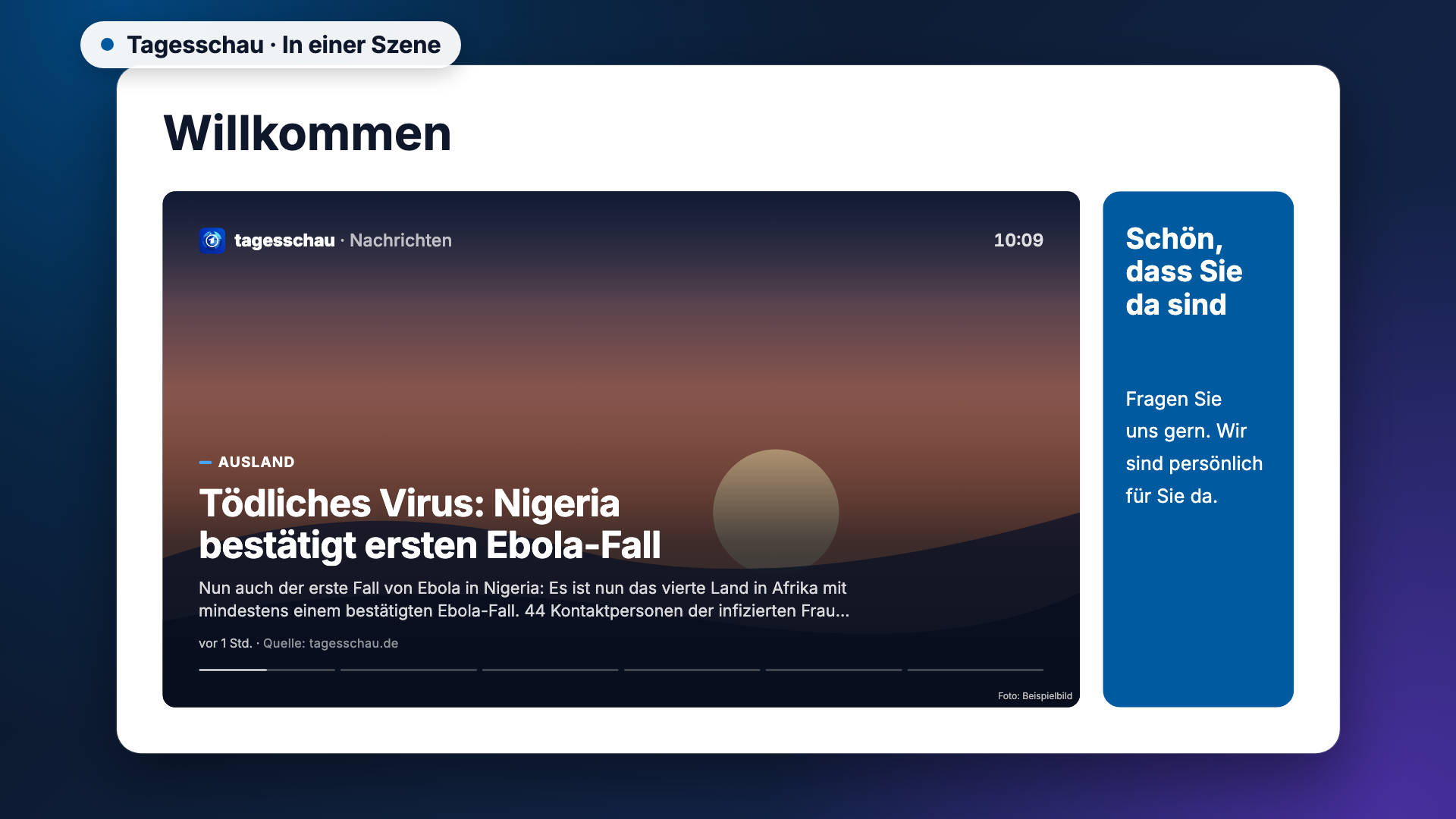
Die App bringt ein Widget mit: Tagesschau. Es zeigt die neuesten Meldungen der tagesschau: das Bild groß, darüber Ressort, Dachzeile, Schlagzeile und Anriss, darunter Quelle und Zeitangabe. Im Kopf stehen das originale Logo der tagesschau, ihr Name und die Uhrzeit. Die Fläche trägt den dunklen Ton der Marke, ein helles Blau setzt die Akzente.
Alle zehn Sekunden kommt die nächste Meldung, höchstens sechs wechseln sich ab. Kleine Balken zeigen, wie viele Meldungen es sind und wann die nächste kommt. Mit jedem Auftritt der Szene beginnt die Folge mit der neuesten Meldung.
Sechs Vorlagen setzen das Widget in passender Größe ein:
| Vorlage | Größe | Zeigt |
|---|---|---|
| Bild und Schlagzeile | 1280 × 720 | das Bild randlos, darüber Ressort, Schlagzeile und Anriss |
| Geteilt | 1280 × 720 | das Bild links, rechts die Meldung und unter Als Nächstes die folgende, wie am Flughafen |
| Quadrat | 600 × 600 | das Bild oben, die Schlagzeile darunter |
| Hochkant | 540 × 960 | das Bild oben, die Schlagzeile groß, danach die nächste Meldung |
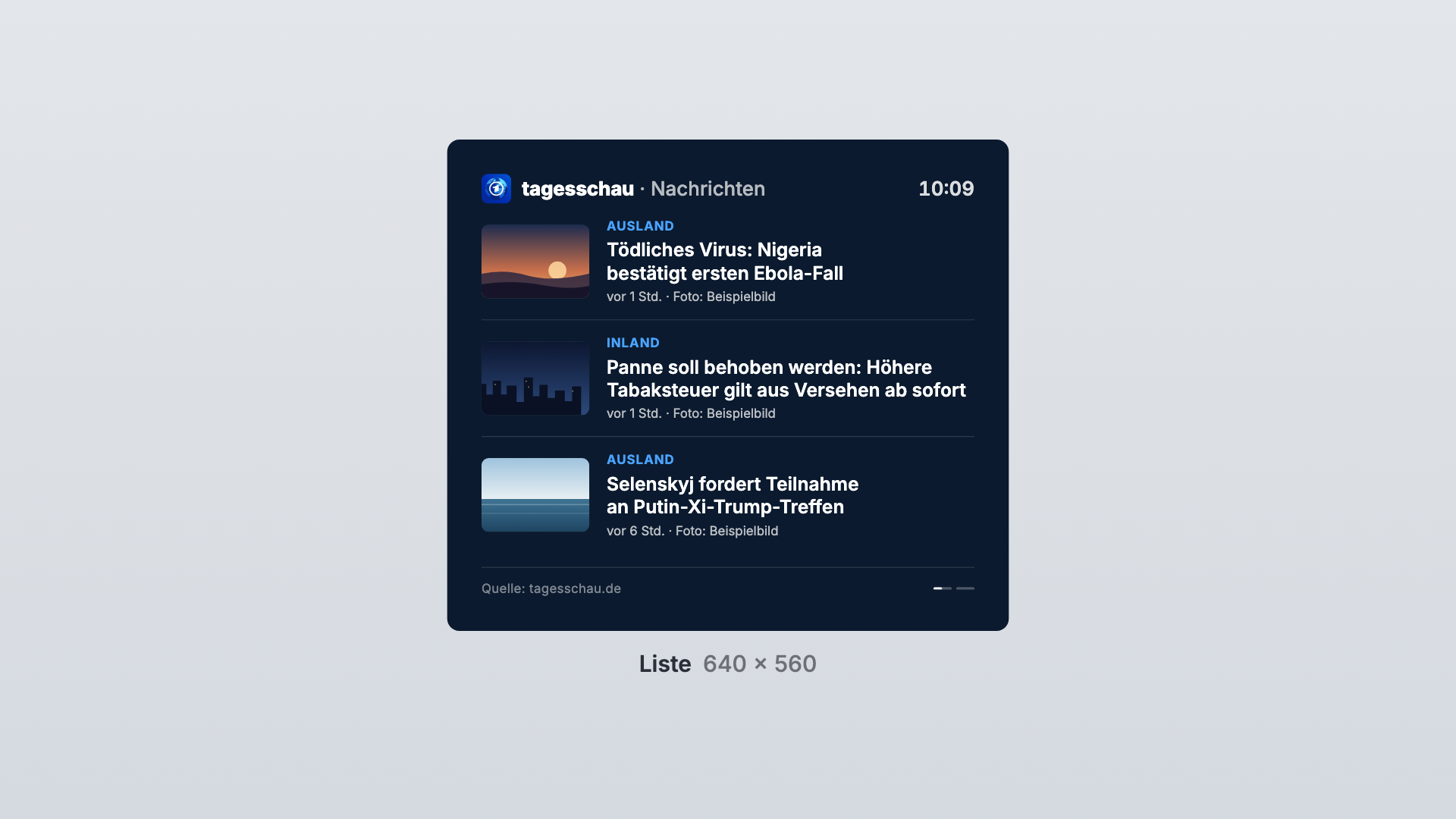
| Liste | 640 × 560 | mehrere Schlagzeilen mit kleinen Bildern, die Liste blättert |
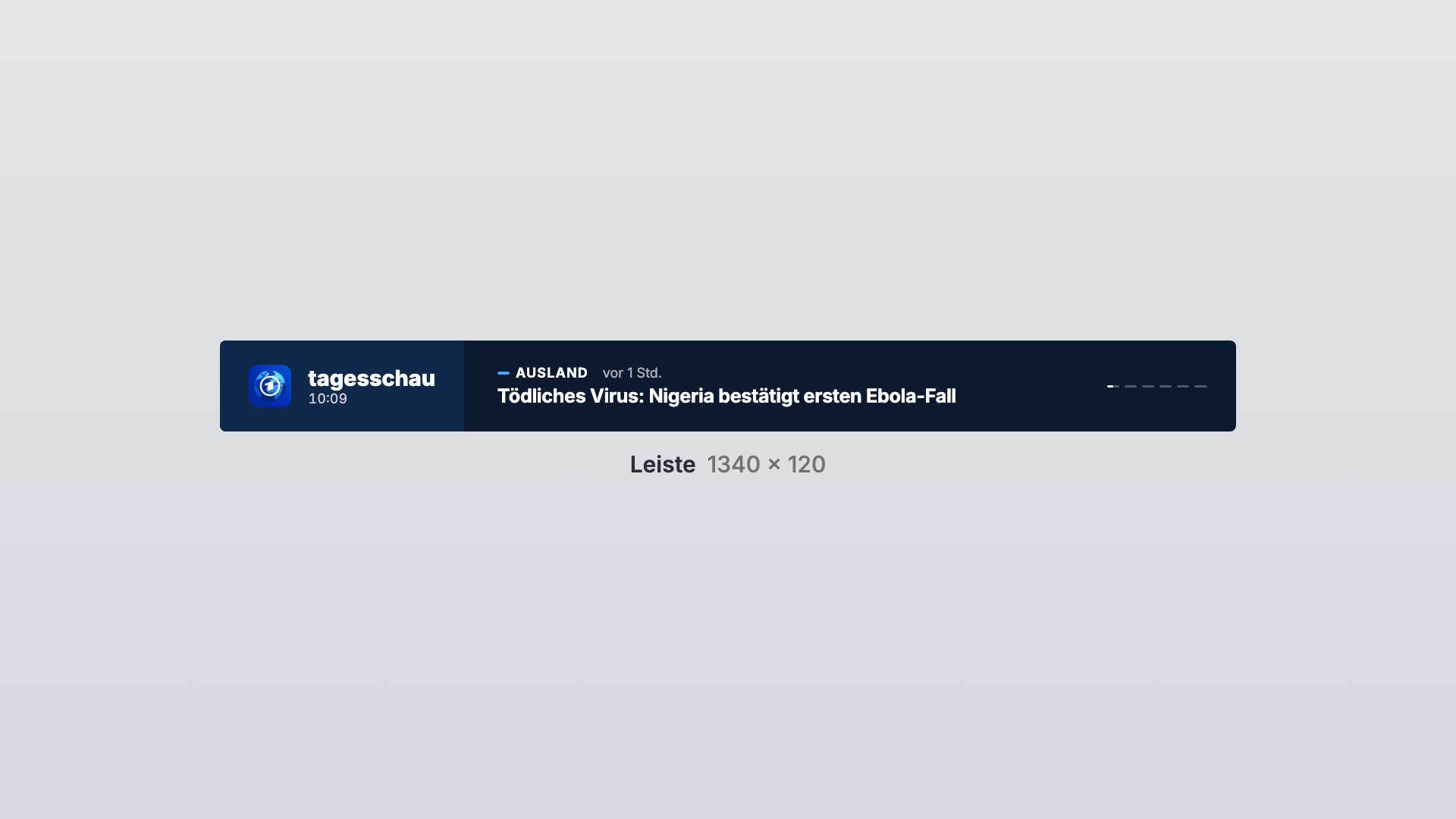
| Leiste | 1340 × 120 | Logo, Name und Uhrzeit links, daneben Ressort, Zeit und Schlagzeile |
Danach ordnet sich die Anzeige nach ihrem Rahmen. Ziehen Sie den Rahmen kleiner, fällt in fester Folge weg: zuerst die nächste Meldung, dann der Anriss, die Dachzeile, das Ressort, Zeilen der Schlagzeile und zuletzt die Zeitangabe. Quelle und Schlagzeile bleiben immer. Ein Bild steht immer mit seinem Bildnachweis. Fehlt ihm der Platz, steht es hinter der Meldung, fehlt dem Nachweis der Platz, entfällt das Bild. Im Kopf weichen zuerst die Zeile Nachrichten, dann die Uhrzeit, dann das Logo. Breiter ziehen nimmt nie etwas weg.
Zwei Beispiele: Eine Apotheke zeigt im Wartebereich Bild und Schlagzeile mit Alle Meldungen. Eine Werkstatt legt die Leiste mit dem Ressort Wirtschaft an den unteren Rand ihrer Szene am Empfang.
Einstellungen
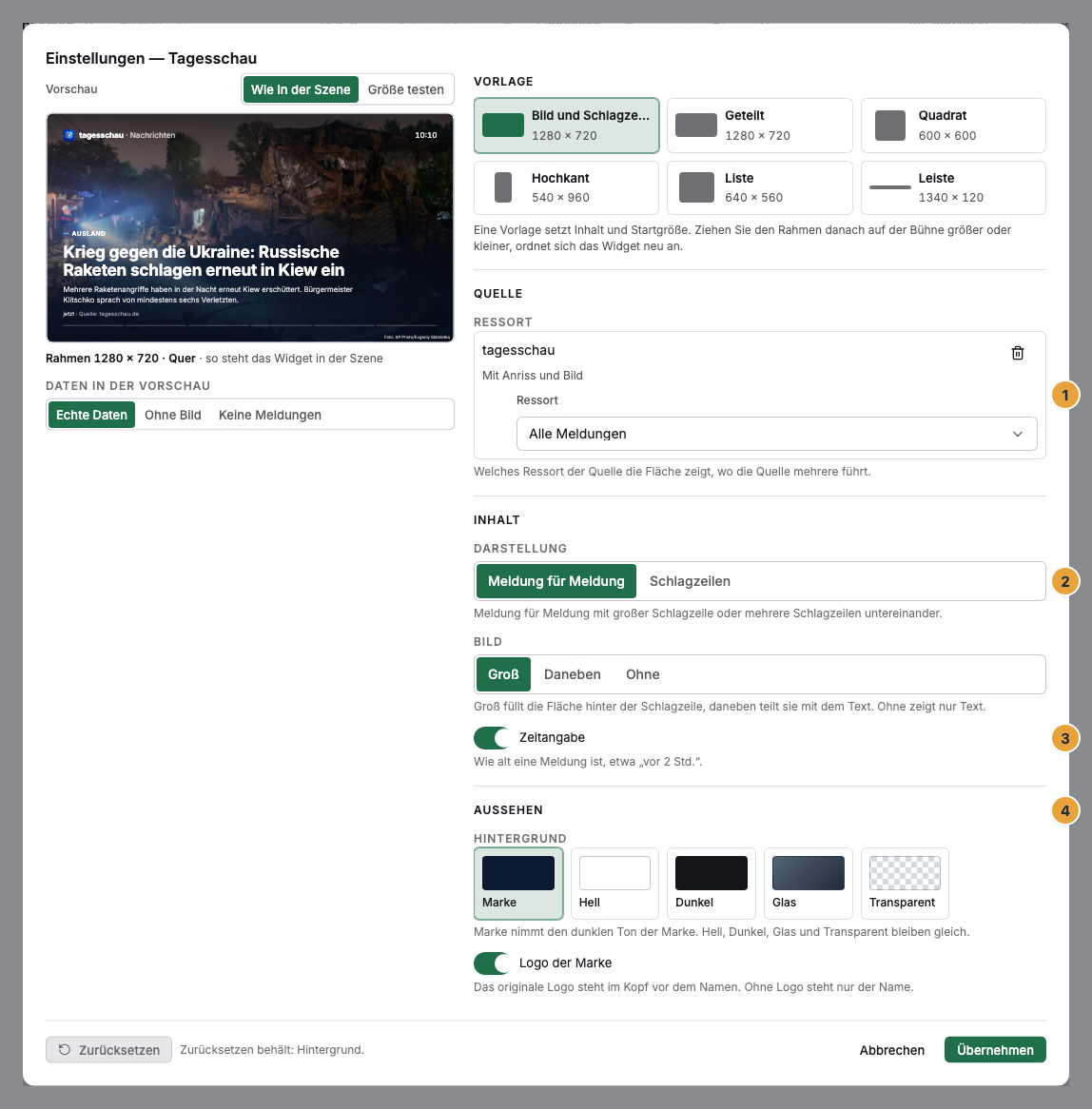
Die Einstellungen öffnen Sie über das Zahnrad an der Leiste über dem Widget. Hintergrund und Darstellung wählen Sie auch direkt an dieser Leiste. Das Fenster ist in Quelle, Inhalt, Aussehen und Erweitert geteilt.
| Einstellung | Bedeutung | Standard |
|---|---|---|
| Ressorts | Unter Ressort wählen Sie Alle Meldungen, Inland, Ausland oder Wirtschaft. | Alle Meldungen |
| Darstellung | Meldung für Meldung mit großer Schlagzeile oder Schlagzeilen untereinander. | Meldung für Meldung |
| Bild | Groß füllt die Fläche hinter der Schlagzeile, Daneben teilt sie mit dem Text, Ohne zeigt nur Text. | Groß |
| Zeitangabe | Wie alt eine Meldung ist, etwa „vor 2 Std.“. | Ein |
| Hintergrund | Marke (der dunkle Ton der tagesschau), Hell, Dunkel, Glas (gläsern über der Szene) oder Transparent. | Marke |
| Logo der Marke | Das originale Logo im Kopf vor dem Namen. Ohne Logo steht nur der Name. | Ein |
| Ecken | Abgerundet oder Eckig. | Abgerundet |
| Höchstalter | Unter Erweitert: 6 Stunden, 12 Stunden, 24 Stunden oder Zwei Tage. Ältere Meldungen fallen weg. | Zwei Tage |
| Stichworte ausschließen | Unter Erweitert: bis zu 20 Wörter. Meldungen, deren Schlagzeile eines davon enthält, erscheinen nicht. | keine |
Schrift, Farben, Takt und die Zahl der Meldungen wählt die App selbst. Was eingeschaltet ist, aber im Rahmen keinen Platz hat (Bild, Zeitangabe, Logo), bleibt eingeschaltet. Das Fenster sagt unter der Vorschau, dass es in diesem Rahmen fehlt.
Grenzen
- Eine Quelle. Das Widget zeigt nur Meldungen der tagesschau. Für mehrere Quellen oder einen eigenen Feed nehmen Sie den RSS-Feed.
- Meldungen, kein Volltext. Hinweise auf Sendungen, Videos und Podcasts lassen wir weg. Nichts ist anklickbar, ein Display hat keine Maus.
- Den Abruf übernehmen wir. Wir lesen die tagesschau alle fünf Minuten, einmal für alle Kunden. Fällt sie aus, bleibt der letzte Stand stehen, Meldungen älter als zwei Tage fallen weg. Die Bilder lädt das Display direkt bei der tagesschau. Ohne Netz zeigt es den letzten Stand ohne Bilder.
- Ein ruhiger Satz statt einer Fehlermeldung. Liegen keine Meldungen vor, steht auf der Fläche Gerade keine Meldungen. Den Grund nennt die Vorschau im Szenen-Editor.
- Zeit und Sprache. Uhrzeit und Zeitangabe gelten in der Zeitzone des Displays. Die Wörter rund um die Meldungen, etwa Als Nächstes, erscheinen in der Sprache Ihrer Organisation.
- Miniaturen stehen still. Sie zeigen die erste Meldung, auf dem Display läuft der Wechsel.
- Nach außen wird nur gelesen. Daten Ihrer Organisation werden nicht übertragen.
- Ältere Tagesschau-Widgets behalten nach dem Update ihr Ressort und den hellen oder dunklen Ton ihres Hintergrunds. Liste und Karten werden Schlagzeilen, Laufzeile und Meldungswechsel werden Meldung für Meldung. Das Update bringt neue Bedingungen mit, denen Sie einmal zustimmen.
Typische Fehler
| Symptom | Bedeutung | Lösung |
|---|---|---|
| Die Fläche zeigt Gerade keine Meldungen. | Die Quelle wird zum ersten Mal gelesen, antwortet nicht, oder Höchstalter und Stichworte lassen nichts übrig. | Die Szene im Editor öffnen. Die Vorschau nennt den Grund. |
| Die Vorschau zeigt Noch keine Quelle gewählt. | Unter Ressorts ist die tagesschau entfernt. | In der Auswahl Quelle wählen die tagesschau wieder aufnehmen. |
| Die Vorschau zeigt Die Quelle liefert gerade keine passenden Meldungen. | Höchstalter oder Stichworte schließen alle Meldungen aus. | Unter Erweitert das Höchstalter verlängern oder Stichworte entfernen. |
| Keine Bilder auf der Fläche. | Bild steht auf Ohne, die Meldungen bringen keines mit, oder das Display erreicht die tagesschau gerade nicht. | Bild prüfen. Ohne Netz zeigt das Display die Meldungen ohne Bild. |
| Anriss oder nächste Meldung fehlen. | Der Rahmen ist dafür zu klein. | Den Rahmen größer ziehen oder eine größere Vorlage wählen. |
| Das Logo fehlt. | Logo der Marke ist aus, oder der Kopf ist zu schmal. | Einschalten oder den Rahmen breiter ziehen. |
| Die Meldung in der Miniatur wechselt nicht. | Miniaturen stehen still. | Nichts zu tun, auf dem Display wechseln die Meldungen. |
| Das Widget lässt sich nicht einsetzen. | Die App ist nicht installiert, ein Update wartet auf Ihre Entscheidung, oder sie steht auf Nicht in Ihrem Paket. | Unter Apps den Status prüfen (Wenn eine App nicht läuft). |
Weiterführendes
- RSS-Feed — mehrere Quellen und eigene Feeds in einem Widget.
- Widgets einstellen — das Einstellungs-Fenster mit Vorlage, Feldern und Vorschau.
- Wenn ein App-Update auf Ihre Entscheidung wartet — die Zustimmung zu neuen Bedingungen.
Alles gefunden? Dann geht es im Portal weiter — oder Sie legen zuerst einen Betrieb an.
Zum PortalKostenlos testen