Menükarte
Speisen, Getränke und Preise sollen als digitale Karte hängen statt auf Papier.
7 Minuten LesezeitAppsStand: 25.10.2026
Auf dieser Seite
Aus dem Manifest der App erzeugt

Speise- und Getränkekarten zentral pflegen, auf jedem Display aktuell.
- Kategorie
- Geschäft & Branche
- Ab Paket
- Pro
- Daten & Zugriff
- Aus Ihrer Organisation liest die App: player-location, fleet-locations, Ihre Medienbibliothek, teamDie App ruft keinen fremden Dienst.
- Bedingungen
- Die App zeigt Inhalte, die Sie selbst erstellen. An Dritte gehen dabei keine Daten. Sie sorgen dafür, dass die Inhalte rechtmäßig sind: Heilmittelwerberecht, Preisangaben mit Gesamtpreis, Allergenkennzeichnung und Zusatzstoffe, Rechte an Bildern und Marken, Ziel eines QR-Codes. Einen vorgeschriebenen Aushang ersetzt die Anzeige nicht. Wir prüfen Ihre Inhalte nicht, übernehmen dafür keine Gewähr und schulden keine Rechtsberatung. Bedingungen im Wortlaut
Bevor Sie loslegen
- Für wen
- alle, die Karten pflegen, Szenen gestalten oder am Tresen ausverkaufte Gerichte melden.
- Voraussetzung
- Die App ist installiert (installieren darf der Inhaber). Karten anlegen und ändern dürfen Inhaber und Manager, ausverkauft melden dürfen auch Mitglieder.
- Ort im Portal
- Apps › Menükarte › Reiter Karten. Im Szenen-Editor steht das Widget in der Palette unter Geschäft & Branche.
Die Menükarte setzen Sie ein, wenn Speisen, Getränke und Preise auf einem Display stehen sollen. Sie pflegen Ihre Karten an einer Stelle, jede Tafel wählt eine Karte, und jede Änderung erscheint in wenigen Sekunden auf allen Displays, die sie zeigen.
Karten pflegen
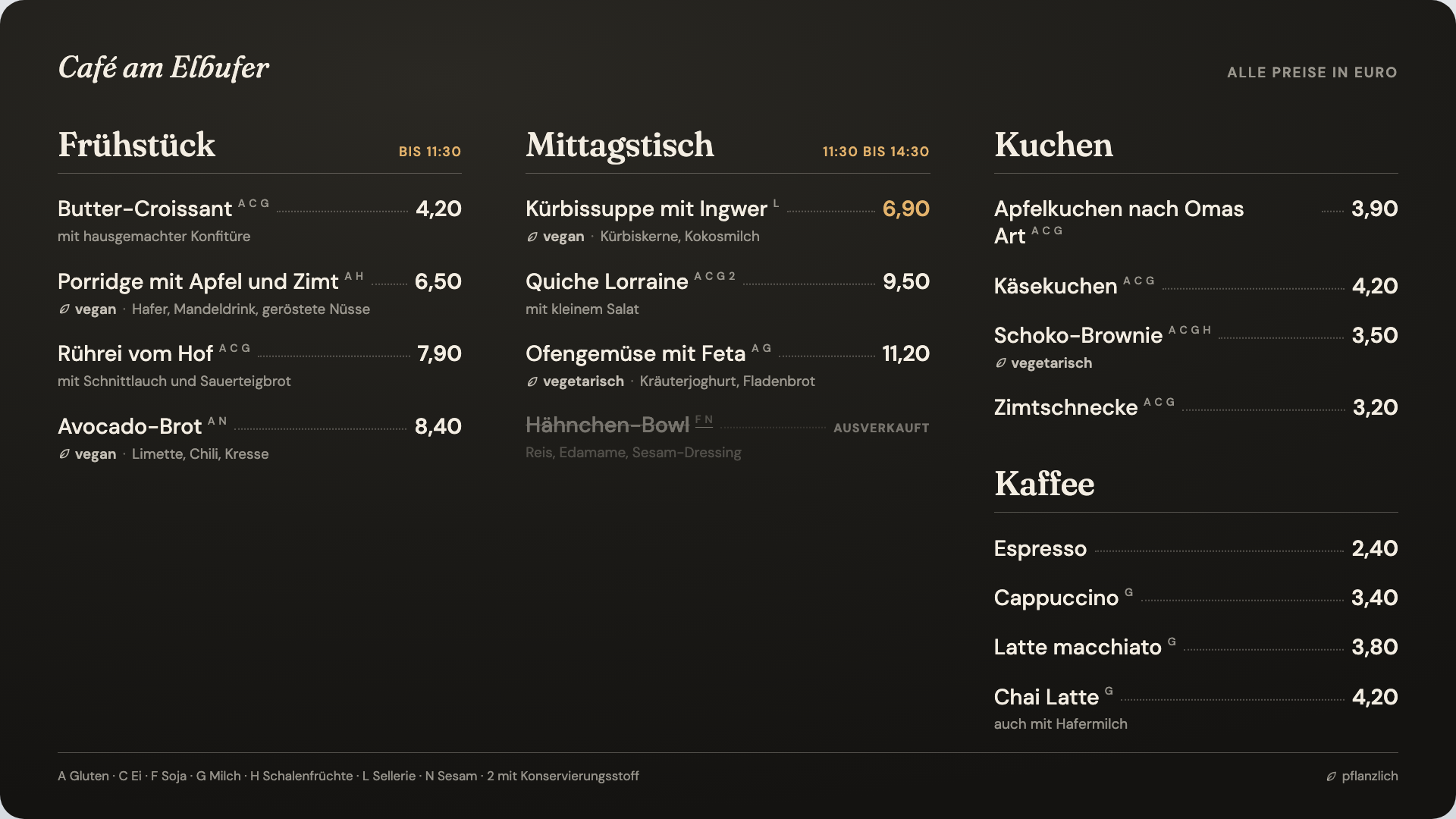
Im Reiter Karten stehen links Ihre Karten, mit Neue Karte legen Sie eine an. Eine Karte gliedert sich in Kategorien wie Frühstück, Mittagstisch oder Getränke, jede Kategorie trägt ihre Gerichte. Rechts zeigt die Vorschau die Tafel in 1920 × 1080, sie aktualisiert sich beim Tippen. Jede Änderung speichert die Seite von selbst, oben steht Speichert … und danach Gespeichert.
Zu jedem Gericht gehören:
- Name und eine Zeile Beschreibung.
- Preis und Menge, dazu bis zu vier weitere Größen mit eigenem Preis, etwa 0,3 l und 0,5 l.
- Allergene als die 14 Hauptallergene und Zusatzstoffe. Sie erscheinen auf der Tafel als Kürzel, die Legende folgt von selbst.
- Kennzeichen wie vegan, vegetarisch, scharf und neu.
- Ein Bild aus der Mediathek, Pfand und Grundpreis.
- Auch auf der Tafel zeigen macht ein Gericht zur Empfehlung. Empfehlungen zeigen Tagesgericht, Empfehlung und Leiste.
Fehlen bei einem Gericht die Allergene oder bei einem Getränk die Menge, nennt die Prüfung unter der Vorschau das Gericht. Ein Klick darauf führt zu ihm.
Eine Kategorie hat auf Wunsch ein Zeitfenster, etwa Frühstück bis 11:30. Tafeln mit Kategorien nur zu ihrer Zeit zeigen zeigen sie dann nur in diesem Fenster und blenden beim Wechsel weich über. Als Getränke führen macht die Menge zur Pflicht.
Angaben zur Karte
Unter Angaben zur Karte legen Sie fest, wo und wann eine Karte gilt:
- Gilt für alle Standorte oder nur für ausgewählte. Ein Display an einem anderen Standort zeigt dann einen Hinweis statt der Karte. Ein Display ohne Standort zeigt sie wie die Vorschau.
- Gültig ab und Gültig bis begrenzen die Karte auf einen Zeitraum, etwa eine Sommerkarte.
- Preise je Standort setzen abweichende Preise für einzelne Standorte, leer gilt der Preis der Karte.
Wochenkarte
Die Wochenkarte ordnet jedem Tag von Montag bis Sonntag Gerichte der Karte zu. Das erste ohne Kennzeichen vegan oder vegetarisch ist das Tagesgericht, das erste mit Kennzeichen das vegetarische Gericht. Samstag und Sonntag erscheinen nur, wenn ihnen Gerichte zugeordnet sind. Ausgabe ab und bis nennen die Zeit des Mittagstischs. Gerichte, die nur in der Woche erscheinen sollen, legen Sie in einer Kategorie mit Nur in der Wochenkarte zeigen an.
Änderungen planen und rückgängig machen
Änderung zu einem Stichtag planen sammelt Änderungen, die erst ab einem Tag gelten, etwa neue Preise ab dem ersten des Monats. Bis dahin zeigen die Displays die bisherige Karte. Zum Stichtag kommt nur dazu, was Sie in der Planung geändert haben: Was Sie bis dahin an der Karte pflegen, etwa ein neues Gericht, bleibt erhalten. Ändern Planung und spätere Pflege denselben Preis, gilt ab dem Stichtag der geplante. Im Verlauf steht jede Änderung mit Zeit und Person, Rückgängig machen stellt den Stand davor wieder her.
Aus CSV oder Excel übernehmen
Weitere Aktionen › Aus CSV oder Excel übernehmen liest eine Datei mit einer Kopfzeile und einer Zeile je Gericht. Die Seite schlägt eine Zuordnung der Spalten vor, die Sie unter Spalten zuordnen ändern können. Die Vorschau nennt jede Zeile, die nicht passt, mit dem Grund. Erkannt werden Kategorie, Name, Beschreibung, Preis, Menge, Allergene, Zusatzstoffe und Kennzeichen, Allergene als Kürzel oder als Wort. Gerichte übernehmen reiht die gültigen Zeilen in die Kategorien gleichen Namens ein, neue Kategorien kommen ans Ende.
Eine Karte lässt sich über Weitere Aktionen › Karte duplizieren kopieren, etwa für eine zweite Filiale mit eigener Auswahl.
Ausverkauft melden
Am Handy öffnet derselbe Reiter die Schnellpflege: oben die Karte, darunter jedes Gericht mit dem Schalter Heute ausverkauft. Ein Griff genügt, die Displays streichen das Gericht durch oder blenden es aus, je nach Einstellung der Tafel. Um 5 Uhr morgens Ortszeit ist alles wieder verfügbar.
Gilt die Karte an mehreren Standorten, fragt die Schnellpflege einmal, wo Sie melden: an einem Standort oder an Alle Standorte. Die Wahl merkt sich das Handy, Standort wechseln ändert sie. Eine Meldung für einen Standort erscheint nur auf dessen Displays, eine für alle Standorte überall. Rechts neben der Karte nennt die Pflegeseite unter Heute ausverkauft jede Meldung mit ihrem Standort. Für die Schnellpflege genügt das Recht, die Verfügbarkeit zu ändern, Preise und Gerichte bleiben dabei unberührt.
Das Widget
Im Szenen-Editor wählen Sie die Karte im Feld Karte, alles Weitere folgt der Vorlage und dem Rahmen. Acht Vorlagen setzen das Widget in passender Größe ein:
| Vorlage | Größe | Was sie zeigt |
|---|---|---|
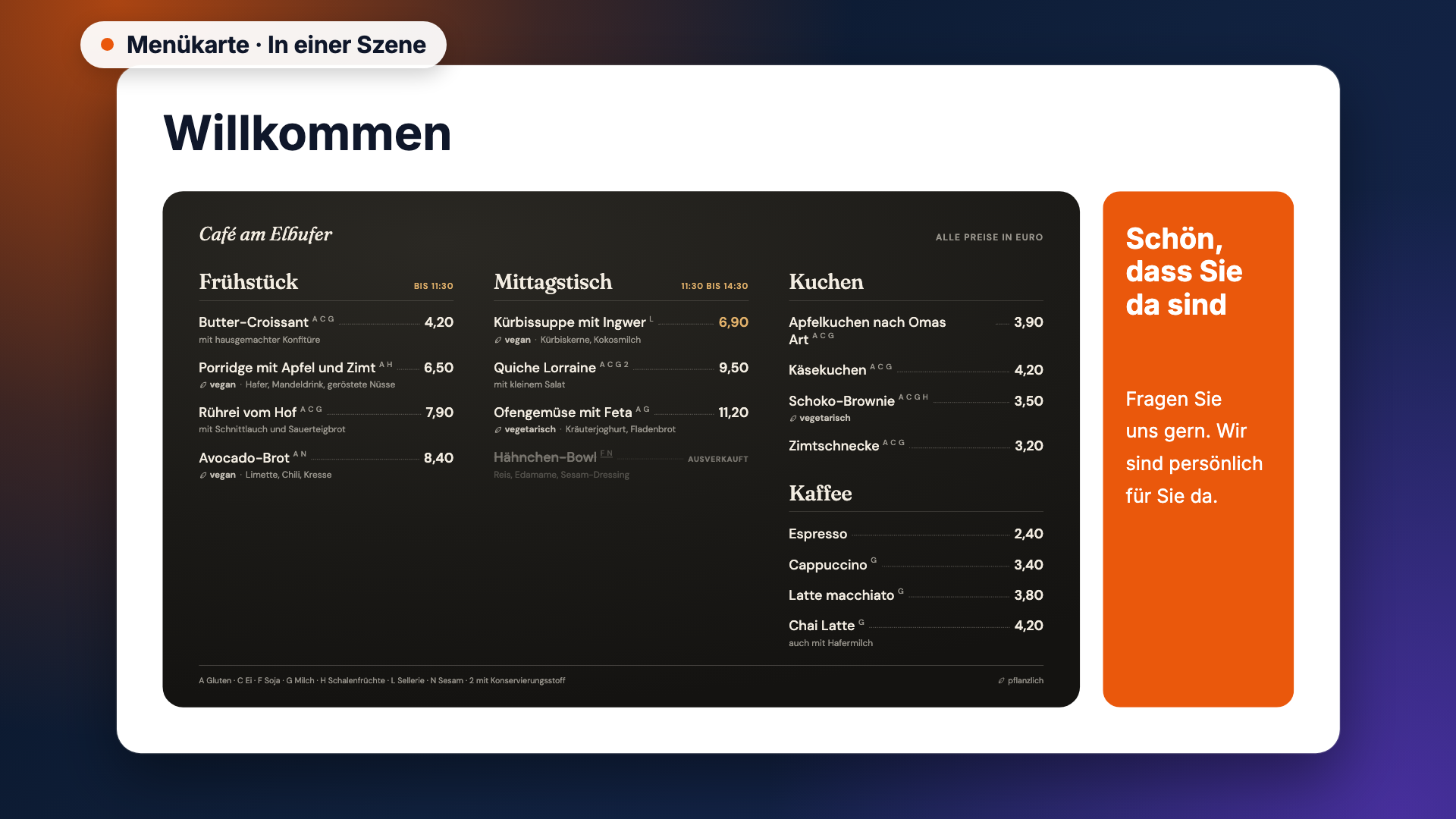
| Tafel | 1920 × 1080 | Die ganze Karte in Spalten, Allergene als Kürzel mit vollständiger Legende. |
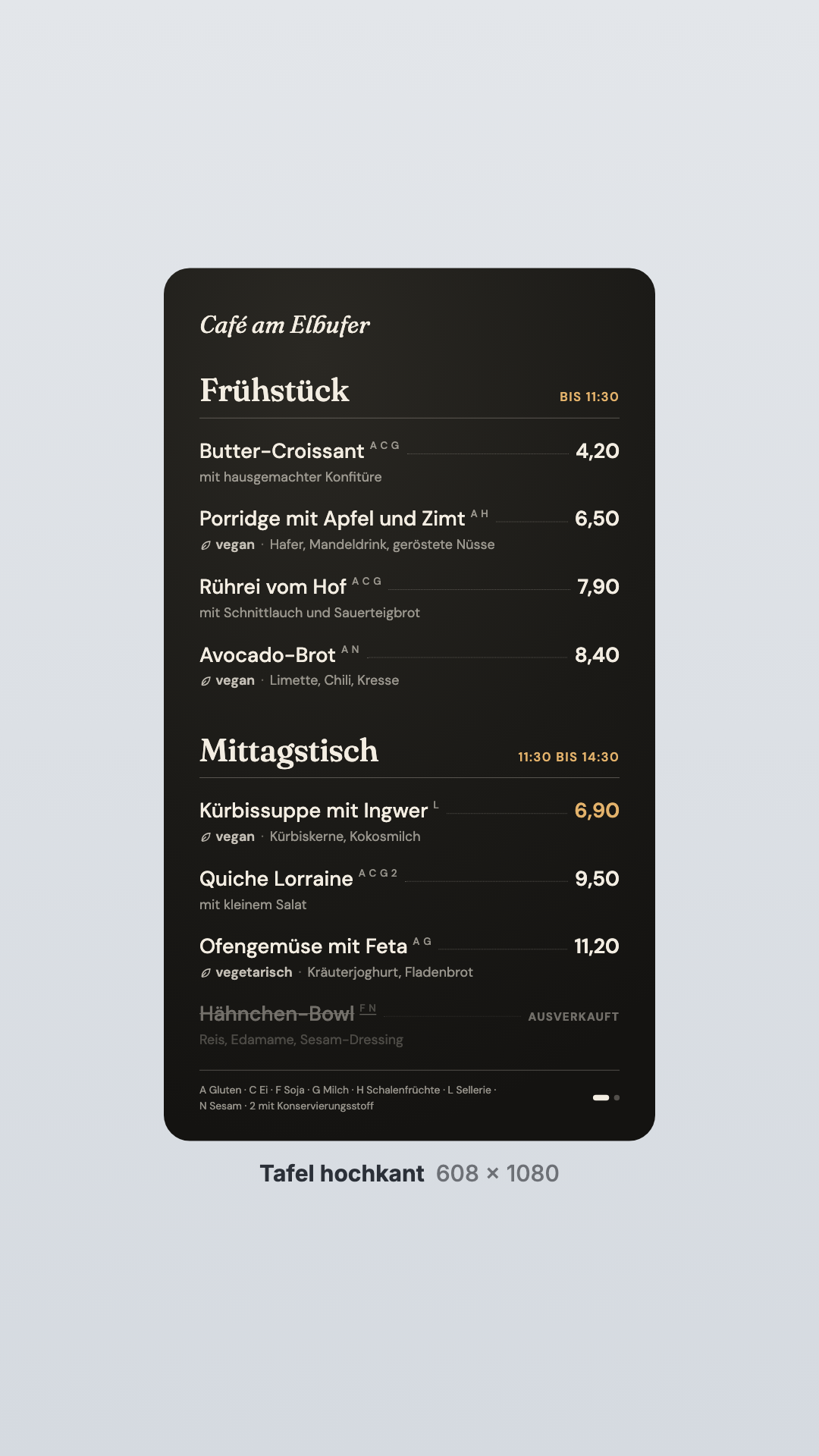
| Tafel hochkant | 608 × 1080 | Die Kategorien untereinander. Was nicht auf eine Seite passt, blättert. |
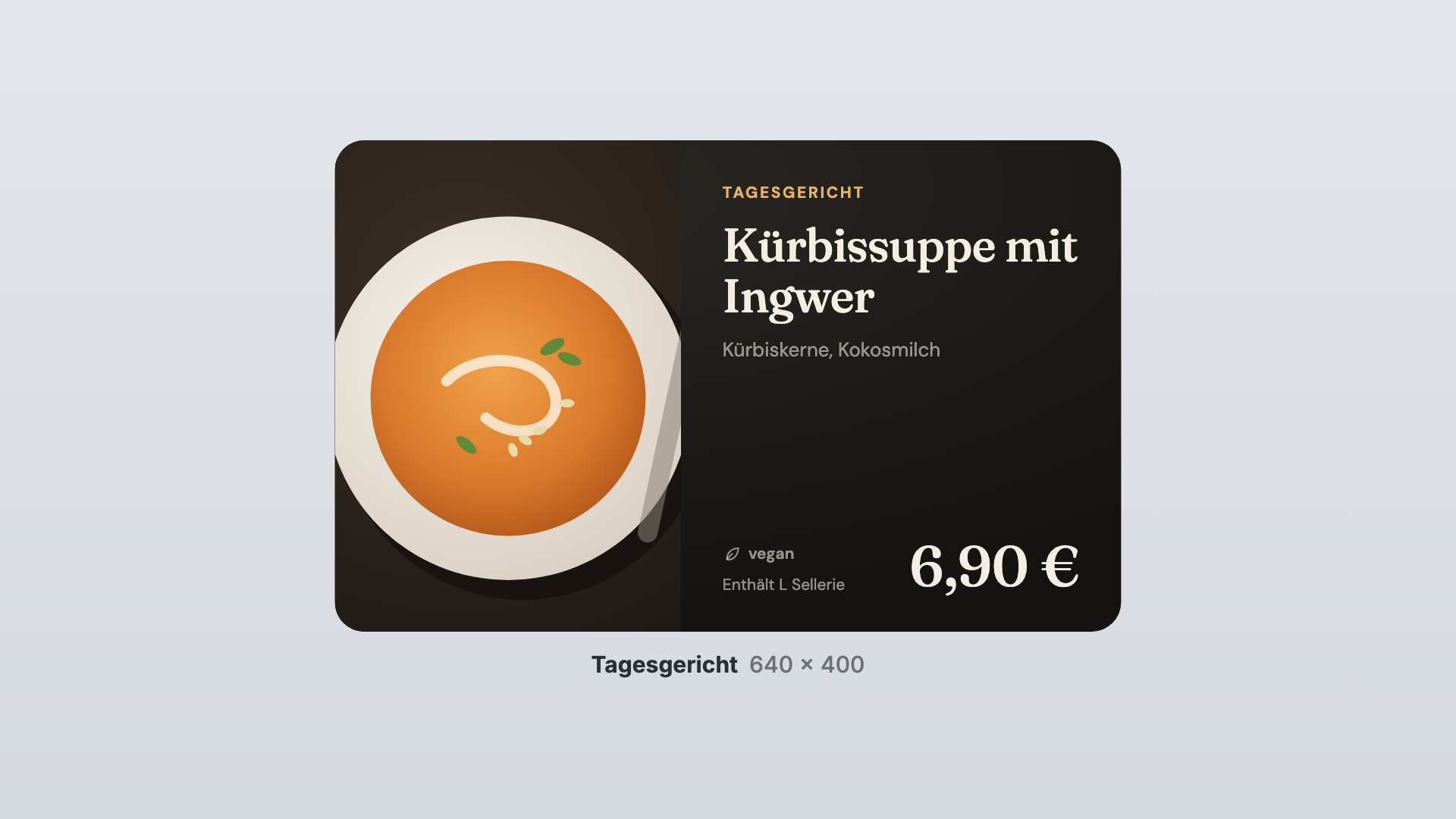
| Tagesgericht | 640 × 400 | Ein empfohlenes Gericht groß, mit Bild, Preis und Kennzeichen. |
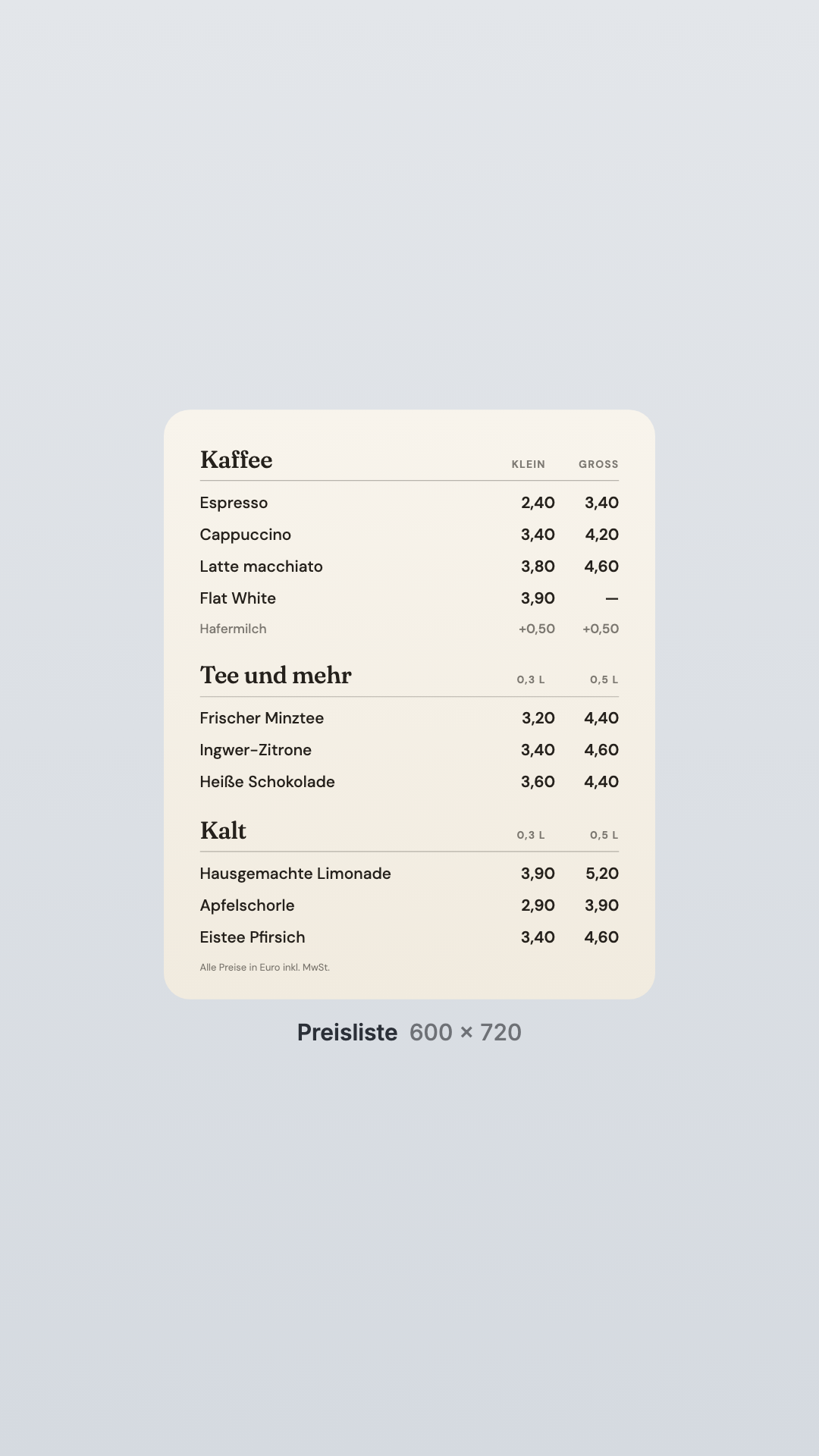
| Preisliste | 600 × 720 | Name und Preis, die Kategorien als Zwischentitel, weitere Größen als Spalten. |
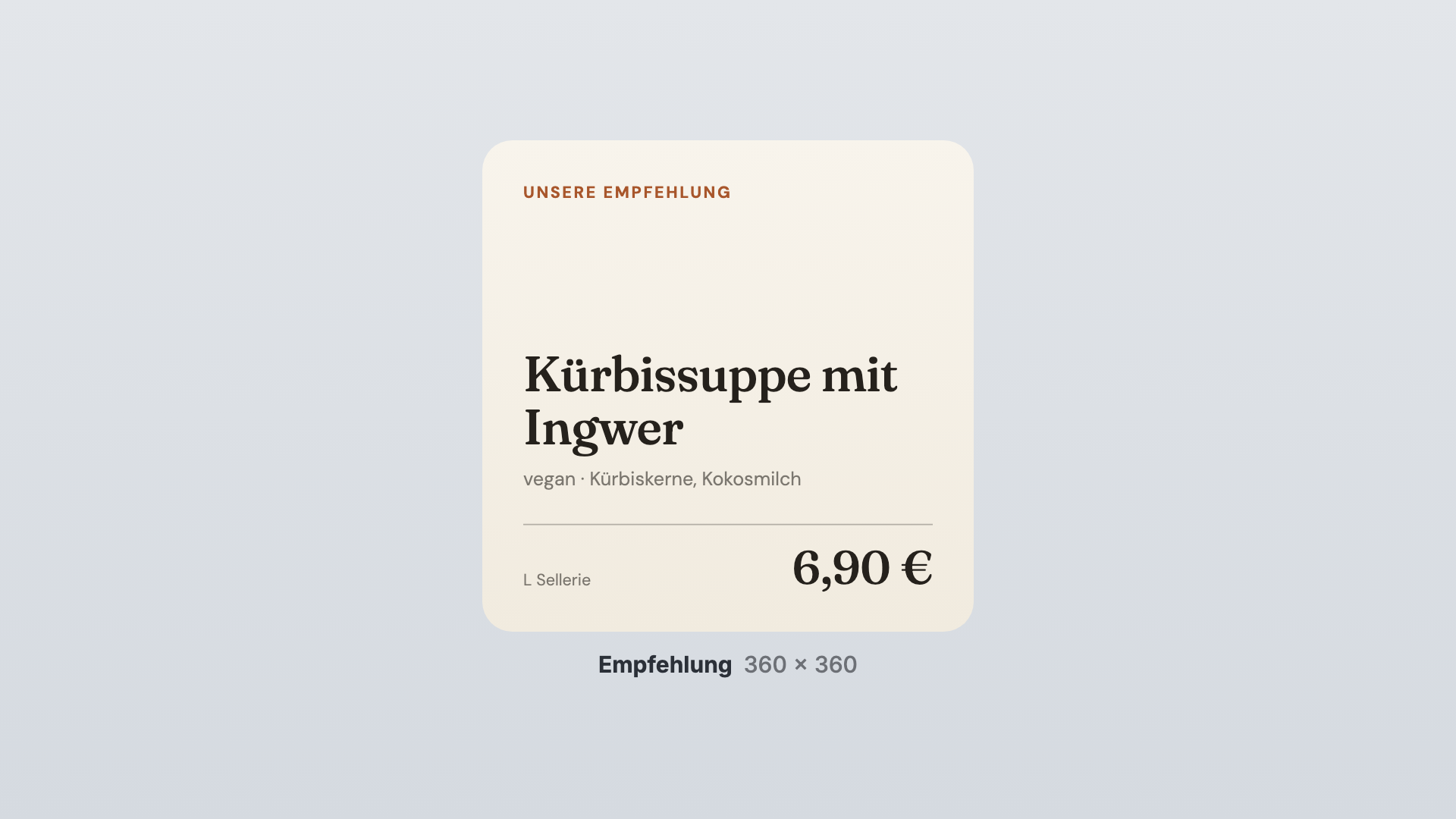
| Empfehlung | 360 × 360 | Ein empfohlenes Gericht als Kachel. |
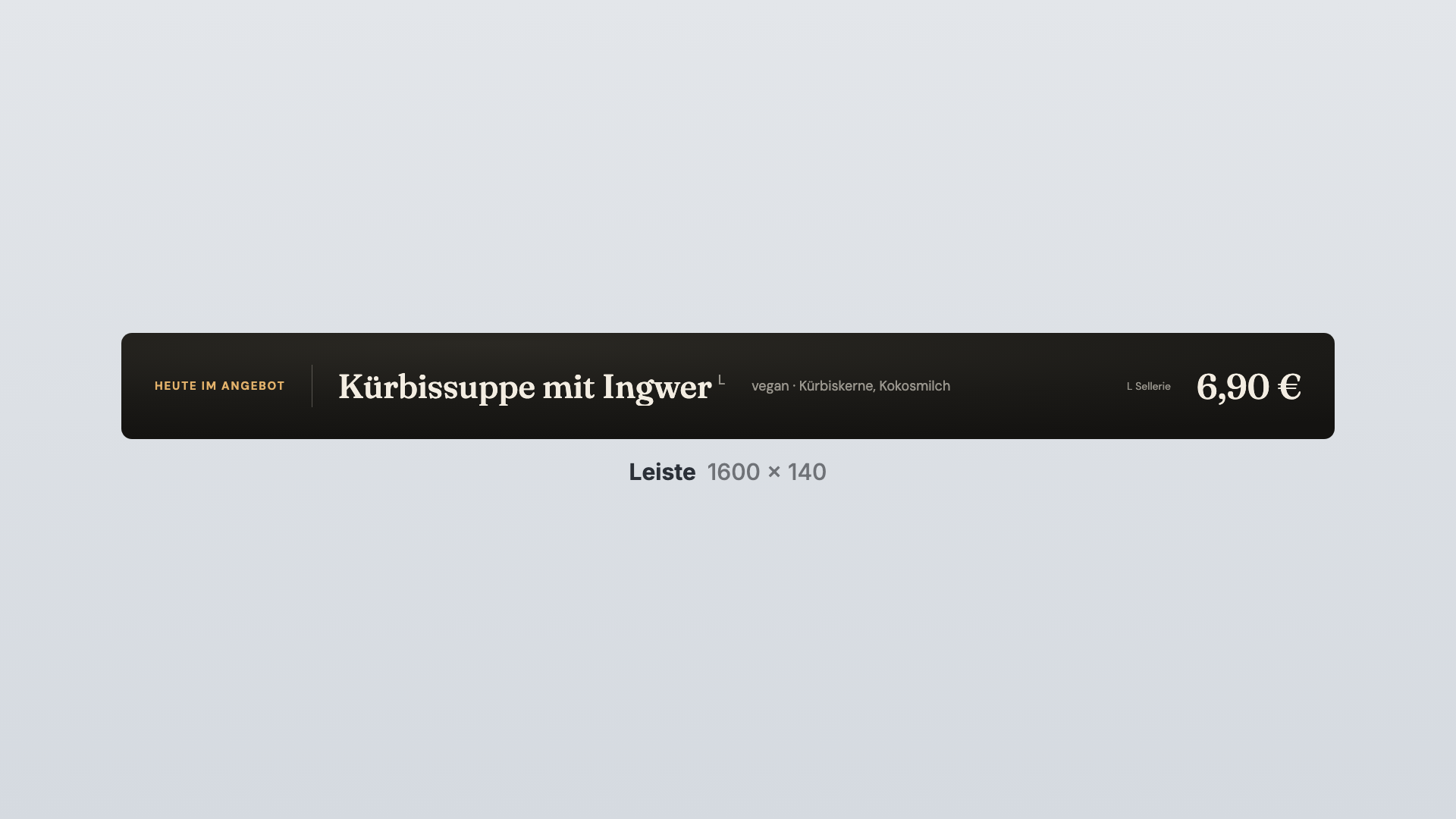
| Leiste | 1600 × 140 | Die Angebote des Tages nacheinander in einer Zeile. |
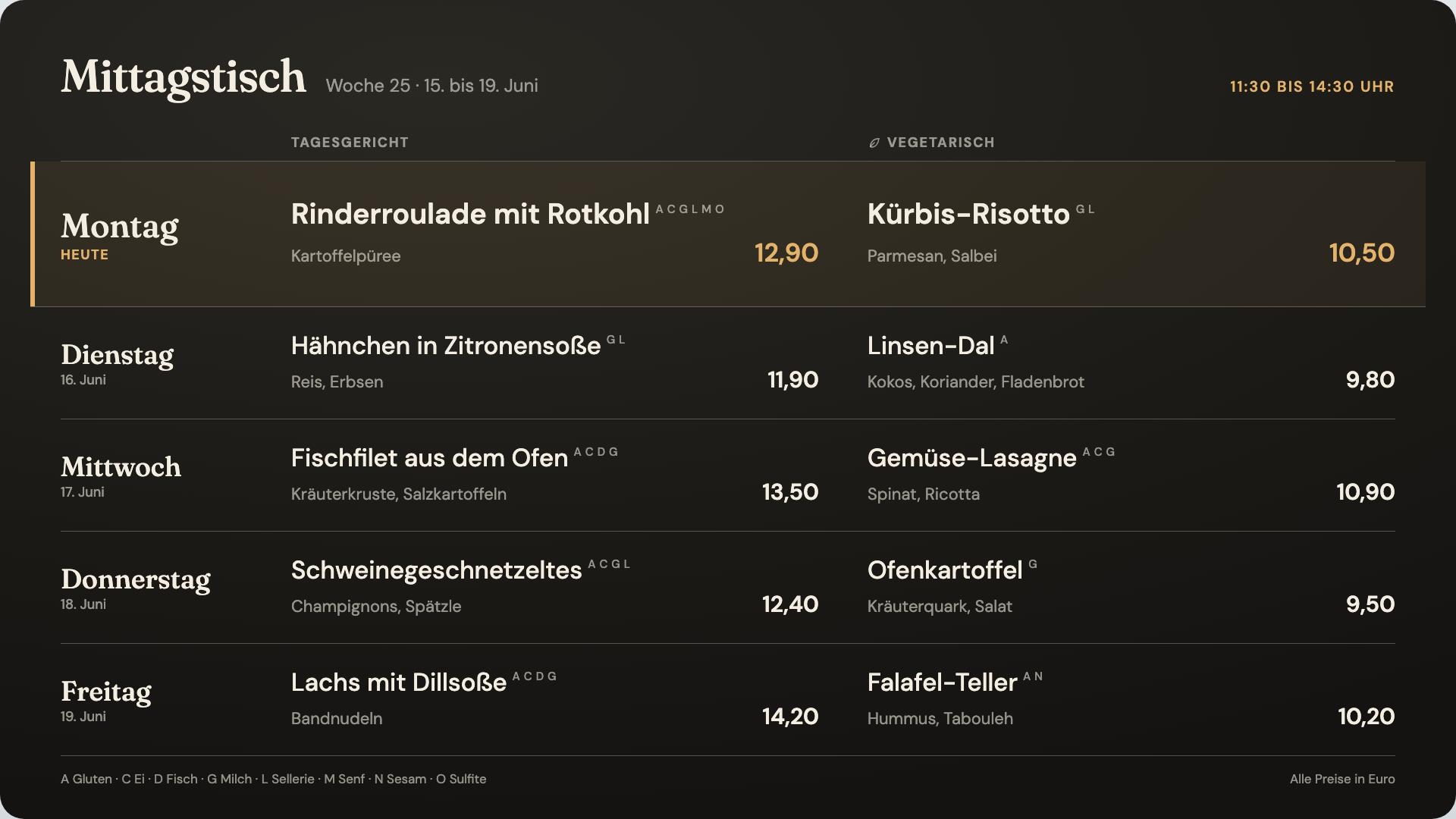
| Wochenkarte | 1920 × 1080 | Montag bis Freitag, heute hervorgehoben, Vergangenes leiser. |
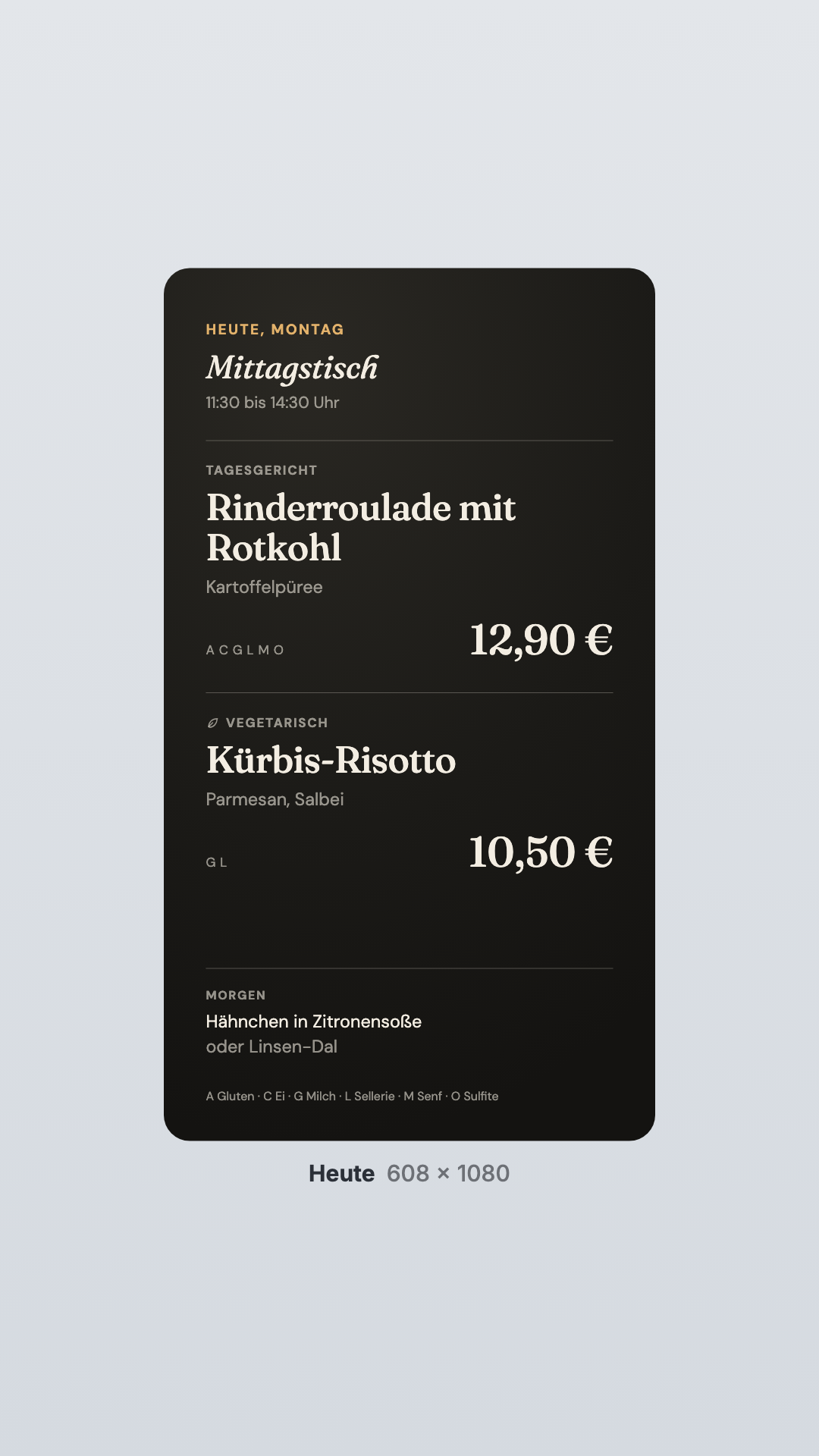
| Heute | 608 × 1080 | Das Tagesgericht und das vegetarische Gericht, darunter morgen. |
Die Schrift wächst mit der Fläche. Wird es eng, blättert die Tafel, statt kleiner zu werden, und nennt die Seite. Breiter ziehen nimmt nie etwas weg.
Einstellungen
| Einstellung | Bedeutung | Standard |
|---|---|---|
| Karte | Die Karte, die diese Fläche zeigt. | keine |
| Kategorien | Welche Kategorien die Fläche zeigt. Ohne Auswahl alle. | alle |
| Kategorien nur zu ihrer Zeit zeigen | Kategorien mit Zeitfenster erscheinen nur in ihrem Fenster. | Aus |
| Beschreibungen | Die Zeile unter dem Namen eines Gerichts. | Ein |
| Kennzeichen wie vegan | Vegan, vegetarisch, scharf und neu in der Beschreibungszeile. | Ein |
| Bilder der Gerichte | Bilder aus der Mediathek, wo die Anordnung Platz für sie hat. | Aus |
| Ausverkaufte Gerichte zeigen (durchgestrichen) | Aus: Ausverkauftes verschwindet bis zum nächsten Morgen um 5 Uhr. | Ein |
| Hintergrund | Tafel, Papier, Glas, Transparent oder ein Bild aus der Mediathek. | Tafel |
| Ecken | Eckig, leicht rund oder rund. | leicht rund |
| Verteilen auf | Die Karte auf bis zu vier Displays nebeneinander verteilen, etwa drei über der Theke. Jedes zeigt seinen Teil in derselben Schriftgröße. | 1 |
| Dieser Teil | Welchen Teil dieses Display zeigt, von links gezählt. | 1 |
Bestehende Tafeln
Tafeln aus der Zeit vor den Karten trugen ihre Gerichte selbst. Beim Update entsteht aus ihnen je Organisation eine Karte mit dem Namen der Überschrift, gleiche Gerichte mehrerer Tafeln ergeben eine einzige Karte. Allergene und Zusatzstoffe aus dem Freitext werden zu Kürzeln, was sich keinem Kürzel zuordnen lässt, steht danach in der Beschreibung. Spalten, Schrift und eigene Farben entfallen, die Tafel erscheint auf Tafel, Papier, transparent oder auf ihrem Bild. Bilder mit einer Web-Adresse übernimmt die Karte nicht, wählen Sie sie neu aus der Mediathek.
Grenzen
- Höchstens 30 Kategorien je Karte und 80 Gerichte je Kategorie.
- Ein Display zeigt eine Karte je Fläche. Für zwei Karten nebeneinander setzen Sie zwei Widgets.
- Offline: Ein Display ohne Netz zeigt die Karte im letzten Stand weiter. Bilder der Gerichte erscheinen dabei nur, wenn das Display sie schon geladen hat. Ausverkauft-Meldungen und neue Preise erreichen es, sobald es wieder verbunden ist.
Typische Fehler
| Symptom | Bedeutung | Lösung |
|---|---|---|
| Das Widget bittet um eine Karte. | Im Feld Karte ist noch keine gewählt. | Karte wählen oder im Reiter Karten eine anlegen. |
| Das Widget meldet, die Karte gebe es nicht mehr. | Die gewählte Karte wurde gelöscht. | Eine andere Karte wählen. |
| Das Display zeigt einen Hinweis statt der Karte. | Die Karte ist noch nicht gültig, abgelaufen oder gilt für einen anderen Standort. | Unter Angaben zur Karte Zeitraum und Gilt für prüfen. |
| Eine Kategorie fehlt auf der Tafel. | Sie hat ein Zeitfenster, und die Tafel zeigt Kategorien nur zu ihrer Zeit, oder sie ist unter Kategorien abgewählt. | Zeitfenster oder Auswahl der Tafel prüfen. |
| Tagesgericht oder Leiste bleiben leer. | Kein Gericht ist als Empfehlung markiert. | Bei einem Gericht Auch auf der Tafel zeigen setzen. |
| Ein Gericht fehlt seit dem Vormittag. | Es ist als ausverkauft gemeldet, und die Tafel blendet Ausverkauftes aus. | In der Schnellpflege den Schalter lösen, sonst kommt es um 5 Uhr von selbst zurück. |
| Das Widget lässt sich nicht einsetzen. | Die App ist nicht installiert, ein Update wartet auf Ihre Entscheidung, oder sie steht auf Nicht in Ihrem Paket. | Unter Apps den Status prüfen (Wenn eine App nicht läuft). |
Weiterführendes
- Datenbereiche pflegen — wie Reiter und Rechte einer App zusammenhängen.
- Widgets einstellen — das Einstellungs-Fenster mit Vorlage, Feldern und Vorschau.
- Öffnungszeiten — die Zeiten daneben, mit Jetzt-Status.
- Medien hochladen — woher die Bilder der Gerichte kommen.
Alles gefunden? Dann geht es im Portal weiter — oder Sie legen zuerst einen Betrieb an.
Zum PortalKostenlos testen