Öffnungszeiten
Ihre Öffnungszeiten samt Sondertagen sollen zeigen, ob gerade geöffnet ist.
5 Minuten LesezeitAppsStand: 25.10.2026
Aus dem Manifest der App erzeugt

Ob Ihr Standort gerade geöffnet hat, bis wann, heute und die Woche.
- Kategorie
- Geschäft & Branche
- Ab Paket
- Pro
- Daten & Zugriff
- Aus Ihrer Organisation liest die App: player-location, location-hoursDie App ruft keinen fremden Dienst.
- Bedingungen
- Die App zeigt die Öffnungszeiten, die Ihre Organisation am Standort pflegt, als Vorgabe die des Standorts, dem das Display zugeordnet ist. Die gesetzlichen Feiertage rechnen wir aus dem gewählten Bundesland, ohne Gewähr. Feiertage einzelner Gemeinden tragen Sie als Sondertermin ein. Für richtige Zeiten sind Sie verantwortlich. Die App liest nur Name, Ort, Zeitzone und Öffnungszeiten des Standorts und überträgt nichts an Dritte. Bedingungen im Wortlaut
Bevor Sie loslegen
- Für wen
- alle, die Szenen gestalten, und alle, die die Zeiten der Standorte pflegen.
- Voraussetzung
- Die App ist installiert (installieren darf der Inhaber). Zum Platzieren brauchen Sie das Recht, Szenen zu bearbeiten, zum Pflegen der Zeiten das Recht, Standorte zu bearbeiten.
- Ort im Portal
- Apps › Apps entdecken › Öffnungszeiten. Nach der Installation finden Sie das Widget im Szenen-Editor unter Geschäft & Branche. Die Zeiten pflegen Sie unter Standorte › Standort › Reiter Öffnungszeiten.
Die Öffnungszeiten setzen Sie ein, wenn ein Display Ihre Zeiten zeigen und dabei die eine Aussage treffen soll, die kein Zettel im Fenster kann: ob gerade geöffnet ist.
Was die App zeigt
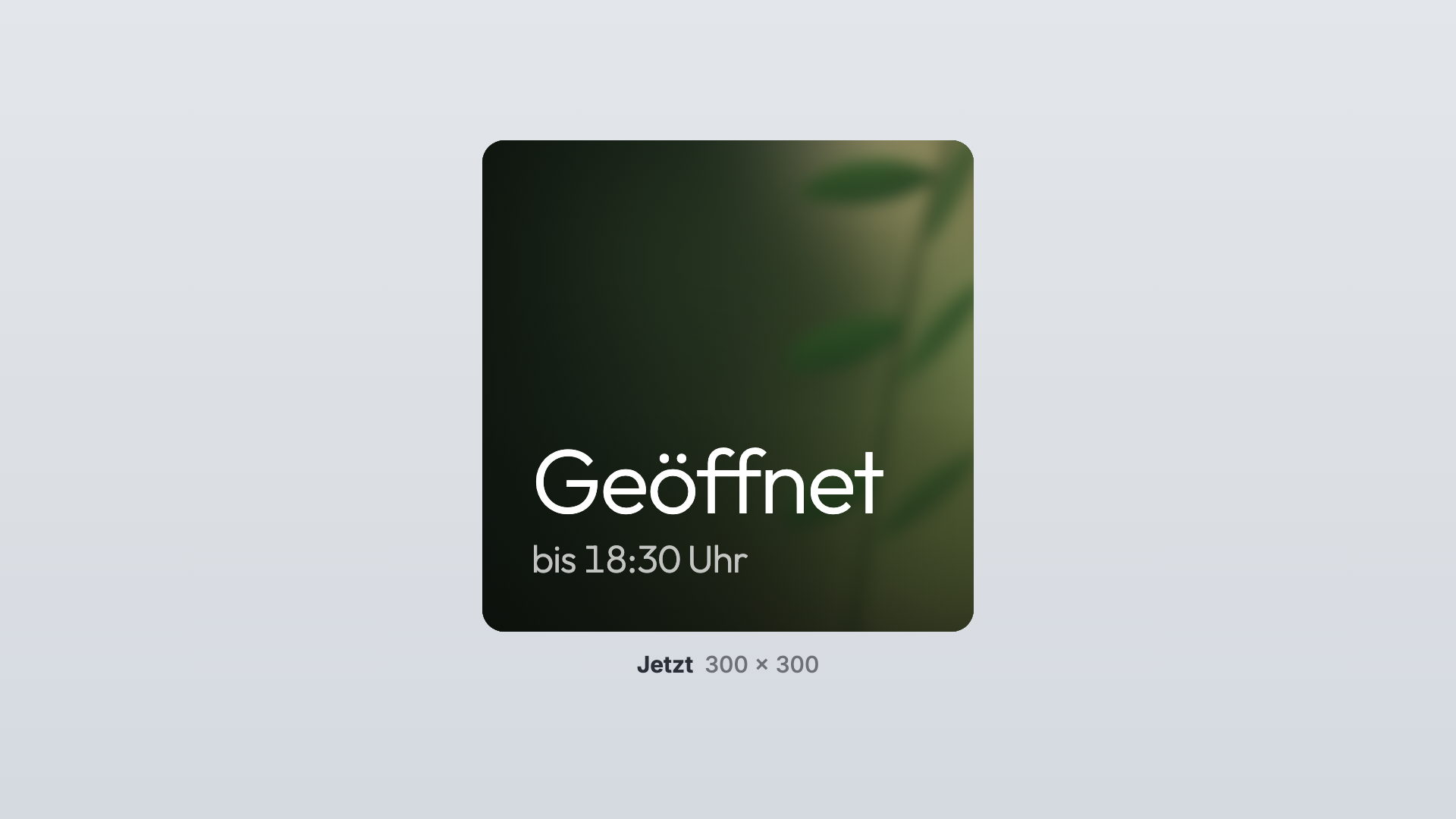
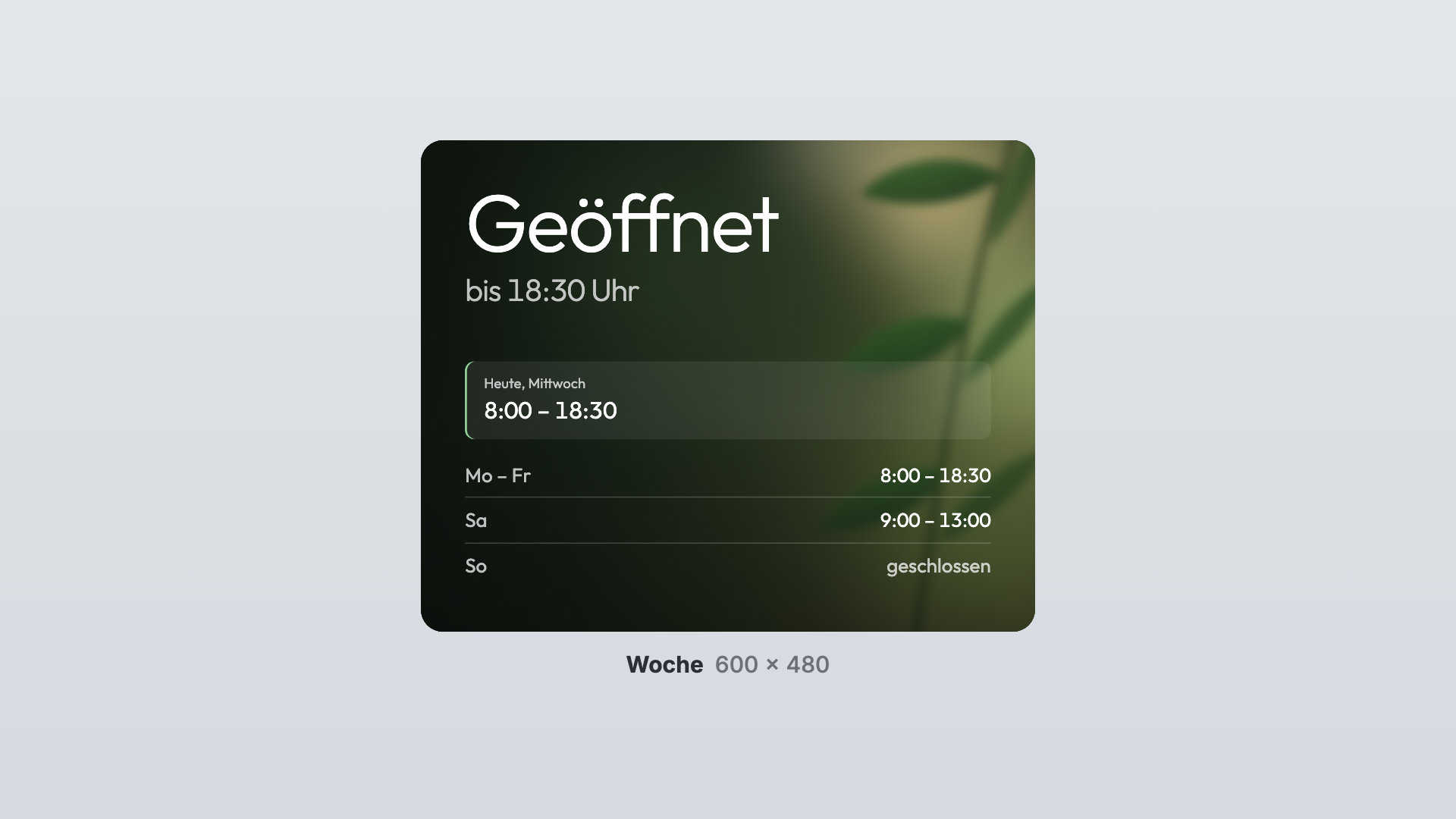
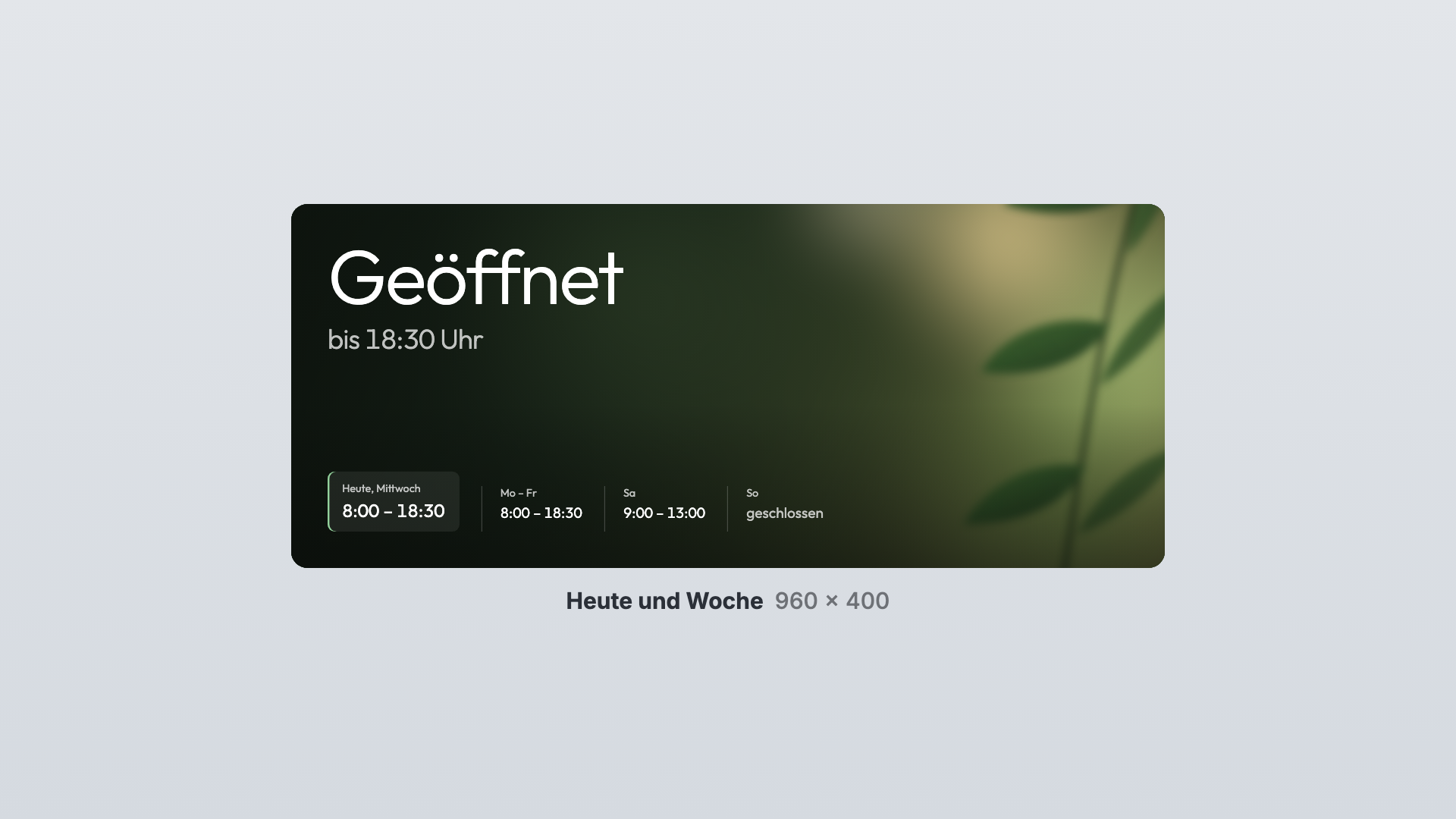
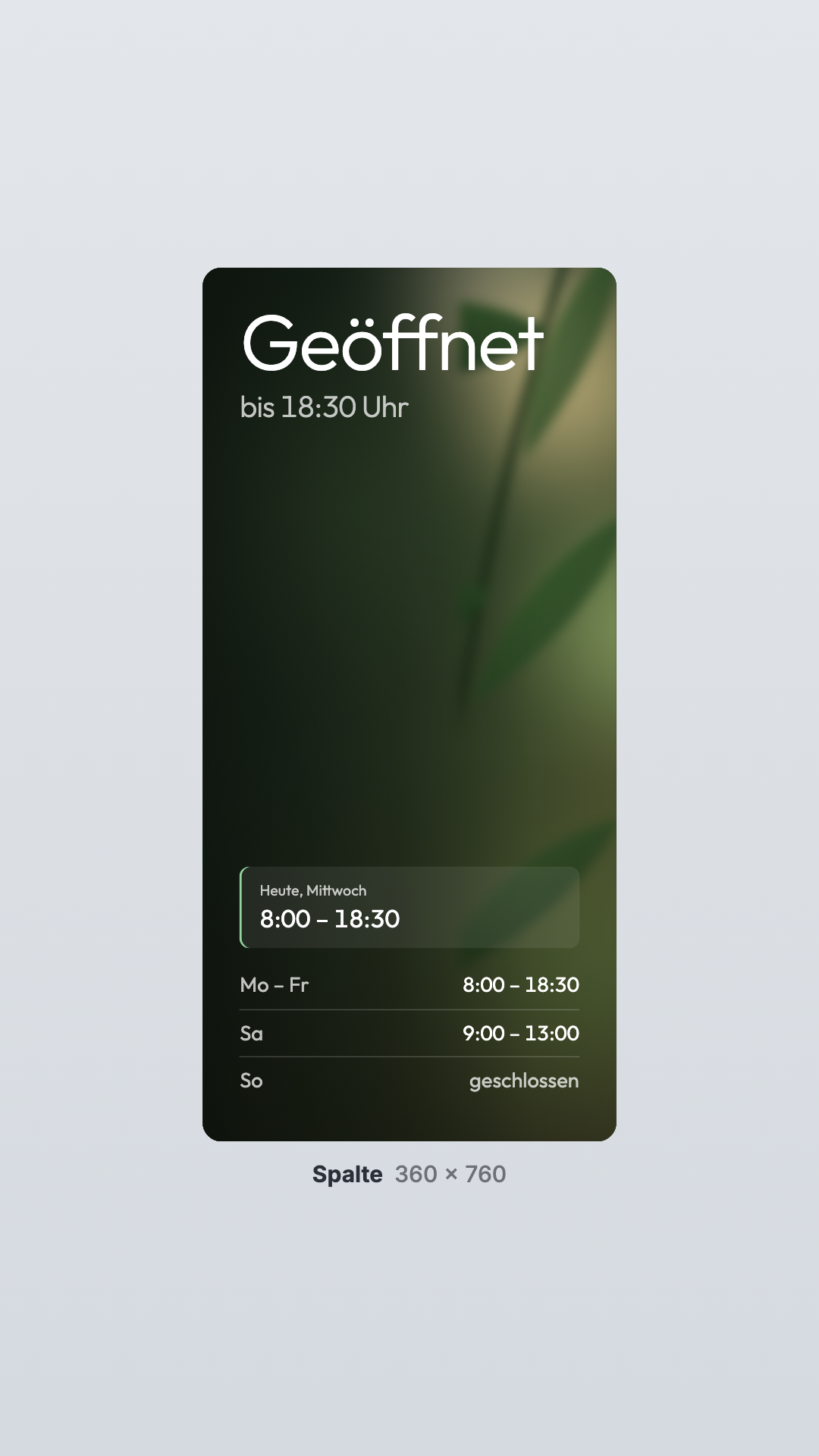
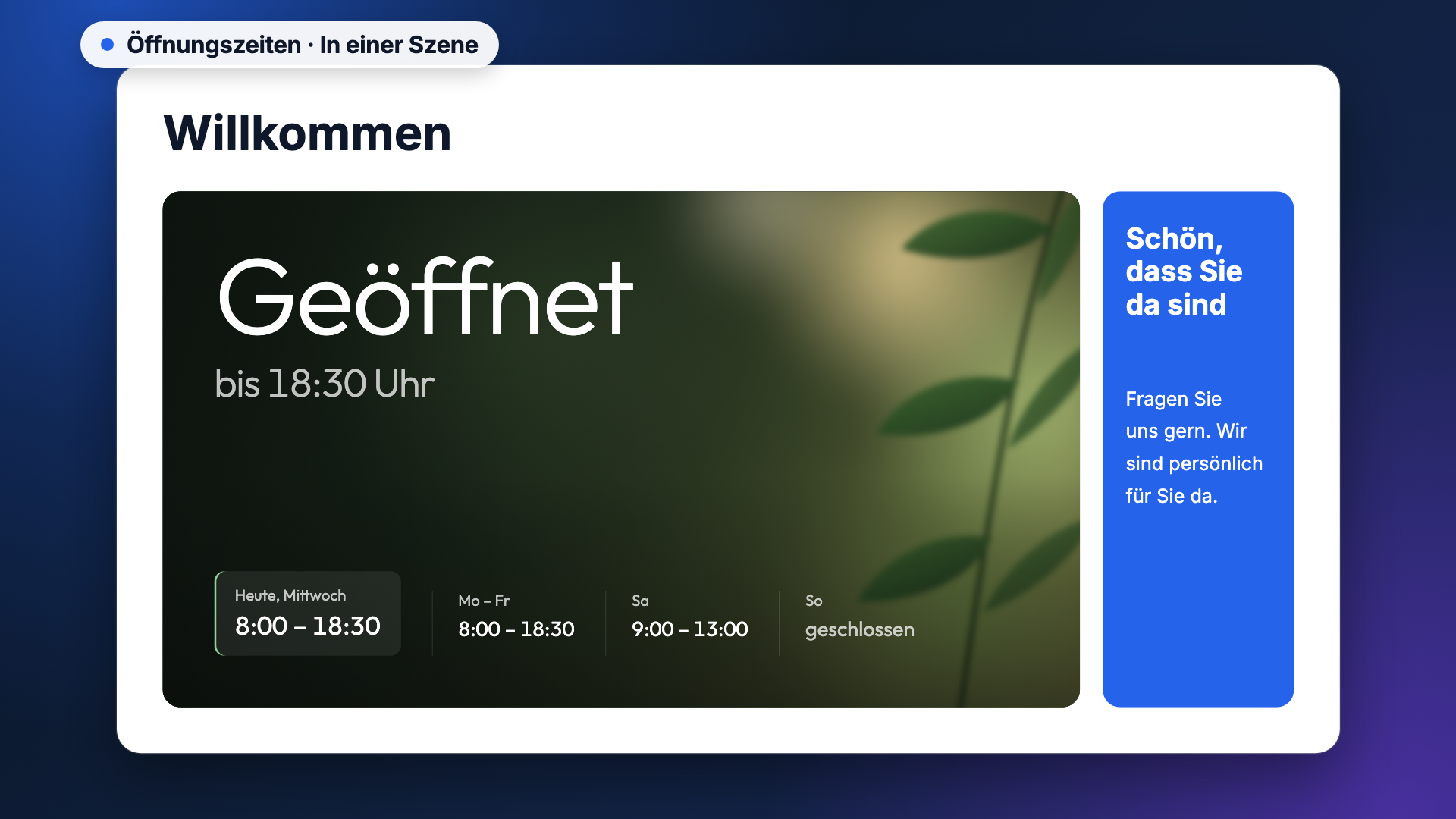
Groß steht da, ob gerade geöffnet ist: Geöffnet, Schließt bald oder Geschlossen. Darunter, bis wann oder wann Sie wieder öffnen, etwa „bis 18:30 Uhr“, „wieder ab 14:30 Uhr“ oder „morgen ab 8:00 Uhr“. Wo der Rahmen Platz hat, folgen die Zeiten von heute in einem Block mit feiner grüner Linie und die Woche, gleiche Tage zusammengefasst („Mo – Fr“). Steht in den nächsten zwei Wochen ein Feiertag oder Sondertermin an, weist das Widget darauf hin.
Die Zeiten kommen vom Standort. Sie pflegen sie einmal auf der Seite des Standorts: Wochenplan, Sondertermine und das Bundesland, aus dem Szenera die gesetzlichen Feiertage rechnet (siehe Standorte). Jedes Display zeigt die Zeiten des Standorts, dem es zugeordnet ist. So genügt eine Szene für alle Filialen. Einen zweiten Schalter „wir haben offen“ gibt es bewusst nicht, er könnte den gepflegten Zeiten widersprechen.
Den Zustand rechnet das Display jede Minute selbst. Eine halbe Stunde vor dem Schließen heißt es Schließt bald. Mittagspausen, Zeiten über Mitternacht und durchgehende Öffnung stehen richtig da, zwei Zeiträume, die nahtlos ineinander übergehen, gelten als einer.
Die Vorlagen beim Einfügen:
| Vorlage | Größe | Zeigt |
|---|---|---|
| Jetzt | Kachel | Den Zustand groß, darunter bis wann oder wann wieder. |
| Woche | größere Kachel | Den Zustand, darunter heute und die Woche. |
| Heute und Woche | quer | Den Zustand oben, darunter heute neben der Woche. |
| Spalte | hochkant | Den Zustand oben, heute und die Tage untereinander, für den Rand einer Szene. |
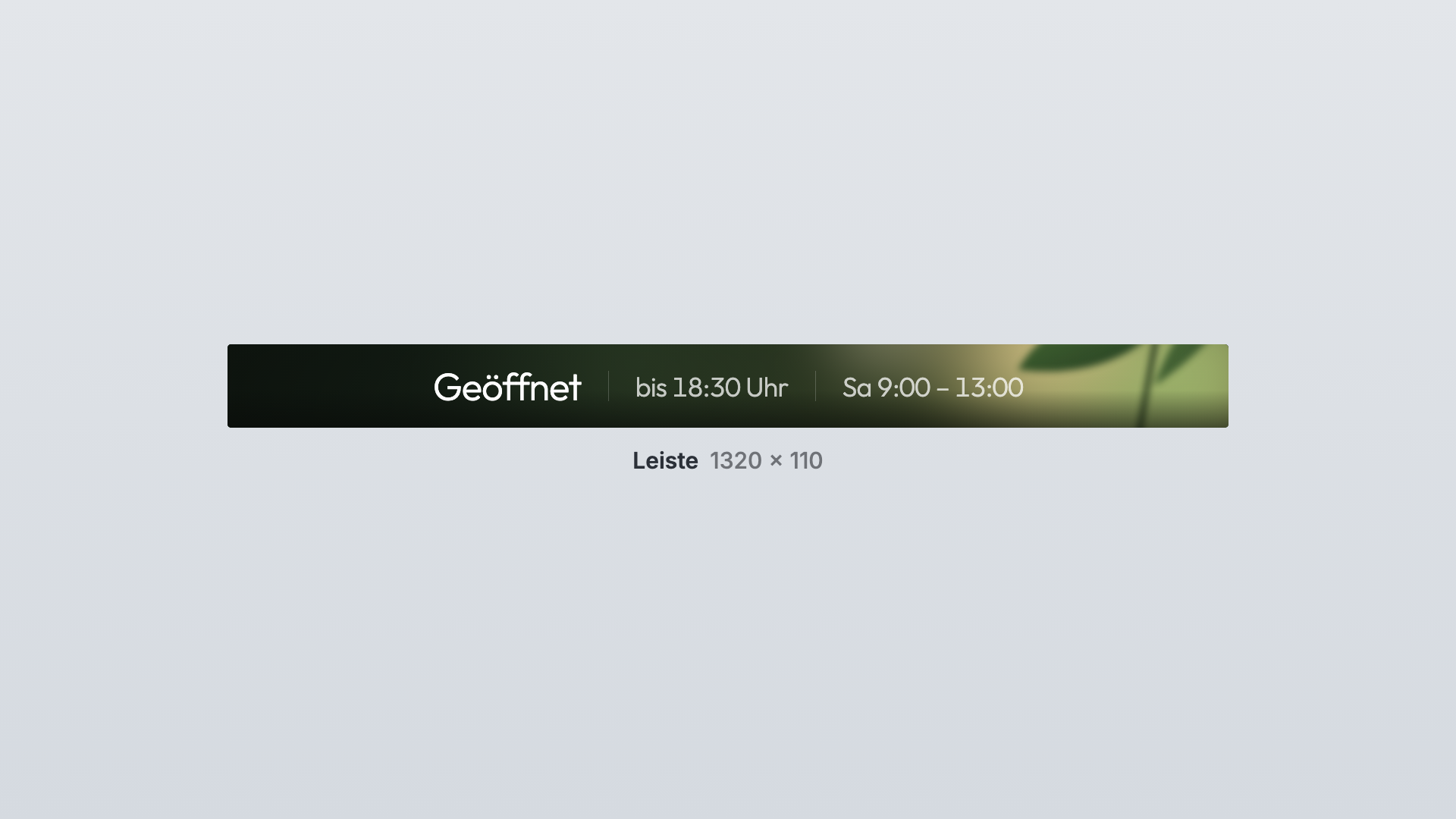
| Leiste | schmaler Streifen | Eine Zeile mit dem Zustand und bis wann, in der Breite dazu der nächste Tag mit anderen Zeiten, etwa „Sa 9:00 – 13:00“. |
Die Vorlage ist ein Anfang. Sie ziehen den Rahmen danach, wie Sie wollen, das Widget ordnet sich nach seiner Form und Größe. Was keinen Platz hat, fällt in fester Folge weg: zuerst der Hinweis auf den Sondertermin, dann die Woche, dann heute. Der Zustand bleibt immer. Breiter ziehen nimmt nie etwas weg.
Einstellungen
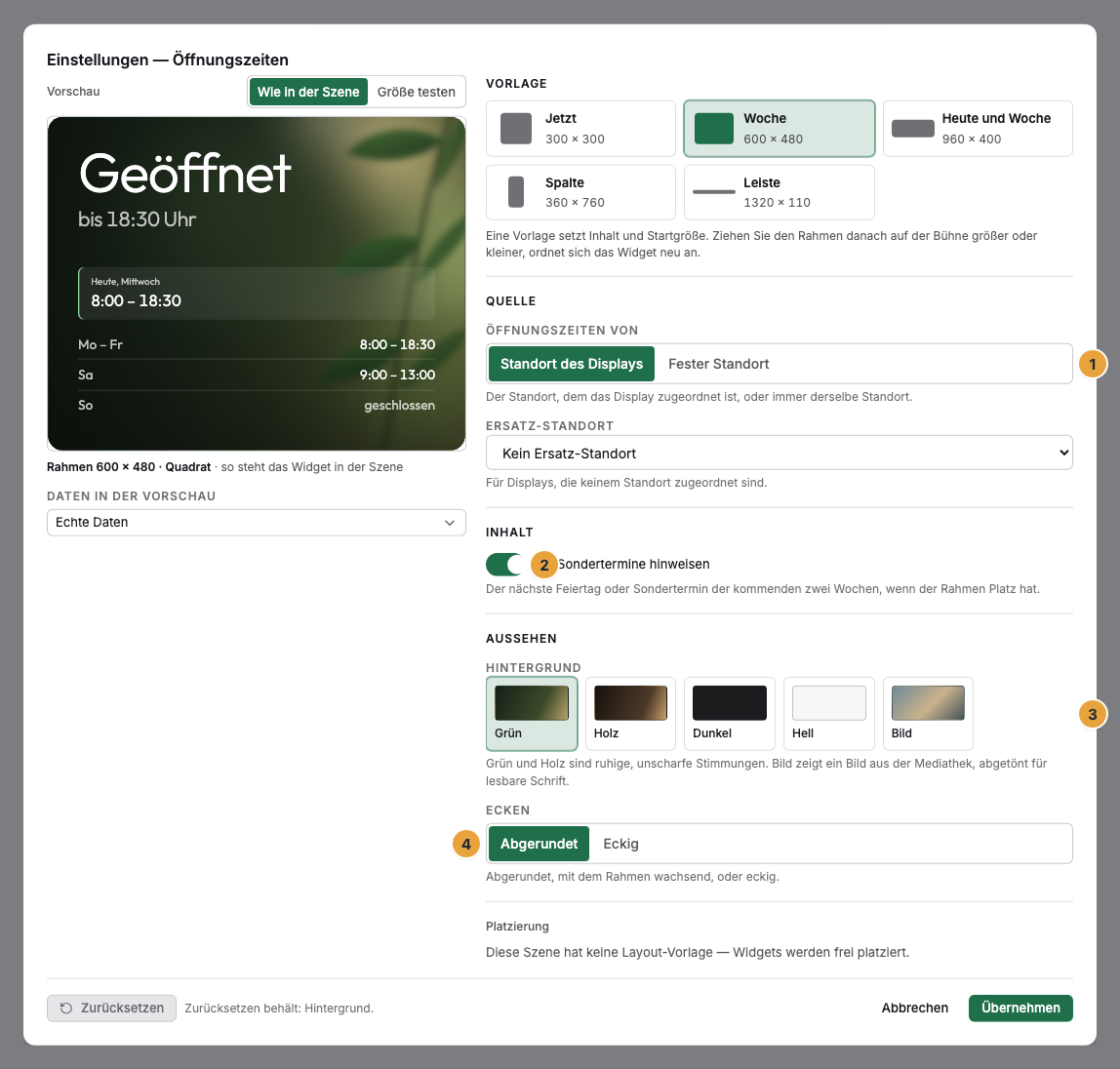
| Einstellung | Bedeutung | Standard |
|---|---|---|
| Öffnungszeiten von | Standort des Displays zeigt auf jedem Display die Zeiten seines Standorts. Fester Standort zeigt überall dieselben. | Standort des Displays |
| Standort | Nur bei Fester Standort: der Standort, dessen Zeiten das Widget zeigt. Ein Standort ohne Zeiten trägt den Zusatz „ohne Öffnungszeiten“. | Standort wählen |
| Ersatz-Standort | Nur bei Standort des Displays: die Zeiten für Displays, die keinem Standort zugeordnet sind. | Kein Ersatz-Standort |
| Auf Sondertermine hinweisen | Der nächste Feiertag oder Sondertermin der kommenden zwei Wochen, wenn der Rahmen Platz hat. | Ein |
| Hintergrund | Grün und Holz sind ruhige, unscharfe Stimmungen, dazu Dunkel, Hell und Bild. Steht auch an der Leiste über dem Widget. | Grün |
| Bild | Nur bei Bild: ein Bild aus der Mediathek, abgetönt, damit die Schrift lesbar bleibt. Ohne Bild gilt Grün. | kein Bild |
| Ecken | Abgerundet (mit dem Rahmen wachsend) oder Eckig. | Abgerundet |
Schrift und Farben wählen Sie nicht, die Gestaltung bringt die App mit. Im Einstellungs-Fenster sehen Sie das Widget in den Zuständen Geöffnet, Schließt bald, Geschlossen, Feiertag, Sondertermin, Ohne Zeiten und Keine Daten, ohne auf die passende Uhrzeit zu warten.
Grenzen
- Gerechnet wird in der Zeitzone des Standorts, dessen Zeiten das Widget zeigt. Die Grenze zählt wie auf einem Ladenschild: Bei „bis 18:30“ ist um 18:30 geschlossen.
- Feiertage gibt es nur mit Bundesland. Ohne gewähltes Bundesland zeigt das Widget an Feiertagen die Zeiten des Wochenplans. Feiertage einzelner Gemeinden tragen Sie als Sondertermin ein.
- Die Vorschau „wann wieder“ reicht 14 Tage. Findet die Rechnung darin keine Öffnung, etwa bei langem Betriebsurlaub, steht „Geschlossen“ und darunter der Name des Sondertermins.
- Offline: Die App holt nichts von außen. Ein Display ohne Netz zeigt die Zeiten und den Zustand weiter, nach der Zeit, die es zuletzt vom Server kannte.
- Die Leiste zeigt keine Woche. Sie ist eine einzige Zeile. Wer die Woche zeigen will, nimmt eine andere Vorlage.
Typische Fehler
| Symptom | Bedeutung | Lösung |
|---|---|---|
| Das Display zeigt nur die Fläche, ohne Zeiten. | Am Standort sind keine Öffnungszeiten eingetragen, oder das Display hängt an keinem Standort. Der Editor nennt den Grund im Widget. | Die Zeiten am Standort eintragen (Standorte), das Display einem Standort zuordnen oder einen Ersatz-Standort wählen. |
| Das Widget zeigt die Zeiten eines anderen Standorts. | Öffnungszeiten von steht auf Fester Standort, oder das Display ist dem falschen Standort zugeordnet. | Einstellung prüfen, Zuordnung unter Displays › Display › Einstellungen korrigieren. |
| An einem Feiertag steht „Geöffnet“. | Am Standort ist kein Bundesland gewählt, oder ein Sondertermin öffnet an diesem Tag. | Bundesland am Standort wählen, Sondertermine prüfen. |
| Der Hinweis auf den Sondertermin fehlt. | Der Rahmen ist zu klein, der Schalter ist aus, oder der Termin liegt mehr als zwei Wochen voraus. | Rahmen größer ziehen oder Auf Sondertermine hinweisen einschalten. Der Editor sagt unter der Vorschau, was im Rahmen fehlt. |
| Das Widget lässt sich nicht einsetzen. | Die App ist nicht installiert, ein Update wartet auf Ihre Entscheidung, oder sie steht auf Nicht in Ihrem Paket. | Unter Apps den Status prüfen (Wenn eine App nicht läuft). |
Weiterführendes
- Standorte — Öffnungszeiten, Sondertermine und Bundesland eines Standorts pflegen.
- Widgets einstellen — das Einstellungs-Fenster mit Vorlage, Feldern und Vorschau.
- Aushang — der geschriebene Hinweis daneben, etwa für Vertretungen.
Alles gefunden? Dann geht es im Portal weiter — oder Sie legen zuerst einen Betrieb an.
Zum PortalKostenlos testen