QR-Code
Vom Display soll es aufs Handy gehen: Web-Adresse, WLAN-Zugang oder Kontaktkarte.
6 Minuten LesezeitAppsStand: 25.10.2026
Aus dem Manifest der App erzeugt

Scannbarer Code für Web-Adresse, WLAN-Zugang, Kontaktdaten oder Text.
- Kategorie
- Text & Gestaltung
- Ab Paket
- In jedem Paket enthalten
- Daten & Zugriff
- Aus Ihrer Organisation liest die App: nichts.Die App ruft keinen fremden Dienst.
- Bedingungen
- Die App zeigt Inhalte, die Sie selbst erstellen. An Dritte gehen dabei keine Daten. Sie sorgen dafür, dass die Inhalte rechtmäßig sind: Heilmittelwerberecht, Preisangaben mit Gesamtpreis, Allergenkennzeichnung und Zusatzstoffe, Rechte an Bildern und Marken, Ziel eines QR-Codes. Einen vorgeschriebenen Aushang ersetzt die Anzeige nicht. Wir prüfen Ihre Inhalte nicht, übernehmen dafür keine Gewähr und schulden keine Rechtsberatung. Bedingungen im Wortlaut
Bevor Sie loslegen
- Für wen
- alle, die Szenen gestalten und Betrachtern einen Scan anbieten wollen.
- Voraussetzung
- Die App ist installiert (installieren darf der Inhaber), und Sie dürfen Szenen bearbeiten. Die App gehört zur Grundklasse und trägt im Store keine Marke, dort steht In Ihrem Paket.
- Ort im Portal
- Apps › Apps entdecken › QR-Code. Nach der Installation finden Sie das Widget im Szenen-Editor in der Palette unter Text & Gestaltung.
Den QR-Code setzen Sie ein, wenn das Display etwas an das Telefon in der Hand weitergeben soll: eine Web-Adresse, den Zugang zum Gäste-WLAN, eine Kontaktkarte oder einen kurzen Text.
Was die App zeigt
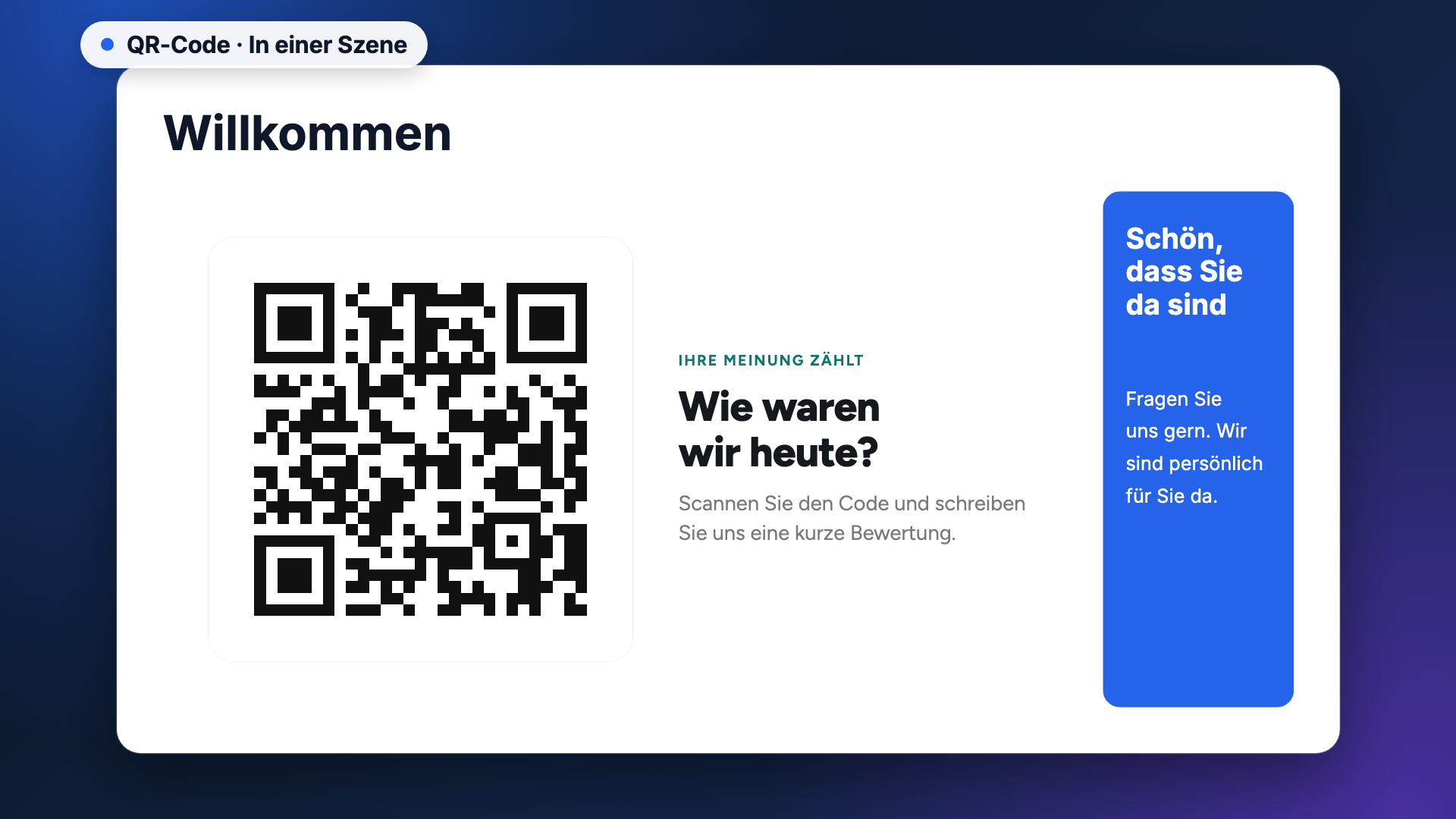
Die App bringt ein Widget mit: einen echten Code auf einer weißen Platte, daneben in wenigen Worten, was der Scan bringt. Der Code entsteht auf dem Gerät aus den Einstellungen des Widgets, ohne fremden Bilddienst und ohne Aufruf nach außen. Das Widget ruft nichts ab und speichert keine eigenen Daten.
Ruhezone, Kontrast und Fehlerkorrektur hält der Code selbst ein: dunkle Module auf Weiß, rundum ein heller Streifen von vier Modulen und eine Fehlerkorrektur, die Spiegelungen verzeiht. Die Platte bleibt auf jedem Hintergrund weiß, denn ein Code auf farbigem Grund scannt schlechter.
Fünf Vorlagen setzen den Code in passender Größe ein:
| Vorlage | Größe | Zeigt |
|---|---|---|
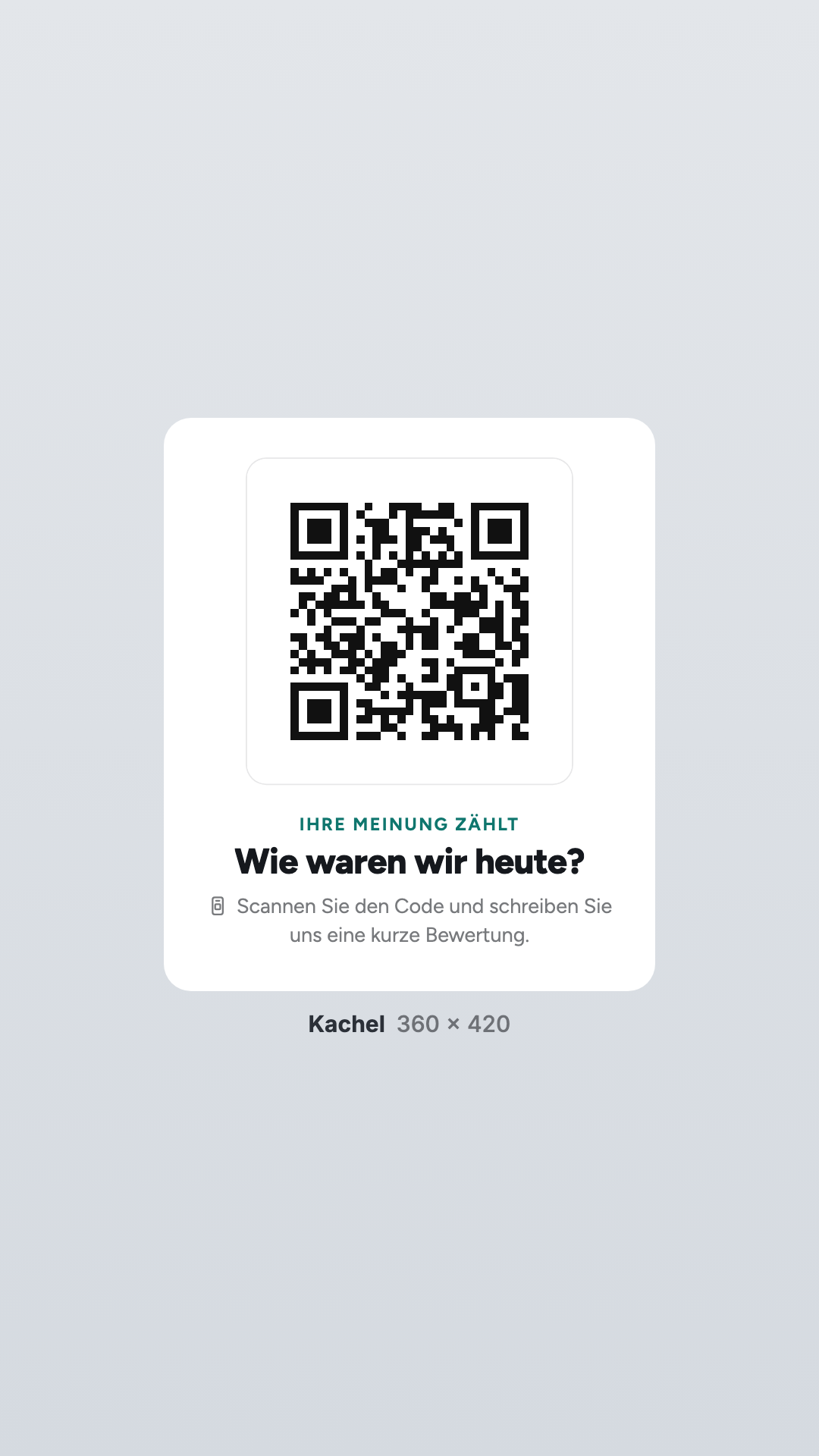
| Kachel | 360 × 420 | den Code oben, darunter Überschrift und Satz, mittig |
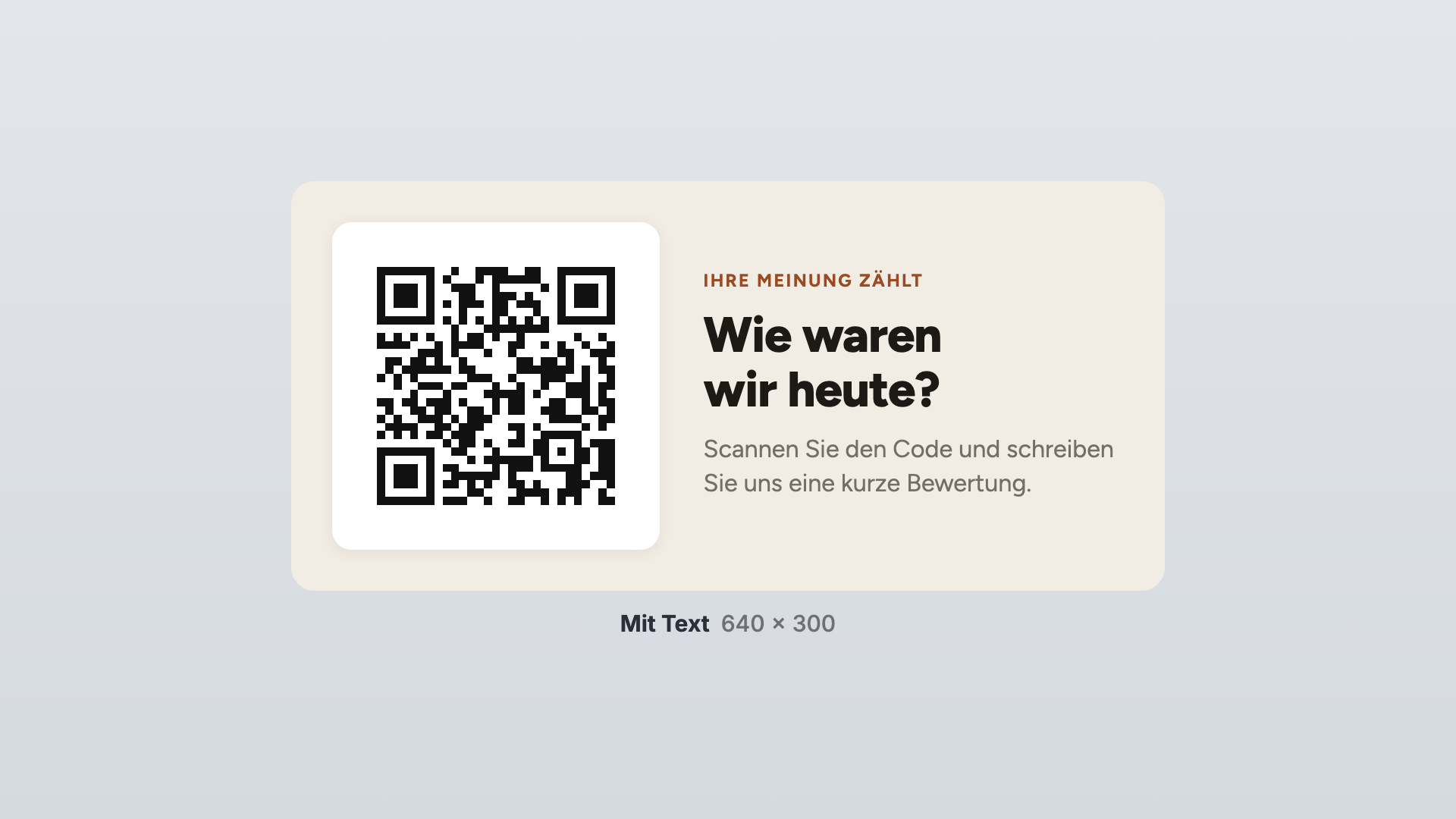
| Mit Text | 640 × 300 | den Code links, rechts Überzeile, Überschrift und Satz |
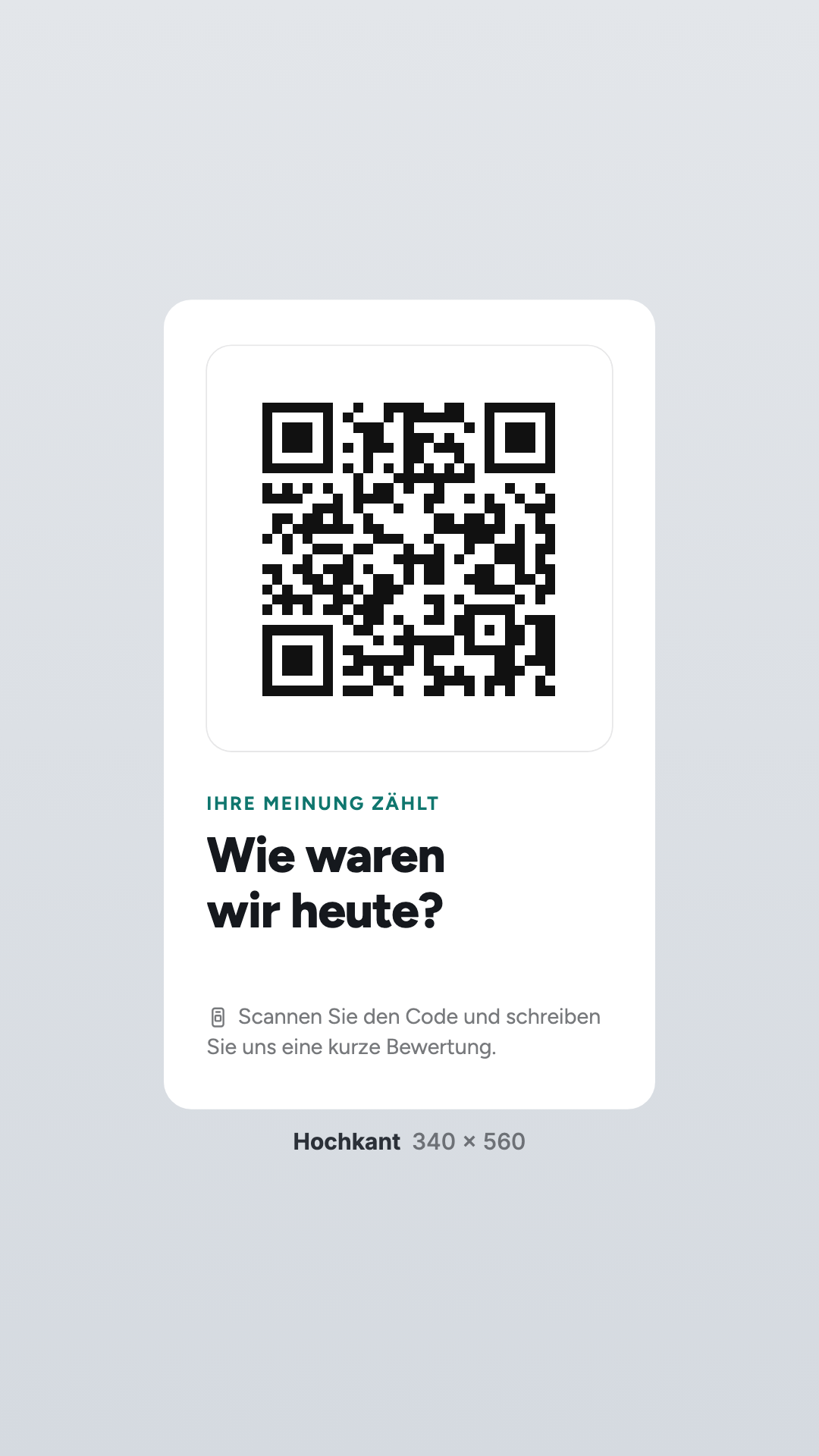
| Hochkant | 340 × 560 | den Code über die volle Breite, darunter die Überschrift groß, unten den Satz |
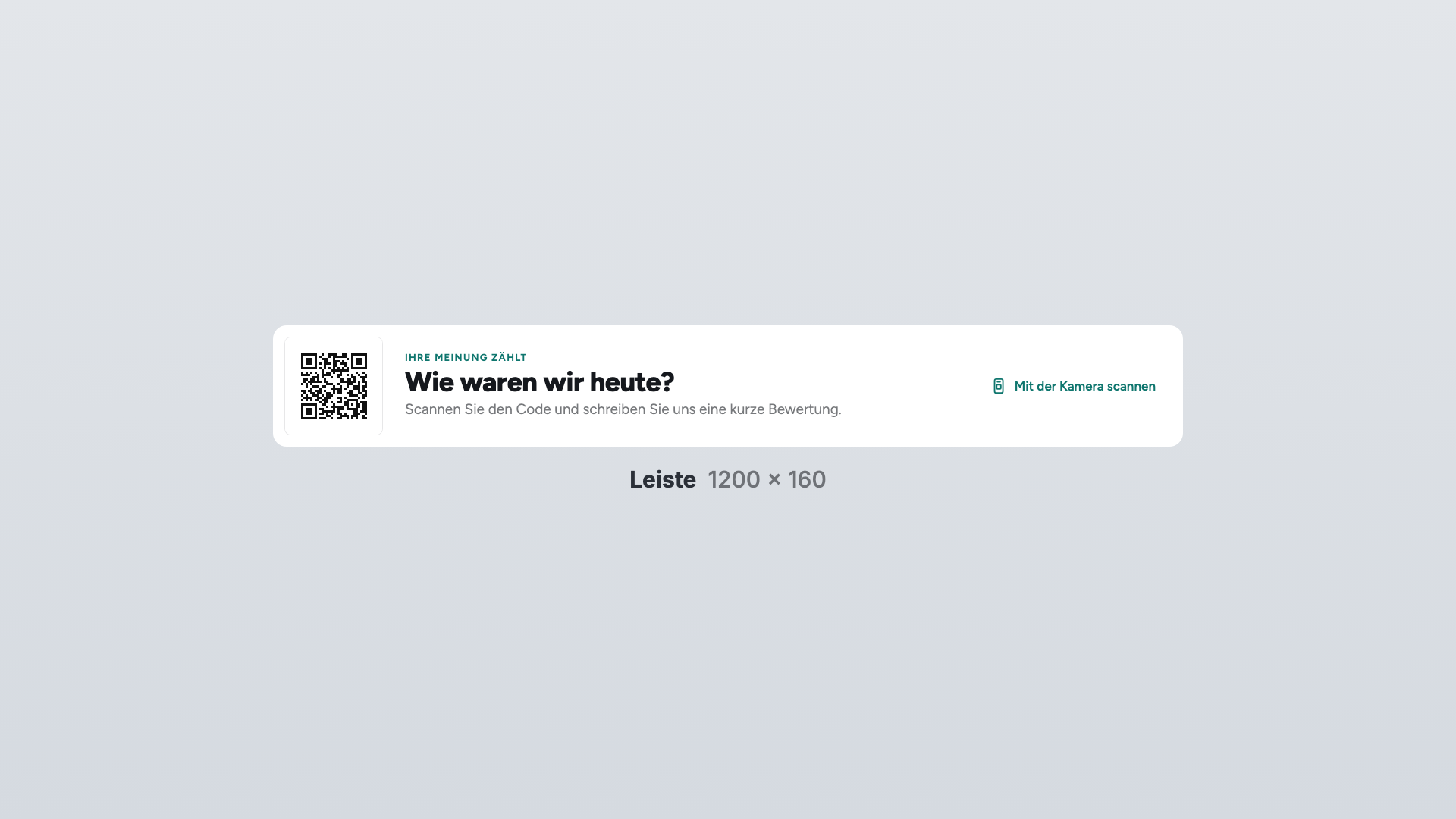
| Leiste | 1200 × 160 | einen kleinen Code links, Überschrift und Satz in je einer Zeile, rechts Mit der Kamera scannen |
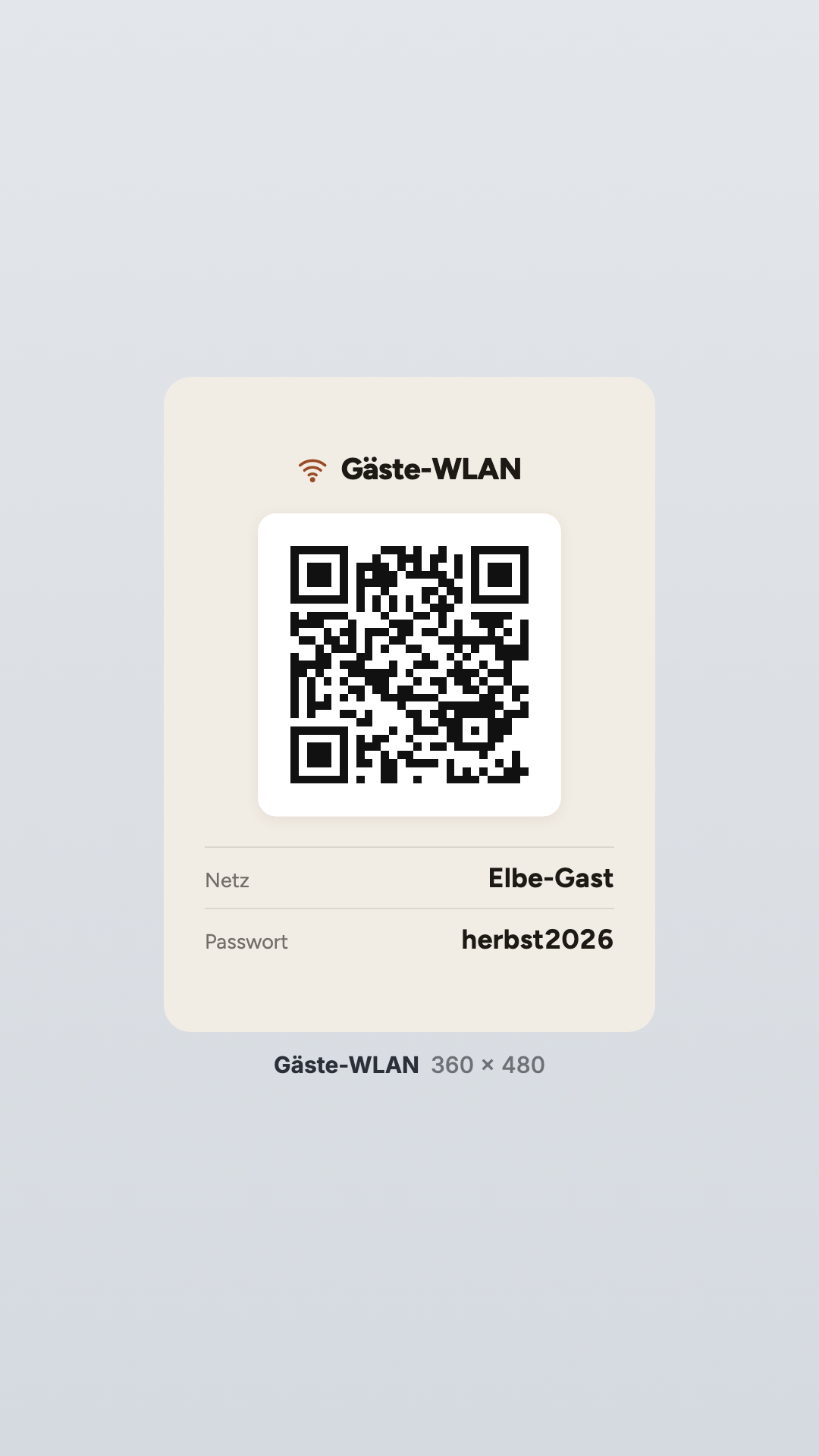
| Gäste-WLAN | 360 × 480 | die Überschrift Gäste-WLAN, den Code und darunter Netzname und Passwort als Text |
Danach ordnet sich das Widget nach seinem Rahmen: quer neben dem Code, hochkant darunter, als Leiste in einer Zeile. Wird der Rahmen zu klein, fällt zuerst der Satz weg, dann die Überzeile, zuletzt die Überschrift. Der Code bleibt immer, und keine Schrift wird kleiner als lesbar. Was wegfällt, nennt das Einstellungs-Fenster unter der Vorschau. Ohne Texte steht der Code allein und so groß wie möglich.
Am Display spricht das Widget die Sprache Ihrer Organisation: Gäste-WLAN, Netz, Passwort und Mit der Kamera scannen erscheinen deutsch oder englisch.
Zwei Beispiele: Eine Apotheke stellt neben die Kasse eine Kachel mit Wie waren wir heute? und einem Code auf ihre Bewertungsseite. Ein Café hängt im Eingang die Vorlage Gäste-WLAN auf, damit niemand das Passwort am Tresen erfragen muss.
Einstellungen
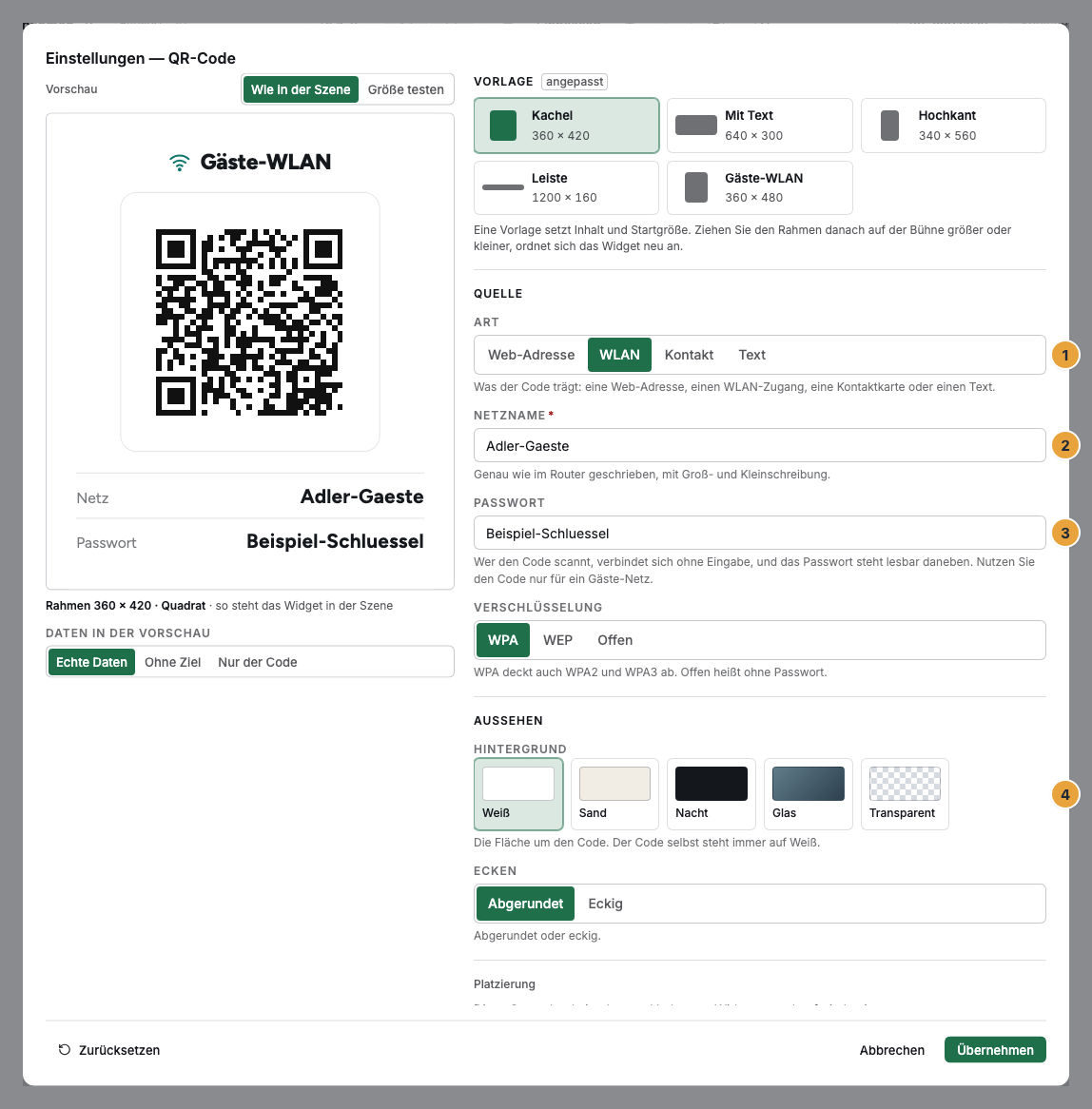
Die Einstellungen öffnen Sie über das Zahnrad an der Leiste des ausgewählten Widgets. Sichtbar sind immer nur die Felder der gewählten Art. Die Werte der anderen Arten bleiben erhalten, wenn Sie hin- und herschalten.
| Einstellung | Bedeutung | Standard |
|---|---|---|
| Art | Web-Adresse, WLAN, Kontakt oder Text. Bestimmt, was der Code trägt und welche Felder sichtbar sind. | Web-Adresse |
| Web-Adresse | Nur bei Web-Adresse, Pflichtangabe: die Seite, auf die der Scan führt, höchstens 500 Zeichen. Fehlt https://, wird es ergänzt. |
leer |
| Netzname | Nur bei WLAN, Pflichtangabe: genau wie im Router geschrieben, höchstens 64 Zeichen. | leer |
| Passwort | Nur bei WLAN: höchstens 64 Zeichen. Es steht lesbar neben dem Code. Nutzen Sie den Code nur für ein Gäste-Netz. | leer |
| Verschlüsselung | Nur bei WLAN: WPA, WEP oder Offen. WPA deckt auch WPA2 und WPA3 ab. | WPA |
| Name, Telefon, E-Mail, Firma | Nur bei Kontakt: die Angaben der Kontaktkarte, je höchstens 80 Zeichen. Mindestens eine ist nötig. | leer |
| Text | Nur bei Text, Pflichtangabe: höchstens 500 Zeichen, unverändert kodiert. | leer |
| Überzeile | Ein, zwei Worte über der Überschrift in Versalien, höchstens 40 Zeichen. Nicht bei WLAN. | leer |
| Überschrift | Sagt, was der Scan bringt, höchstens 80 Zeichen. Nicht bei WLAN, dort heißt es Gäste-WLAN. | leer |
| Satz | Ein kurzer Satz unter der Überschrift, höchstens 160 Zeichen. Nicht bei WLAN. | leer |
| Hintergrund | Weiß, Sand, Nacht, Glas oder Transparent. Der Code steht immer auf Weiß. Auch an der Leiste über dem Widget wählbar. | Weiß |
| Ecken | Abgerundet oder Eckig. | Abgerundet |
Grenzen
- Bei der Art Web-Adresse nur Ziele im Web. Kodiert werden dort ausschließlich Ziele mit
httpoderhttps, alles andere ergibt keinen Code. Was hinter einem Ziel steckt, sieht vor dem Scannen niemand. - Ohne Pflichtangabe kein Code. Fehlt die Angabe der gewählten Art, bleibt die Fläche am Display ruhig und leer. Im Editor steht, was fehlt, etwa Noch keine Web-Adresse.
- Farben, Rand und Fehlerkorrektur sind fest. Ein heller Code auf hellem Grund oder ein zu schmaler Rand ließen sich nicht scannen. Deshalb gibt es diese Einstellungen nicht.
- Die Überschrift hat höchstens drei Zeilen, der Satz zwei. Längerer Text endet mit „…“, der Code behält seine Größe. In der Leiste steht jeder Text in einer Zeile.
- Lange Inhalte platzen. Passt die Angabe nicht mehr in einen Code, bleibt die Fläche leer statt einen halben Code zu zeigen. Lange Adressen kürzen.
- Takt: Der Code ist ein Standbild und ändert sich nie von selbst. Eine Änderung erreicht das Display mit der nächsten Veröffentlichung.
- Offline: Die App braucht keine Verbindung nach außen. Ob das Ziel des Scans erreichbar ist, prüft sie nicht.
Typische Fehler
| Symptom | Bedeutung | Lösung |
|---|---|---|
| Das Display bleibt leer, im Editor steht Noch keine Web-Adresse. | Das Feld Web-Adresse ist leer, oder das Ziel ist keine Web-Adresse. | Eine Adresse eintragen, etwa beispiel.de/bestellen. |
| Das Display bleibt leer, im Editor steht Noch kein Netzname. | Das Feld Netzname ist leer. | Den Netznamen eintragen, genau so wie er im Router steht. |
| Der Code scannt aus der Nähe, aus fünf Metern nicht. | Die Module sind zu klein für die Entfernung. | Dem Widget mehr Fläche geben oder die Texte kürzen, dann wird der Code größer. |
| Der Satz fehlt am Display. | Der Rahmen ist zu klein für alle Texte. Das Einstellungs-Fenster nennt den Wegfall unter der Vorschau. | Den Rahmen größer ziehen oder eine andere Vorlage wählen. |
| Das Telefon verbindet sich nicht mit dem Netz. | Netzname, Passwort oder Verschlüsselung stimmen nicht. Im Netznamen zählt Groß- und Kleinschreibung. | Angaben abgleichen, bei einem offenen Netz Offen wählen. |
| Die Fläche bleibt ganz leer, obwohl alles eingetragen ist. | Der Inhalt passt in keinen Code mehr. | Adresse oder Text deutlich kürzen. |
| Im Adressbuch steht der Nachname falsch. | Der Nachname wird aus dem letzten Wort des Feldes Name abgeleitet. | Den Namen als Vorname und Nachname schreiben, ohne Titel am Ende. |
| Das Widget lässt sich nicht einsetzen. | Die App ist nicht installiert, ein Update wartet auf Ihre Entscheidung, oder sie steht auf Nicht in Ihrem Paket. | Unter Apps den Status prüfen (Wenn eine App nicht läuft). |
Weiterführendes
- Widgets einstellen — das Einstellungs-Fenster mit Vorlage, Feldern und Vorschau.
- Aushang — der geschriebene Text, dessen erster Link zum Code wird.
- Widgets auf der Bühne platzieren und anordnen — wie viel Fläche ein Code bekommt.
Alles gefunden? Dann geht es im Portal weiter — oder Sie legen zuerst einen Betrieb an.
Zum PortalKostenlos testen