Countdown
Ein Termin rückt näher, etwa eine Eröffnung oder ein Aktionsende, und das Display soll mitzählen.
4 Minuten LesezeitAppsStand: 25.10.2026
Aus dem Manifest der App erzeugt

Zählt auf ein Ziel herunter, in Kalendertagen oder auf die Sekunde.
- Kategorie
- Zeit & Countdown
- Ab Paket
- In jedem Paket enthalten
- Daten & Zugriff
- Aus Ihrer Organisation liest die App: nichts.Die App ruft keinen fremden Dienst.
- Bedingungen
- Diese App verlangt keine eigene Zustimmung.
Bevor Sie loslegen
- Für wen
- alle, die Szenen gestalten und einen Termin groß aufs Display bringen wollen.
- Voraussetzung
- Die App ist installiert (installieren darf der Inhaber). Sie dürfen Szenen bearbeiten.
- Ort im Portal
- Apps › Apps entdecken › Countdown. Nach der Installation finden Sie das Widget im Szenen-Editor in der Palette unter Zeit & Countdown.
Den Countdown setzen Sie ein, wenn ein Termin auf der Fläche sichtbar näher rücken soll, etwa eine Neueröffnung, ein Aktionstag oder der Jahreswechsel, als eine große Zahl ohne Datenquelle.
Was die App zeigt
Die App bringt ein Widget mit: Countdown. Es zählt auf ein Ziel herunter, als eine große, ruhige Zahl ohne Platten. Das Ziel ist ein Tag, wahlweise mit Uhrzeit, und gilt in der Zeitzone des Standorts, an dem das Display steht: Eine Szene zählt in jeder Filiale auf deren Uhrzeit. Der Countdown geht nach unserer Zeit, nicht nach der Uhr des Geräts.
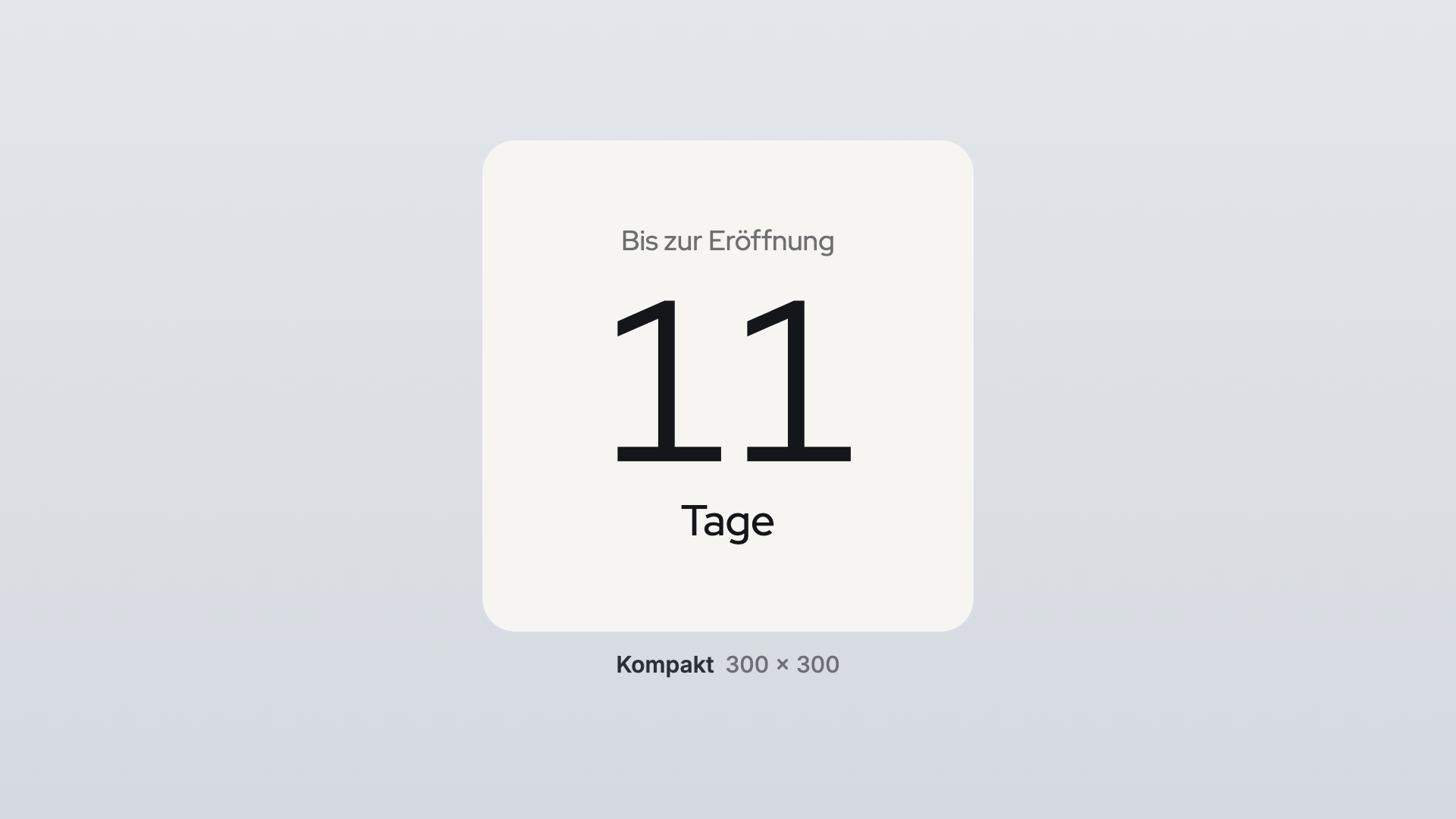
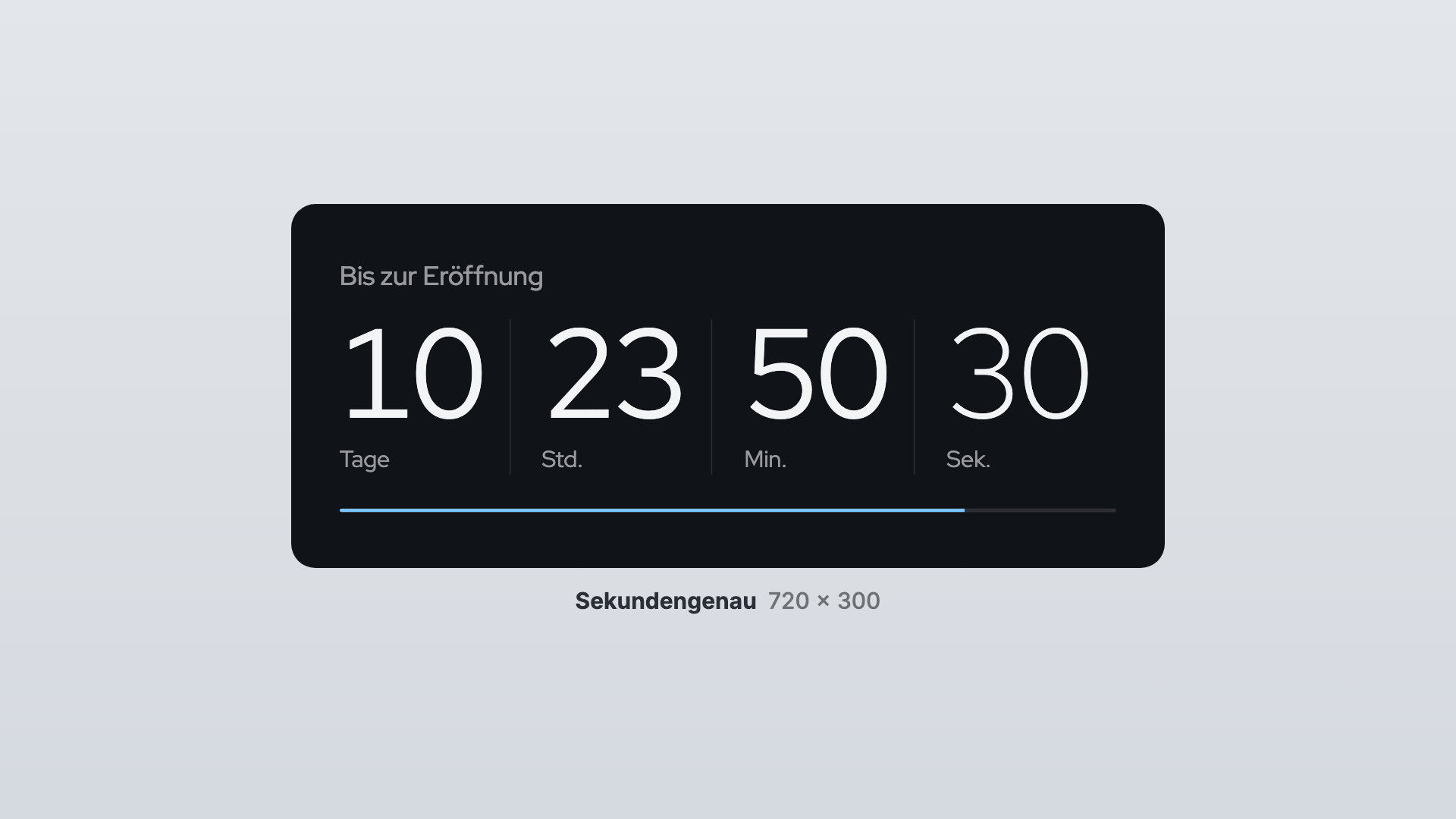
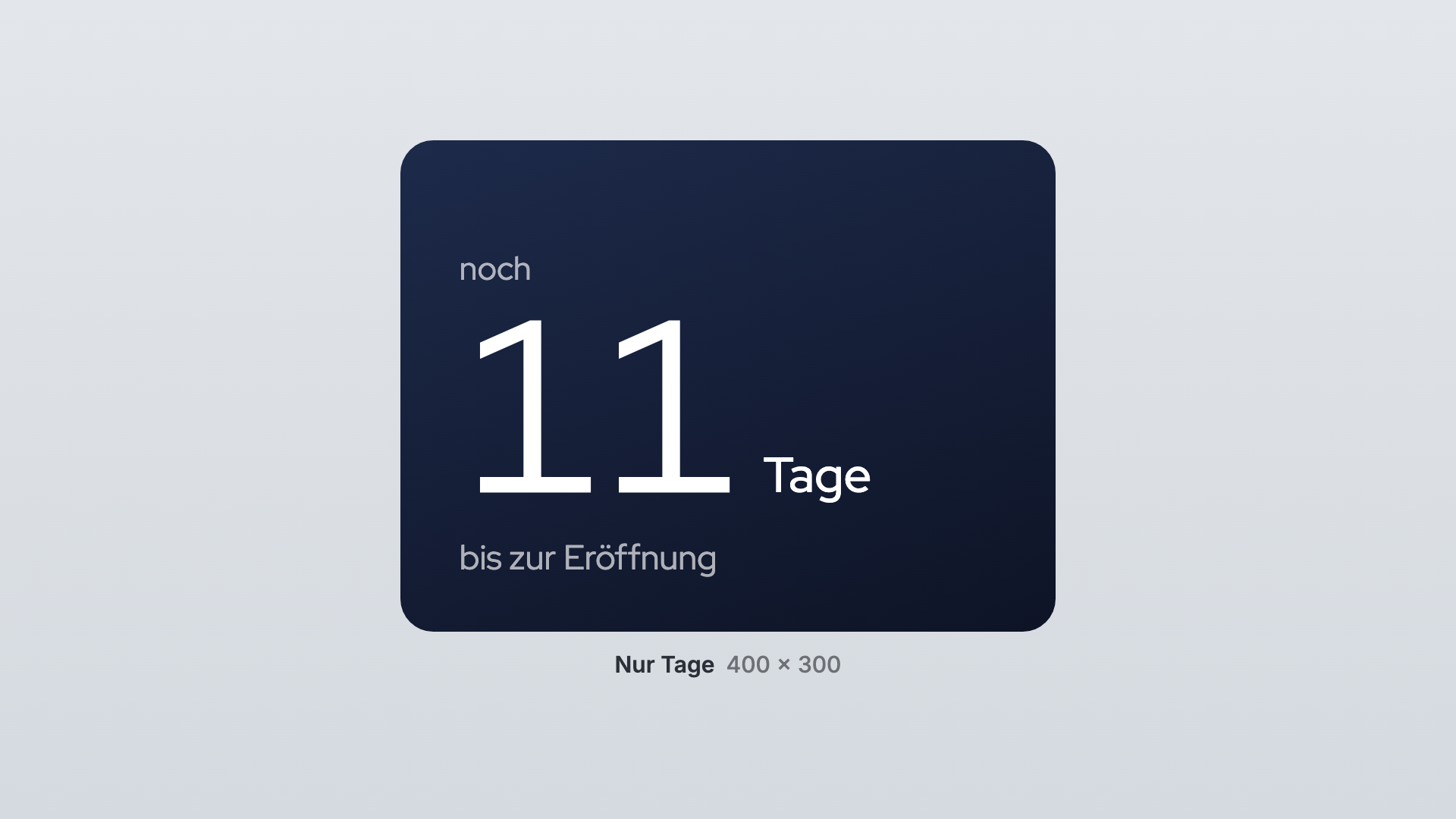
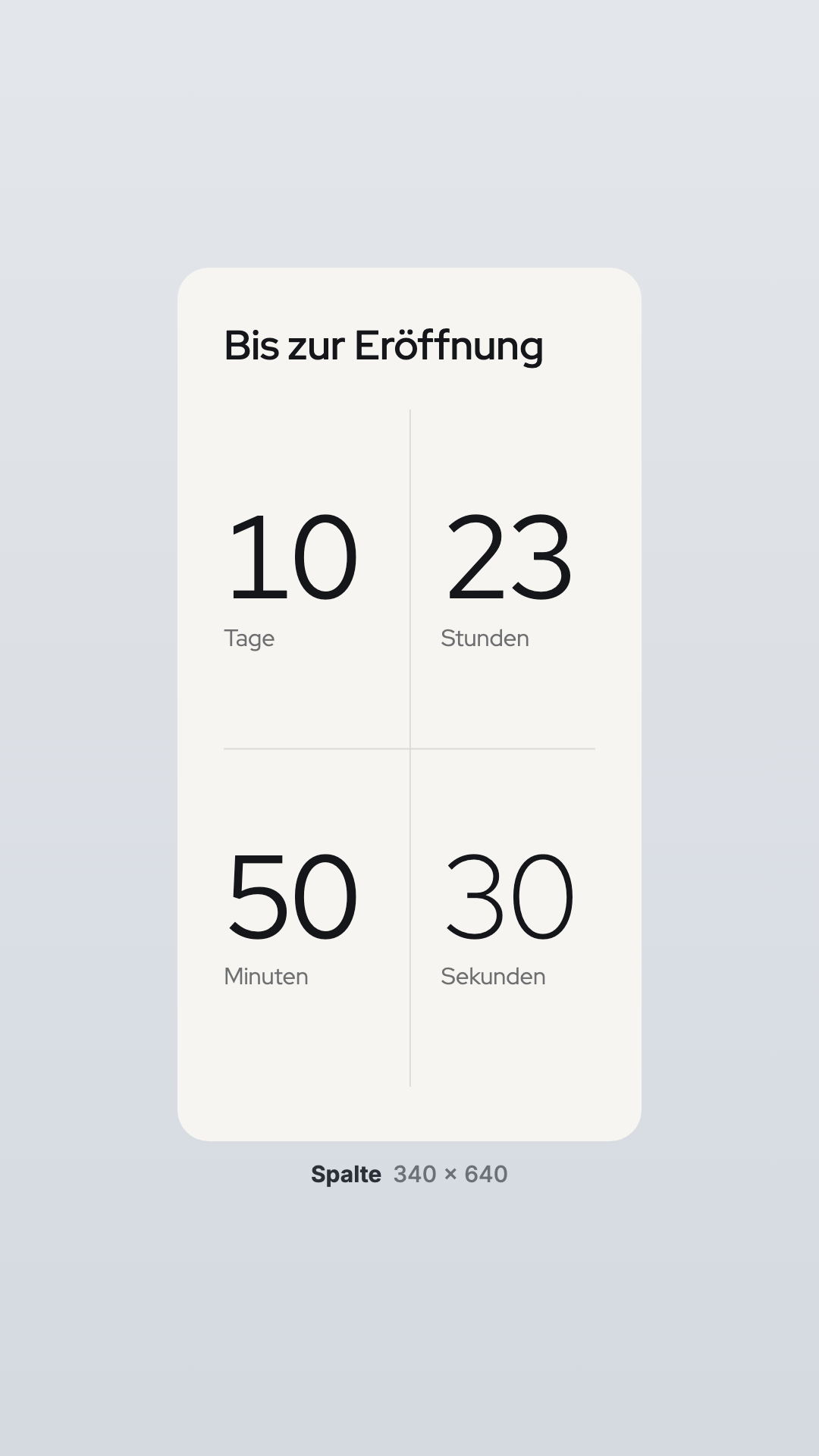
Fünf Vorlagen setzen ihn in passender Größe ein:
| Vorlage | Größe | Zeigt |
|---|---|---|
| Kompakt | 300 × 300 | eine große Zahl, die Einheit folgt der Restzeit (Tage, dann Stunden, Minuten) |
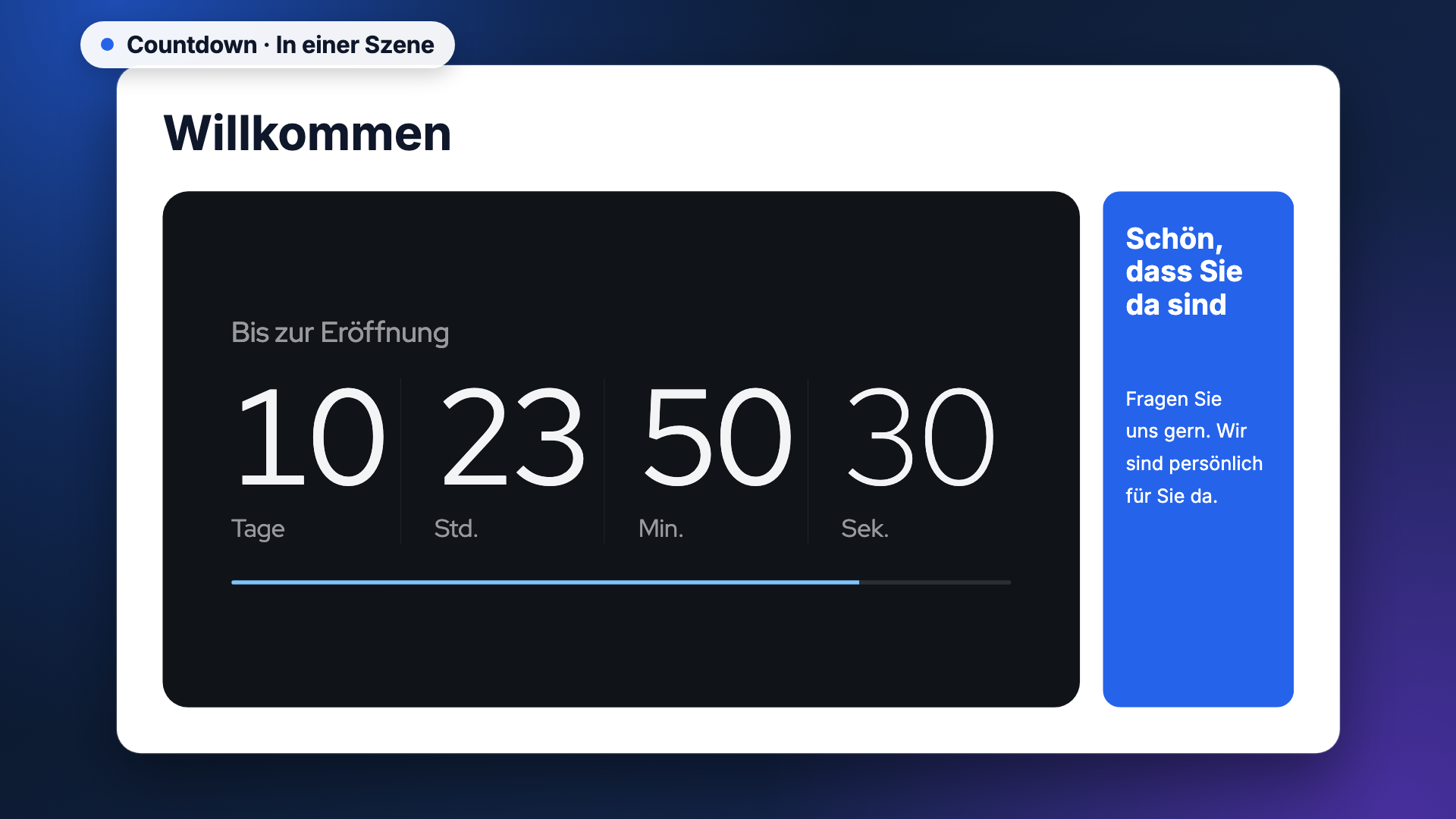
| Sekundengenau | 720 × 300 | Tage, Stunden, Minuten und Sekunden nebeneinander, darunter der Fortschritt |
| Nur Tage | 400 × 300 | eine große Tageszahl, am Zieltag „Heute“ |
| Spalte | 340 × 640 | die Restzeit als Raster unter der Überschrift |
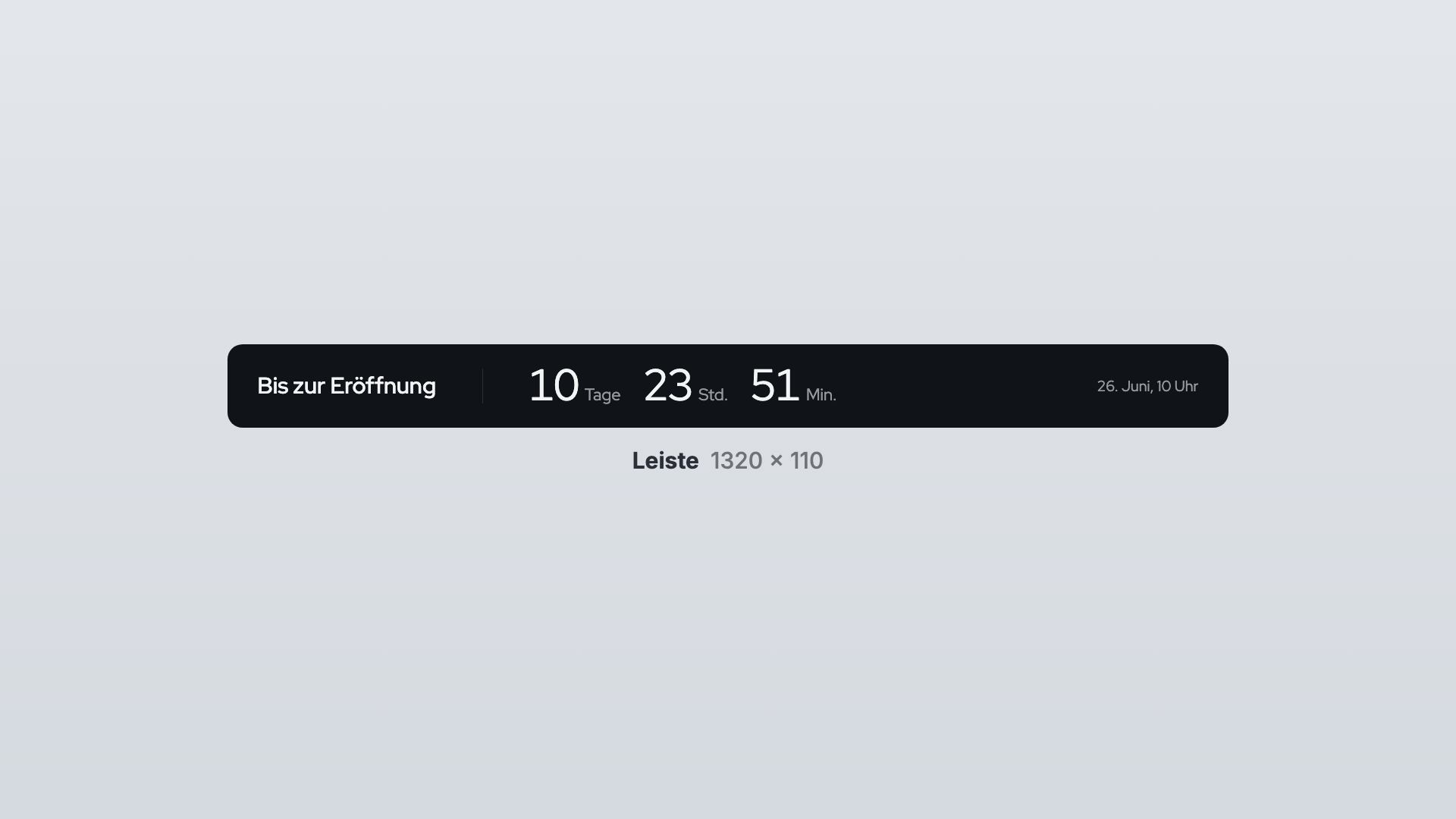
| Leiste | 1320 × 110 | Überschrift, Tage, Stunden und Minuten in einer Zeile, rechts das Ziel |
Kalendertage: Nur Tage zählt Tage im Kalender, nicht Stunden geteilt durch 24. Am Tag vor dem Ziel steht „1 Tag“, am Zieltag selbst „Heute“ mit Datum und Uhrzeit darüber. Sekundengenau zeigt in der letzten Sekunde „1 Sek.“, nie „0“.
Nach dem Ziel erscheint statt der Zahlen ein eigener Satz („Wir haben geöffnet“), darüber in der Akzentfarbe, seit wann („Seit Sonntag“). Ohne eigenen Satz steht „Es ist so weit“. Wahlweise zählt der Countdown stattdessen die Tage seit dem Ziel hoch.
Danach ordnet sich der Countdown nach seinem Rahmen selbst an. In kleinen Rahmen fallen zuerst der Fortschritt, dann die Überschrift weg, die Zahlen werden nie abgeschnitten.
Einstellungen
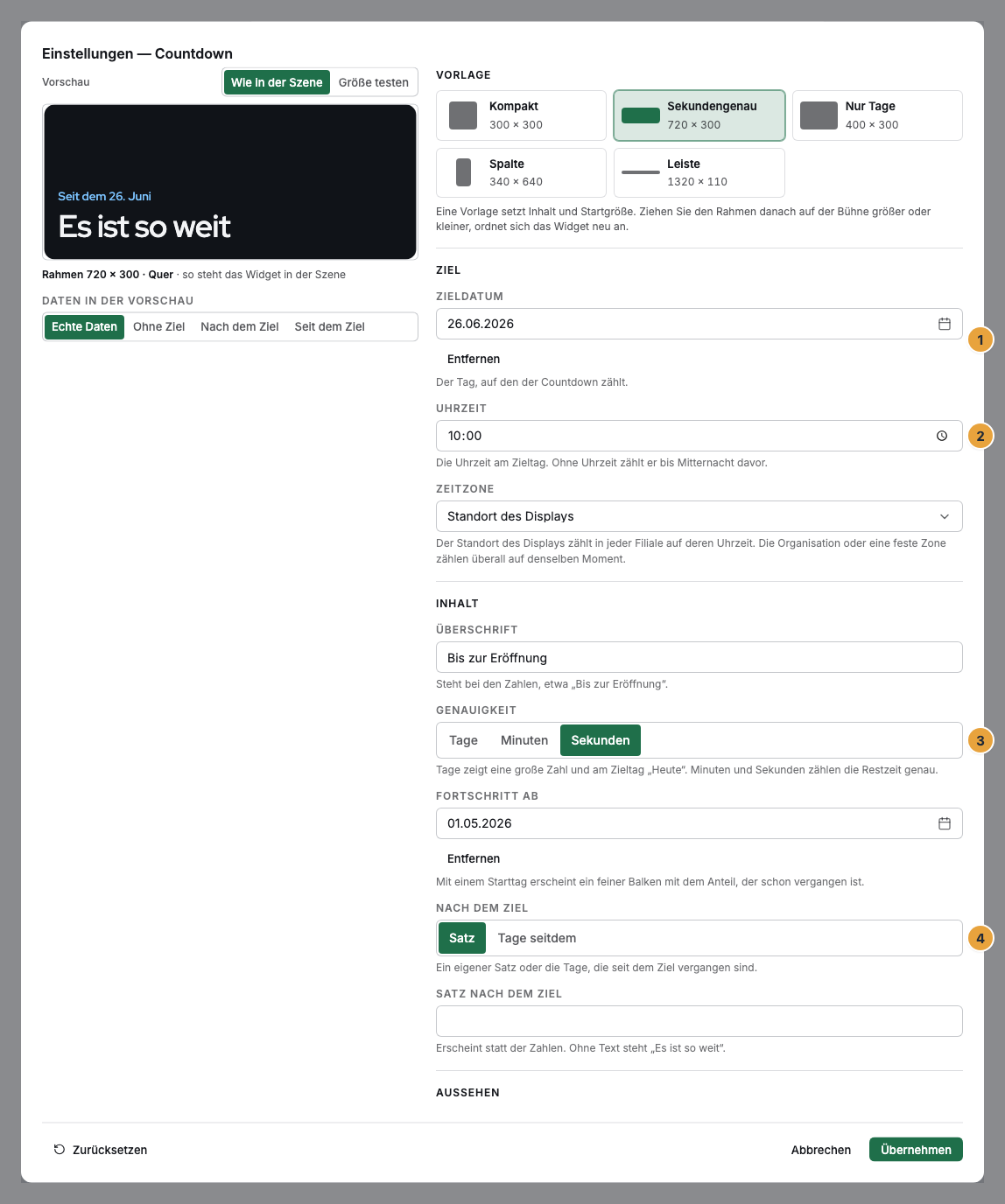
Die Einstellungen öffnen Sie über das Zahnrad an der Leiste über dem Widget. Den Hintergrund wählen Sie auch direkt an dieser Leiste.
| Einstellung | Bedeutung | Standard |
|---|---|---|
| Zieldatum | Der Tag, auf den der Countdown zählt. | keins |
| Uhrzeit | Die Uhrzeit am Zieltag. Ohne Uhrzeit zählt er bis Mitternacht davor. | keine |
| Zeitzone | Standort des Displays, Zeitzone der Organisation oder Feste Zeitzone. Mit der Organisation oder einer festen Zone zählen alle Displays auf denselben Moment. | Standort des Displays |
| Überschrift | Steht bei den Zahlen, etwa „Bis zur Eröffnung“. | keine |
| Genauigkeit | Tage, Minuten oder Sekunden. | Sekunden |
| Fortschritt ab | Mit einem Starttag erscheint ein feiner Balken mit dem Anteil, der schon vergangen ist. | keiner |
| Nach dem Ziel | Satz oder Tage seitdem. | Satz |
| Satz nach dem Ziel | Erscheint statt der Zahlen. | „Es ist so weit“ |
| Hintergrund | Dunkel, Hell, Nachtblau für Anlässe, Glas oder Transparent. | Dunkel |
| Ecken | Abgerundet oder Eckig. | Abgerundet |
Grenzen
- Ausblenden nach dem Ziel gibt es nicht. Planen Sie die Szene über das Programm so, dass sie nach dem Termin nicht mehr läuft.
- Wiederkehrende Ziele wie „bis Ladenschluss“ kennt der Countdown noch nicht, das Ziel ist ein fester Tag.
- Offline: Der Countdown braucht keine Verbindung und zählt ohne Netz weiter.
Typische Fehler
| Symptom | Bedeutung | Lösung |
|---|---|---|
| Im Editor steht „Noch kein Ziel gewählt“, am Display nur die Fläche. | Es ist kein Zieldatum eingetragen. | In den Einstellungen ein Zieldatum wählen. |
| In einer Filiale endet der Countdown eine Stunde früher. | Das Display steht in einer anderen Zeitzone und zählt auf deren Uhrzeit. | Soll überall derselbe Moment gelten, Zeitzone auf die Organisation oder eine feste Zone stellen. |
| Der Fortschritt fehlt. | Kein Starttag, der Starttag liegt nach dem Ziel, oder der Rahmen ist zu klein. | Fortschritt ab setzen oder den Rahmen größer ziehen. Das Fenster sagt unter der Vorschau, wenn etwas keinen Platz hat. |
| Das Widget lässt sich nicht einsetzen. | Die App ist nicht installiert, ein Update wartet auf Ihre Entscheidung, oder sie steht auf Nicht in Ihrem Paket. | Unter Apps den Status prüfen (Wenn eine App nicht läuft). |
Weiterführendes
- Widgets einstellen — das Einstellungs-Fenster mit Vorlage, Feldern und Vorschau.
- Tage-Zähler — dieselbe Idee in die andere Richtung.
- Uhr — Uhrzeit und Datum statt einer Restzeit.
Alles gefunden? Dann geht es im Portal weiter — oder Sie legen zuerst einen Betrieb an.
Zum PortalKostenlos testen