Countdown
Ein Termin rückt näher, etwa eine Eröffnung oder ein Aktionsende, und das Display soll mitzählen.
5 Minuten LesezeitAppsStand: 20.10.2026
Aus dem Manifest der App erzeugt

Zählt auf einen Zielzeitpunkt herunter, in Tagen, Stunden, Minuten und Sekunden.
- Kategorie
- Zeit & Countdown
- Ab Paket
- In jedem Paket enthalten
- Daten & Zugriff
- Aus Ihrer Organisation liest die App: nichts.Die App ruft keinen fremden Dienst.
- Bedingungen
- Diese App verlangt keine eigene Zustimmung.
Bevor Sie loslegen
- Für wen
- alle, die Szenen gestalten und einen Termin groß aufs Display bringen wollen.
- Voraussetzung
- Die App ist installiert (installieren darf der Inhaber). Sie dürfen Szenen bearbeiten.
- Ort im Portal
- Apps › Apps entdecken › Countdown; nach der Installation im Szenen-Editor in der Palette unter Zeit & Countdown.
Den Countdown setzen Sie ein, wenn ein Termin auf der Fläche sichtbar näher rücken soll — Neueröffnung, Aktionsende, Jahreswechsel — ohne Datenquelle und ohne Netzverbindung.
Was die App zeigt
Die App bringt ein Widget mit: Countdown. Es rechnet allein aus seinen Einstellungen und der Uhr des Geräts, es ruft nichts ab und speichert keine eigenen Daten.
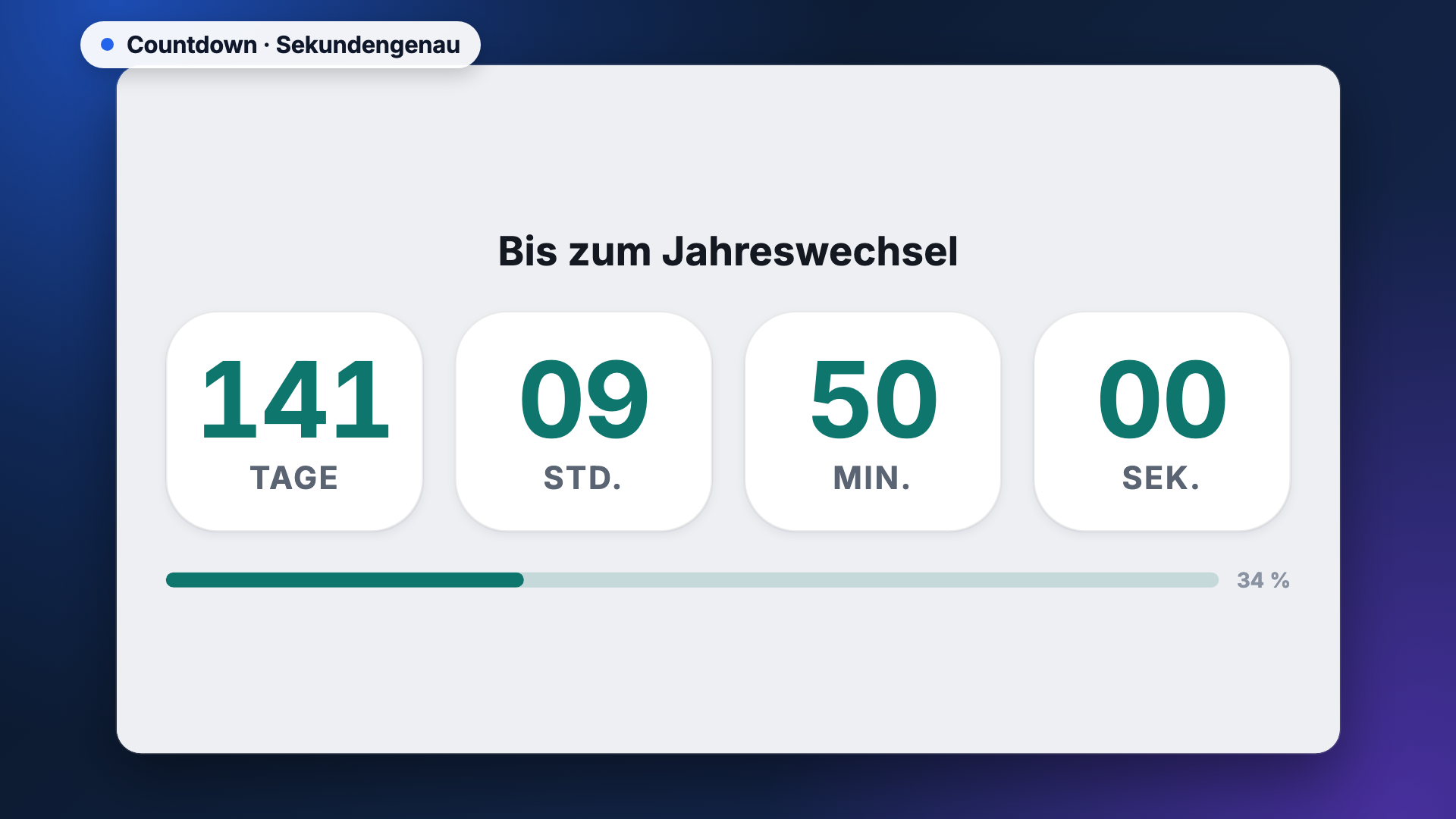
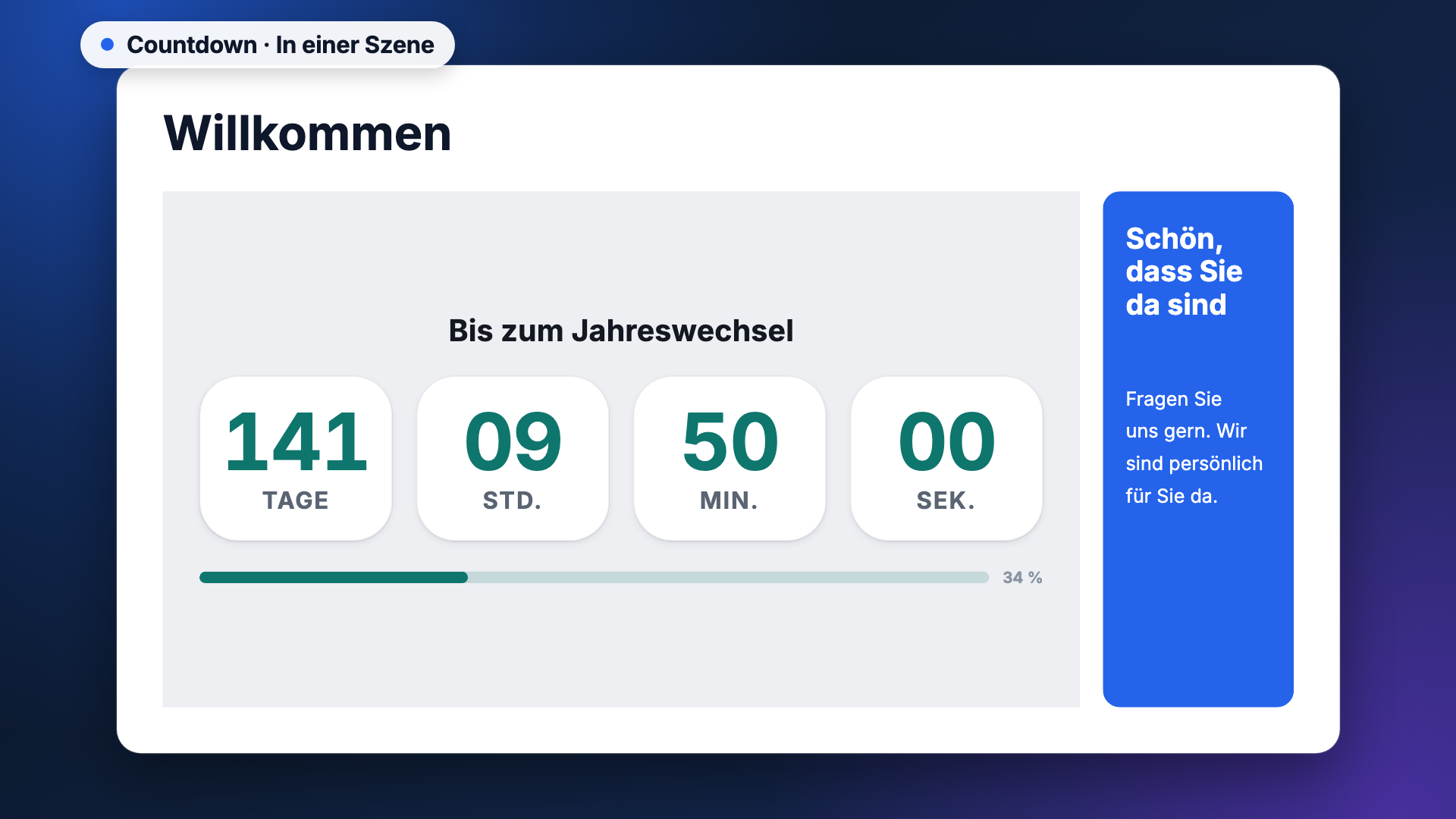
Die verbleibende Zeit steht als eine Kachel je Einheit nebeneinander, darüber wahlweise eine Überschrift. Wie fein der Countdown aufschlüsselt, entscheiden Sie: von ganzen Wochen für einen Termin im nächsten Quartal bis zu mitlaufenden Sekunden für die letzte Stunde. Leere führende Einheiten fallen von selbst weg — aus „0 Tage, 0 Stunden, 12 Minuten“ wird schlicht „12 Min.“. Ist der Zeitpunkt erreicht, tritt ein frei wählbarer Text an die Stelle der Zahlen. Ein zusätzlicher Balken kann zeigen, welcher Anteil der Wartezeit schon vorbei ist.
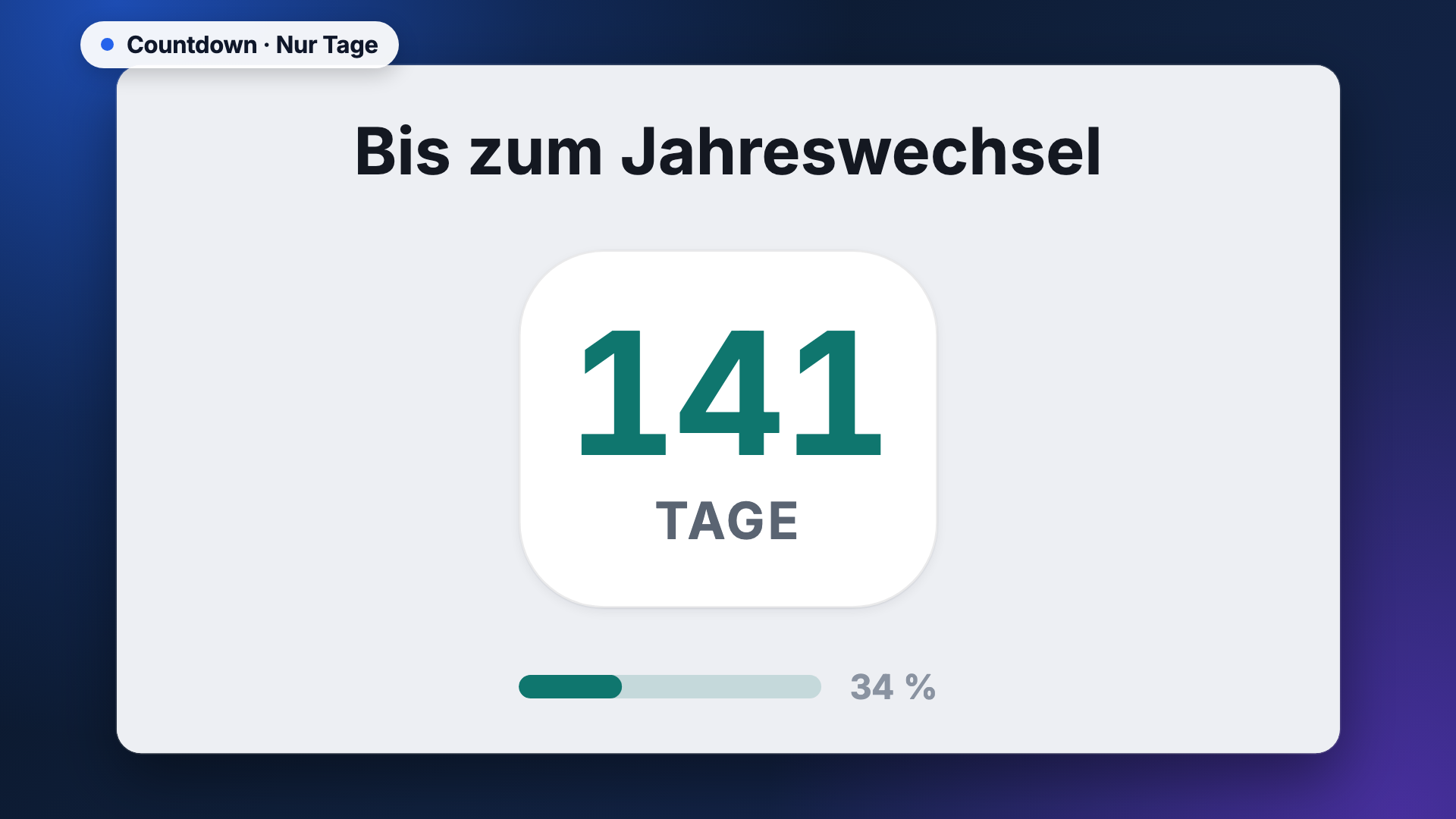
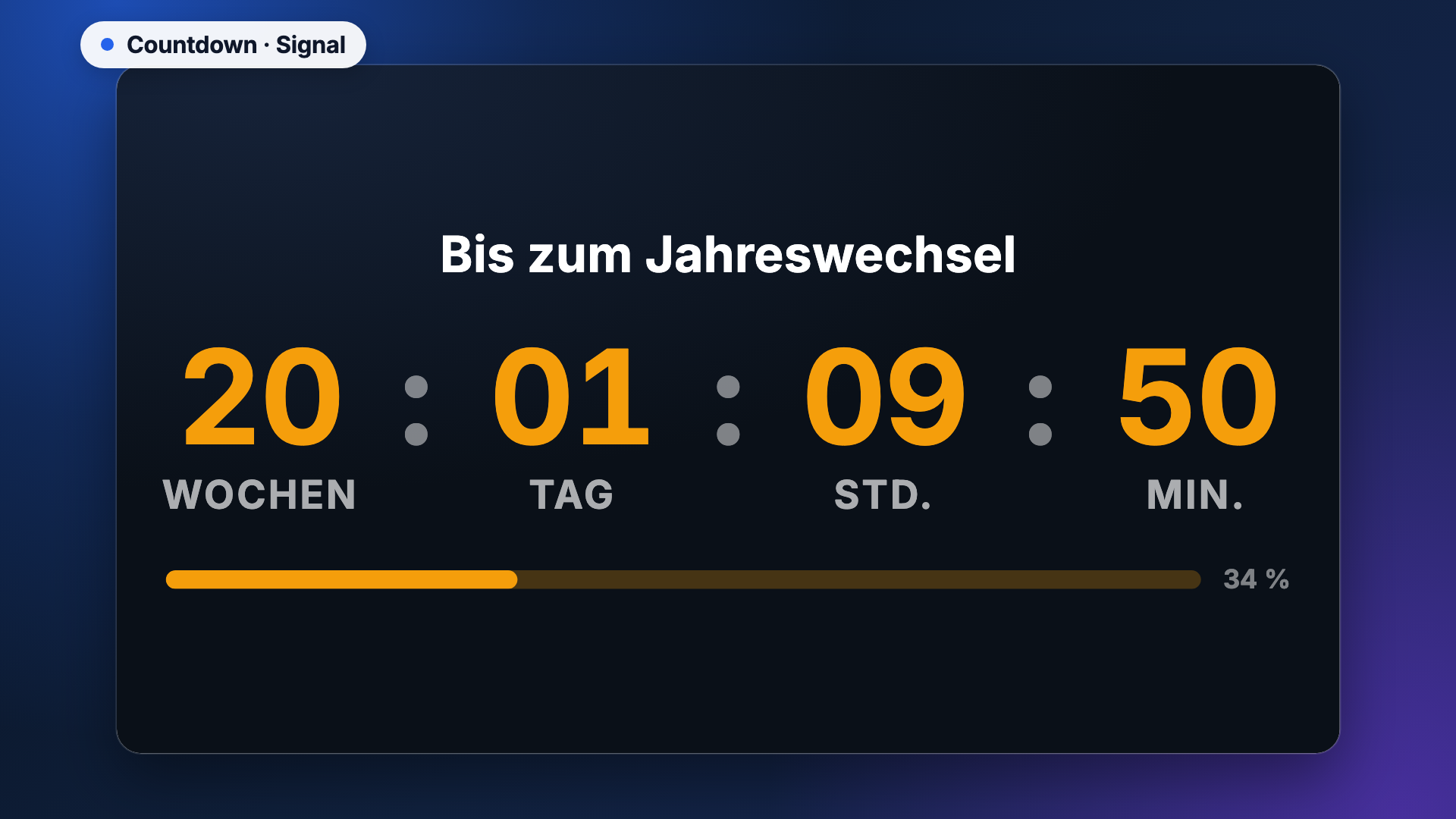
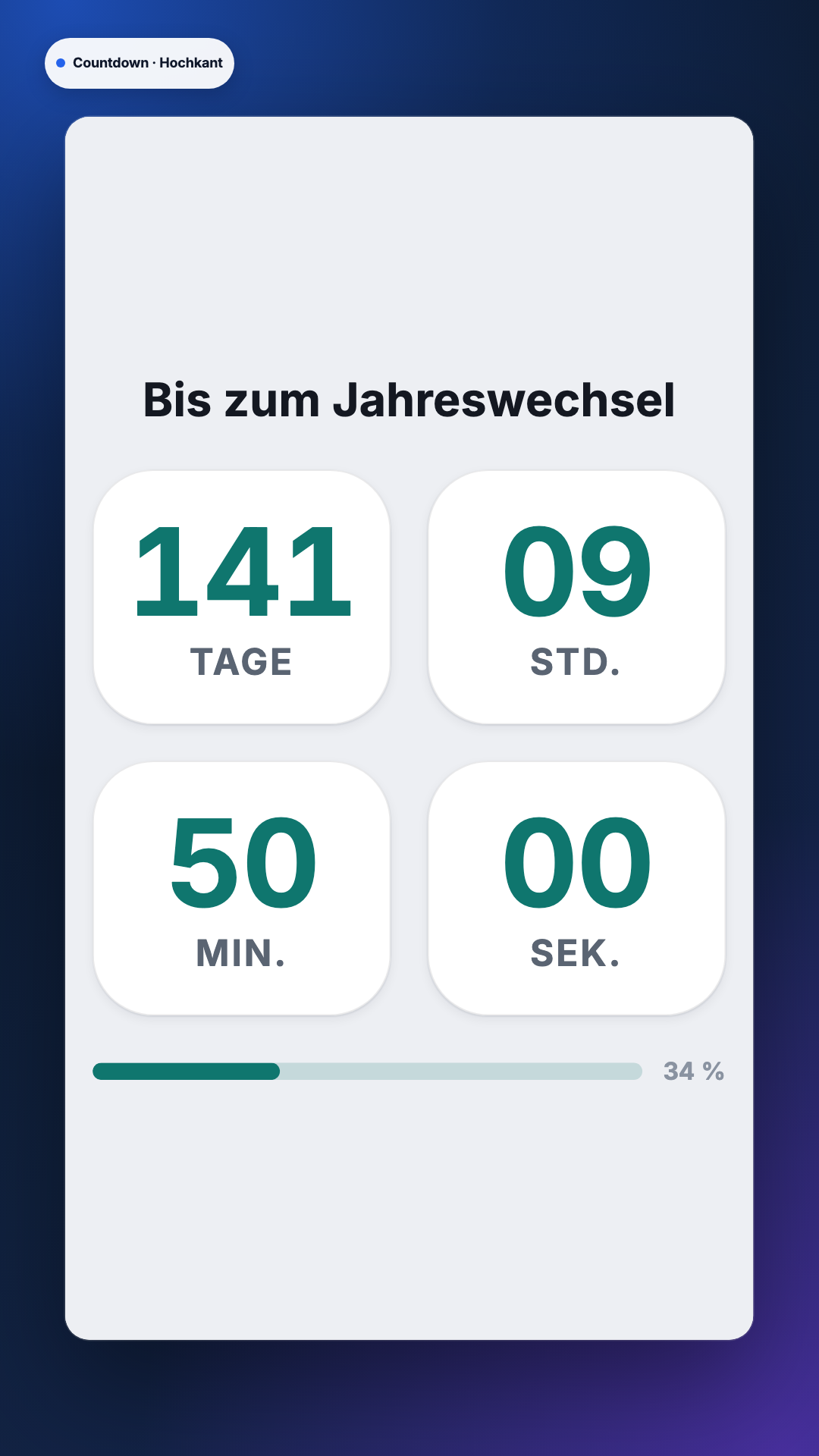
Auf der App-Seite im Store stehen vier Darstellungen zur Wahl: Sekundengenau, Nur Tage, Signal und Hochkant. Jede lässt sich im Szenen-Editor einzeln wählen. Beim Einfügen bietet der Editor drei Platzierungen an: Vollbild, Zentriert und Leiste. Ist die Fläche deutlich breiter als hoch, rückt die Überschrift neben die Zahlen statt darüber — in einem Fußband bleibt die Zahl damit groß.
Zwei Beispiele: Ein Ladengeschäft zeigt im Schaufenster in der Darstellung Signal die Wochen bis zum Umbauende. Eine Werkstatt blendet im Fußband der Kundentafel die Stunden und Minuten bis zum Feierabend ein.
Einstellungen
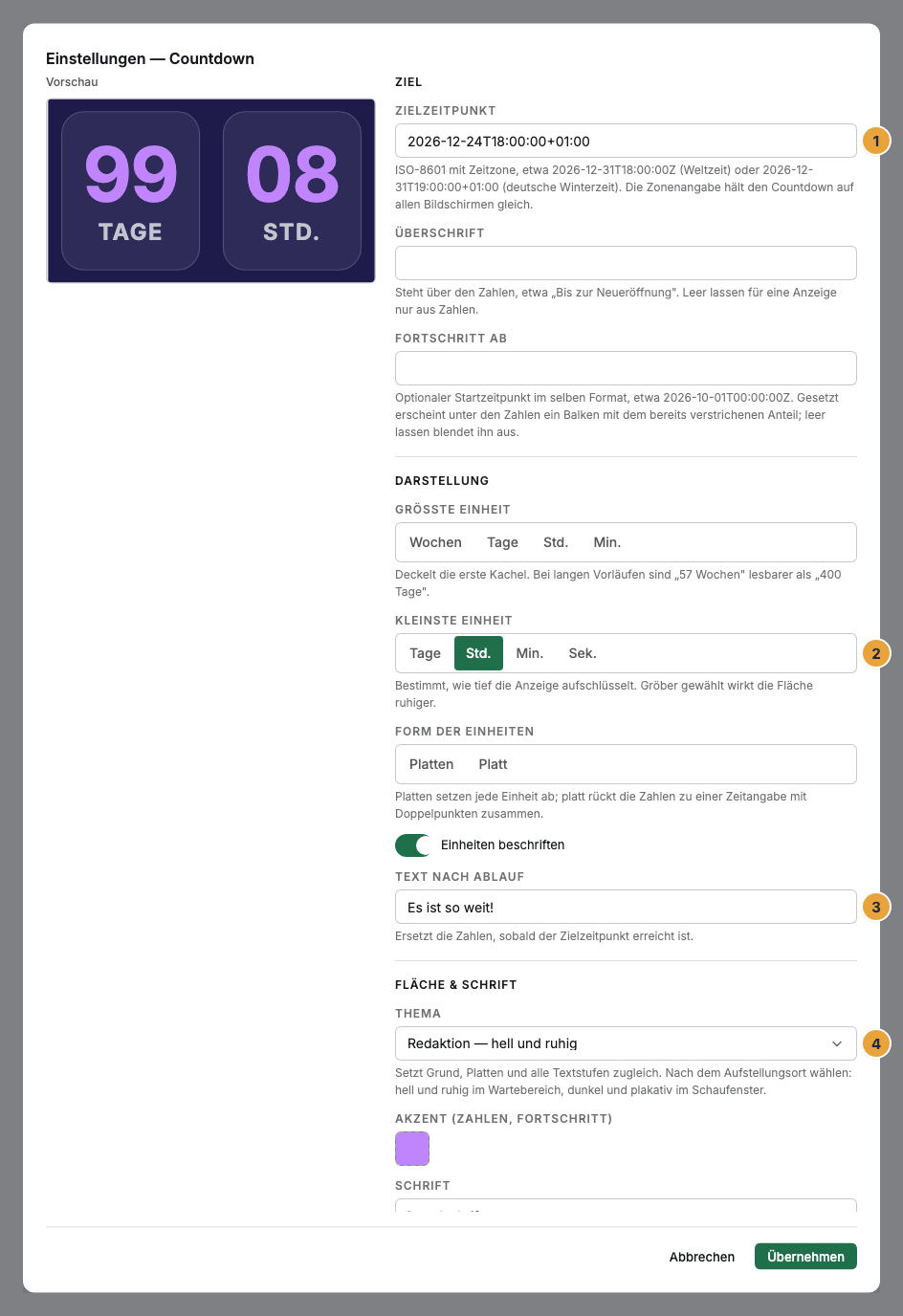
Die Einstellungen finden Sie im Reiter Inhalt des Eigenschaften-Panels, sobald das Widget ausgewählt ist. Sie liegen in drei Abschnitten: Ziel, Darstellung und Fläche & Schrift. Felder, die gerade nichts bewirken, blendet der Editor aus; ihr Wert bleibt erhalten.
| Einstellung | Bedeutung | Standard |
|---|---|---|
| Zielzeitpunkt | Der Termin, auf den gezählt wird: das Datum im Kalender, die Uhrzeit und die Zeitzone, in der Ihre Angabe gilt. Ohne Eintrag zeigt die Fläche einen Platzhalter. | leer |
| Überschrift | Zeile über den Zahlen, etwa „Bis zur Neueröffnung“. Höchstens 80 Zeichen, ohne Text stehen nur die Zahlen da. | leer |
| Fortschritt ab | Startzeitpunkt, gewählt wie der Zielzeitpunkt. Gesetzt erscheint unter den Zahlen ein Balken mit dem verstrichenen Anteil, leer bleibt er aus. | leer |
| Größte Einheit | Die erste Kachel zählt höchstens in dieser Einheit: Wochen, Tage, Std. oder Min.. Bei langen Vorläufen sind „57 Wochen“ lesbarer als „400 Tage“. | Tage |
| Kleinste Einheit | Wie fein der Countdown aufschlüsselt: Tage, Std., Min. oder Sek.. | Sek. |
| Form der Einheiten | Platten setzt jede Einheit ab, Platt rückt die Zahlen zu einer Zeitangabe mit Doppelpunkten zusammen. | Platten |
| Einheiten beschriften | Beschriftungen unter den Zahlen. Auf schmalen Flächen wirkt es ausgeschaltet ruhiger. | Ein |
| Text nach Ablauf | Ersetzt die Zahlen, sobald der Zielzeitpunkt erreicht ist. Höchstens 120 Zeichen. | Es ist so weit! |
| Flächen-Thema | Redaktion — hell und ruhig, Signal — dunkel und plakativ, Kachel — hell mit Karten oder Eigene Farben. Nach dem Aufstellungsort wählen. | Kachel — hell mit Karten |
| Akzentfarbe | Farbe für Zahlen, Fortschrittsbalken und die Fläche nach Ablauf. | Grünblau |
| Grundfarbe | Nur bei Eigene Farben: die Fläche. | Weiß |
| Textfarbe | Nur bei Eigene Farben: die Schrift. | Dunkelblau |
| Schrift | Eine Schrift aus der Schriftbibliothek. Ohne Wahl greift die mitgelieferte Grotesk. | keine Wahl |
Grenzen
- Der Zielzeitpunkt trägt seine Zeitzone. Er ist ein fester Moment, kein Wandkalender-Datum. Nur so zeigen alle Displays denselben Stand, auch an Standorten in anderen Zonen. Neben Datum und Uhrzeit wählen Sie deshalb die Zone, in der Ihre Angabe gilt. Ein Zeitpunkt, den eine frühere Fassung gespeichert hat und den der Editor nicht lesen kann, steht leer da, mit der Bitte, ihn neu zu wählen.
- Es wird abgeschnitten, nicht gerundet. Aus 3 Tagen und 23 Stunden bleiben bei der kleinsten Einheit Tage genau „3 Tage“. Die kleinste Einheit bleibt immer sichtbar, auch mit dem Wert 0.
- Nach Ablauf zählt nichts weiter. An die Stelle der Zahlen tritt der eingestellte Text; rückwärts gezählt wird nicht. Für „Tage seit …“ nehmen Sie den Tage-Zähler.
- Der Fortschrittsbalken ist geduldig. Ein Startzeitpunkt nach dem Ziel oder ein unlesbarer Wert schaltet ihn ab, statt einen falschen Anteil zu zeigen.
- Takt: Auf dem Display rechnet der Countdown sekündlich neu. Miniaturen und Store-Vorschauen zeigen einen festen Moment.
- Offline: Der Countdown braucht keine Verbindung und läuft ohne Netz weiter, solange das Gerät seine Zeit hält. Geht die Gerätezeit falsch, stimmt auch der Stand nicht.
Typische Fehler
| Symptom | Bedeutung | Lösung |
|---|---|---|
| Unter Zielzeitpunkt steht eine Fehlermeldung. | Die Zonenangabe fehlt, oder das Datum gibt es im Kalender nicht. | Mit Z oder mit +01:00 schreiben, etwa 2026-12-31T19:00:00+01:00, und das Datum prüfen. |
| Statt Zahlen eine gedämpfte Fläche mit Sanduhr. | Es ist kein Zielzeitpunkt eingetragen. | Den Zielzeitpunkt im Abschnitt Ziel eintragen. |
| Der Text nach Ablauf steht dauerhaft da. | Der Zielzeitpunkt liegt in der Vergangenheit. | Neuen Termin eintragen oder auf den Tage-Zähler wechseln. |
| Die Sekunden fehlen. | Kleinste Einheit steht gröber als Sek.. | Kleinste Einheit auf Sek. stellen. |
| Eine vierstellige Tageszahl steht auf der Fläche. | Größte Einheit steht auf Tage. | Auf Wochen stellen. |
| Der Fortschrittsbalken erscheint nicht. | Fortschritt ab ist leer, unlesbar oder liegt nach dem Ziel. | Einen Startzeitpunkt im selben Format eintragen, der vor dem Ziel liegt. |
| In der Miniatur bewegt sich nichts. | Miniaturen und Store-Vorschauen sind eingefroren. | Nichts zu tun — auf dem Display läuft der Countdown. |
| Das Widget lässt sich nicht einsetzen. | Die App ist nicht installiert, ein Update wartet auf Ihre Entscheidung, oder sie steht auf Nicht in Ihrem Paket. | Unter Apps den Status prüfen (Wenn eine App nicht läuft). |
Weiterführendes
- Widgets konfigurieren — der Reiter Inhalt und die Vorschau im Editor.
- Tage-Zähler — dieselbe Idee in die andere Richtung.
- Uhr — Uhrzeit und Datum statt einer Restzeit.
Alles gefunden? Dann geht es im Portal weiter — oder Sie legen zuerst einen Betrieb an.
Zum PortalKostenlos testen