Lauftext
Mehrere kurze Meldungen sollen als endloses Band über die Fläche laufen.
6 Minuten LesezeitAppsStand: 20.10.2026
Aus dem Manifest der App erzeugt

Meldungen als durchlaufendes Band, die Laufschrift für Leiste, Kachel oder Vollbild.
- Kategorie
- Text & Gestaltung
- Ab Paket
- In jedem Paket enthalten
- Daten & Zugriff
- Aus Ihrer Organisation liest die App: nichts.Die App ruft keinen fremden Dienst.
- Bedingungen
- Die App zeigt Inhalte, die Sie selbst erstellen. An Dritte gehen dabei keine Daten. Sie sorgen dafür, dass die Inhalte rechtmäßig sind: Heilmittelwerberecht, Preisangaben mit Gesamtpreis, Allergenkennzeichnung und Zusatzstoffe, Rechte an Bildern und Marken, Ziel eines QR-Codes. Einen vorgeschriebenen Aushang ersetzt die Anzeige nicht. Wir prüfen Ihre Inhalte nicht, übernehmen dafür keine Gewähr und schulden keine Rechtsberatung. Bedingungen im Wortlaut
Bevor Sie loslegen
- Für wen
- alle, die Szenen gestalten und wechselnde Kurzmeldungen unterbringen wollen.
- Voraussetzung
- Die App ist installiert (installieren darf der Inhaber), und Sie dürfen Szenen bearbeiten. Die Marke im Store lautet In jedem Paket.
- Ort im Portal
- Apps › Apps entdecken › Lauftext; nach der Installation im Szenen-Editor in der Palette unter Text & Gestaltung.
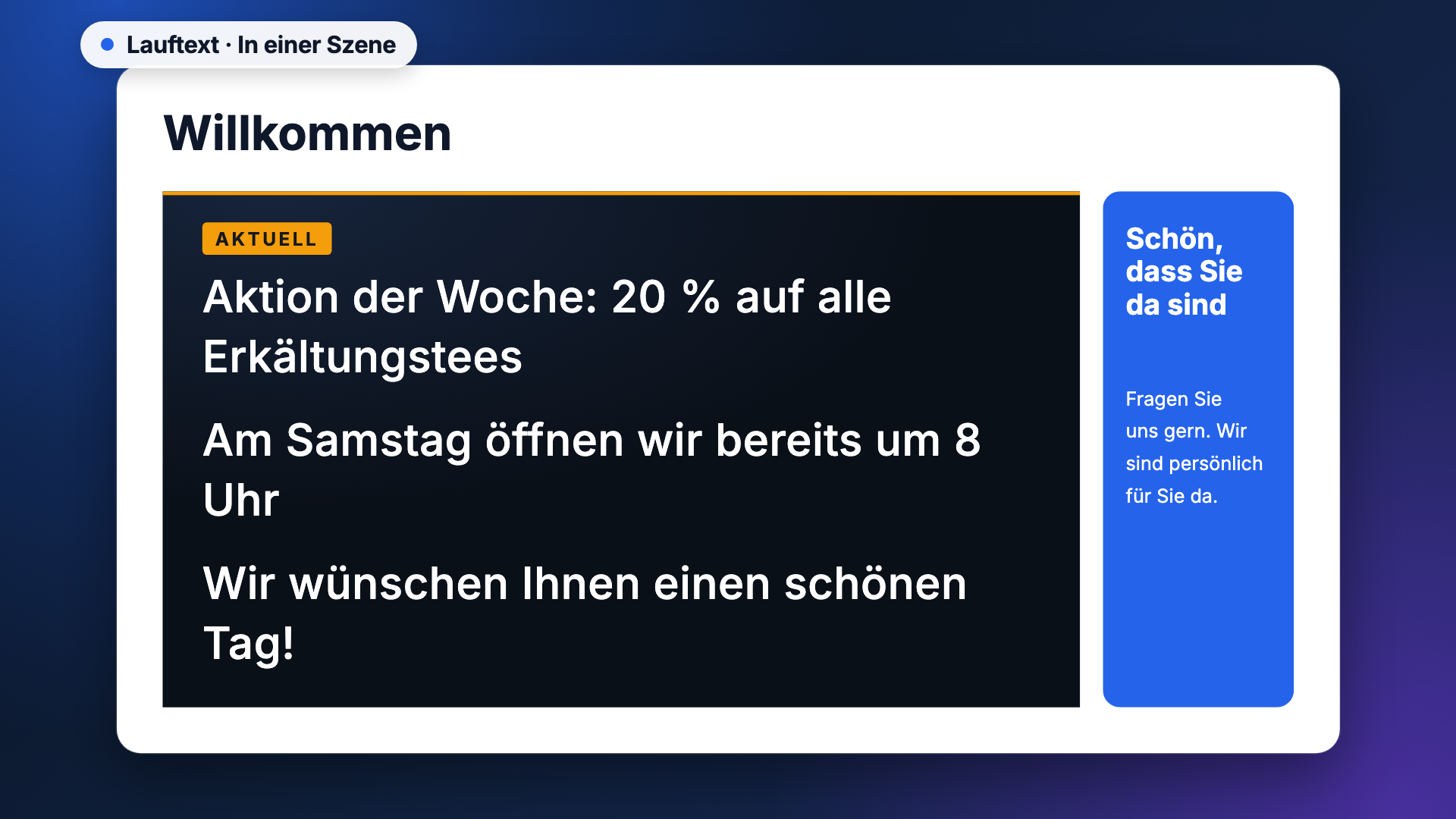
Den Lauftext setzen Sie ein, wenn kurze Meldungen laufend über die Fläche ziehen sollen — die Nachrichtenzeile aus dem Fernsehen, nur mit Ihren eigenen Texten.
Was die App zeigt
Die App bringt ein Widget mit. Es rechnet allein aus seinen Einstellungen, ruft nichts ab und speichert keine eigenen Daten. Das Band entsteht auf dem Gerät.
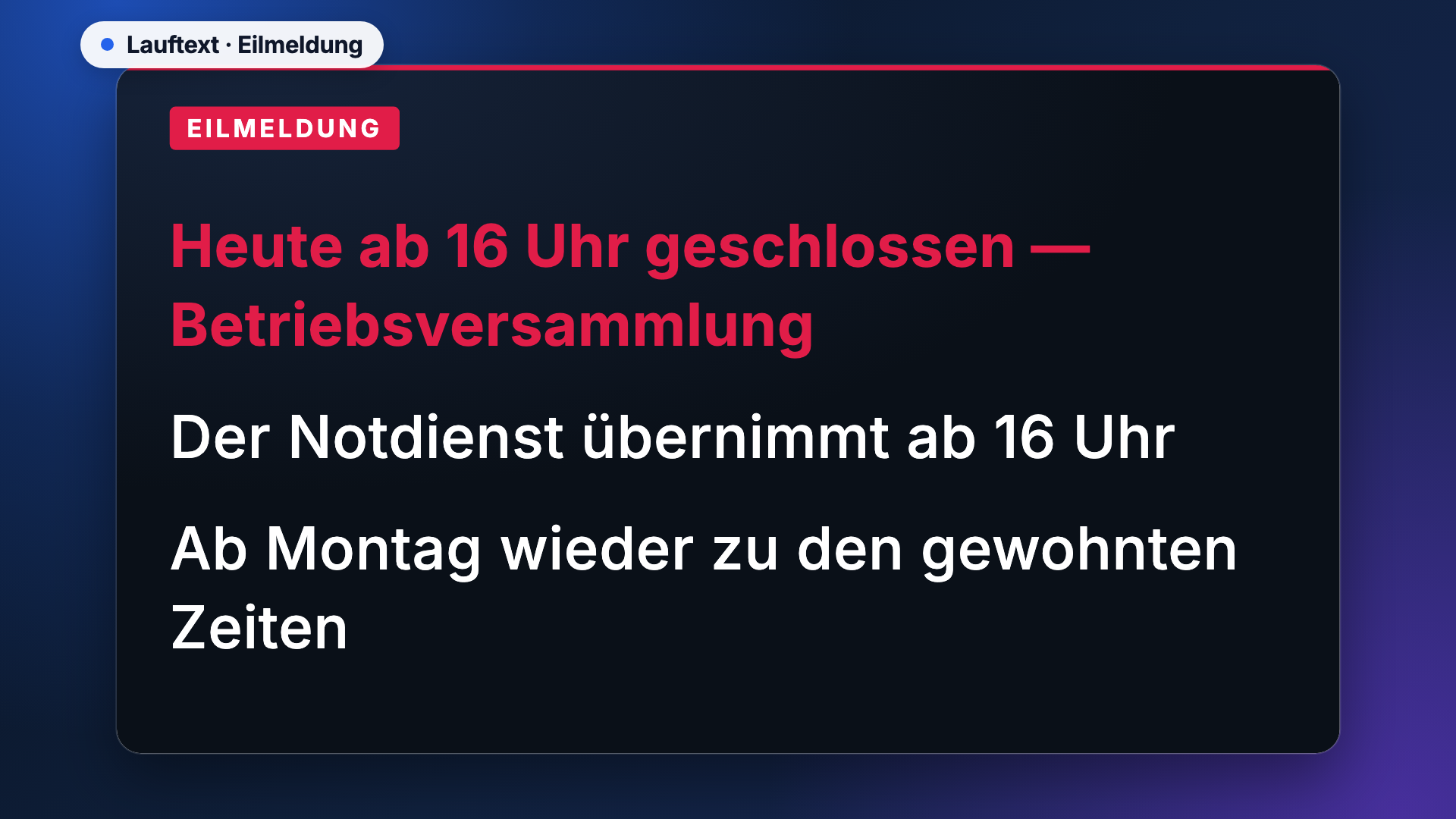
Sie tragen die Meldungen als Liste ein, je Meldung ein Eintrag. Das Widget verbindet sie mit dem Trennzeichen zu einem Band und schiebt es endlos durch die Fläche. Am Umlaufpunkt steht wieder dasselbe Zeichen wie am Anfang, deshalb ist der Sprung nicht zu sehen. Vor dem Band kann eine Marke stehen, etwa Aktuell oder Eilmeldung; sie steht fest und läuft nicht mit. Ein Ausrufezeichen am Anfang einer Meldung hebt sie in der Akzentfarbe hervor und erscheint selbst nicht.
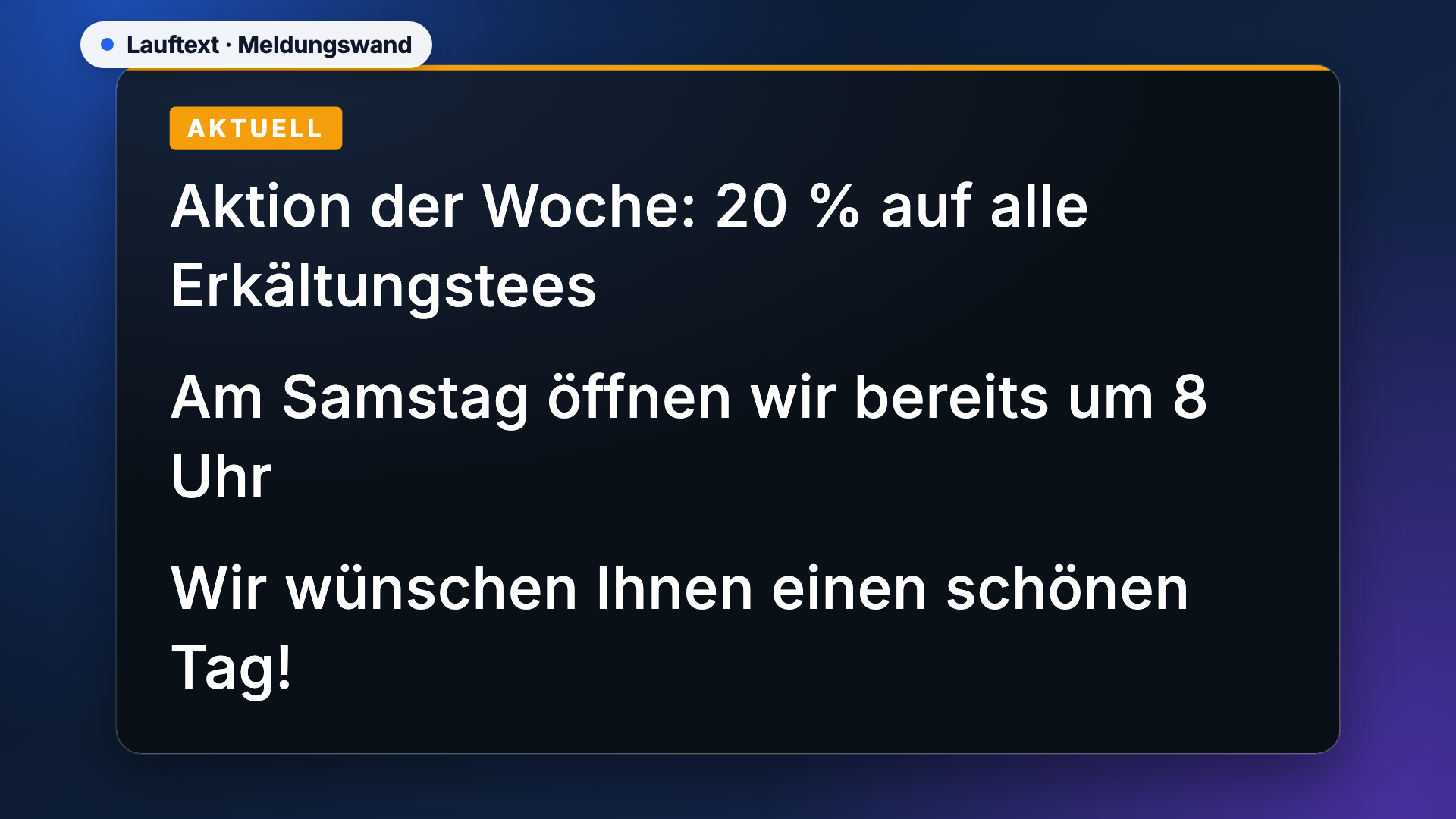
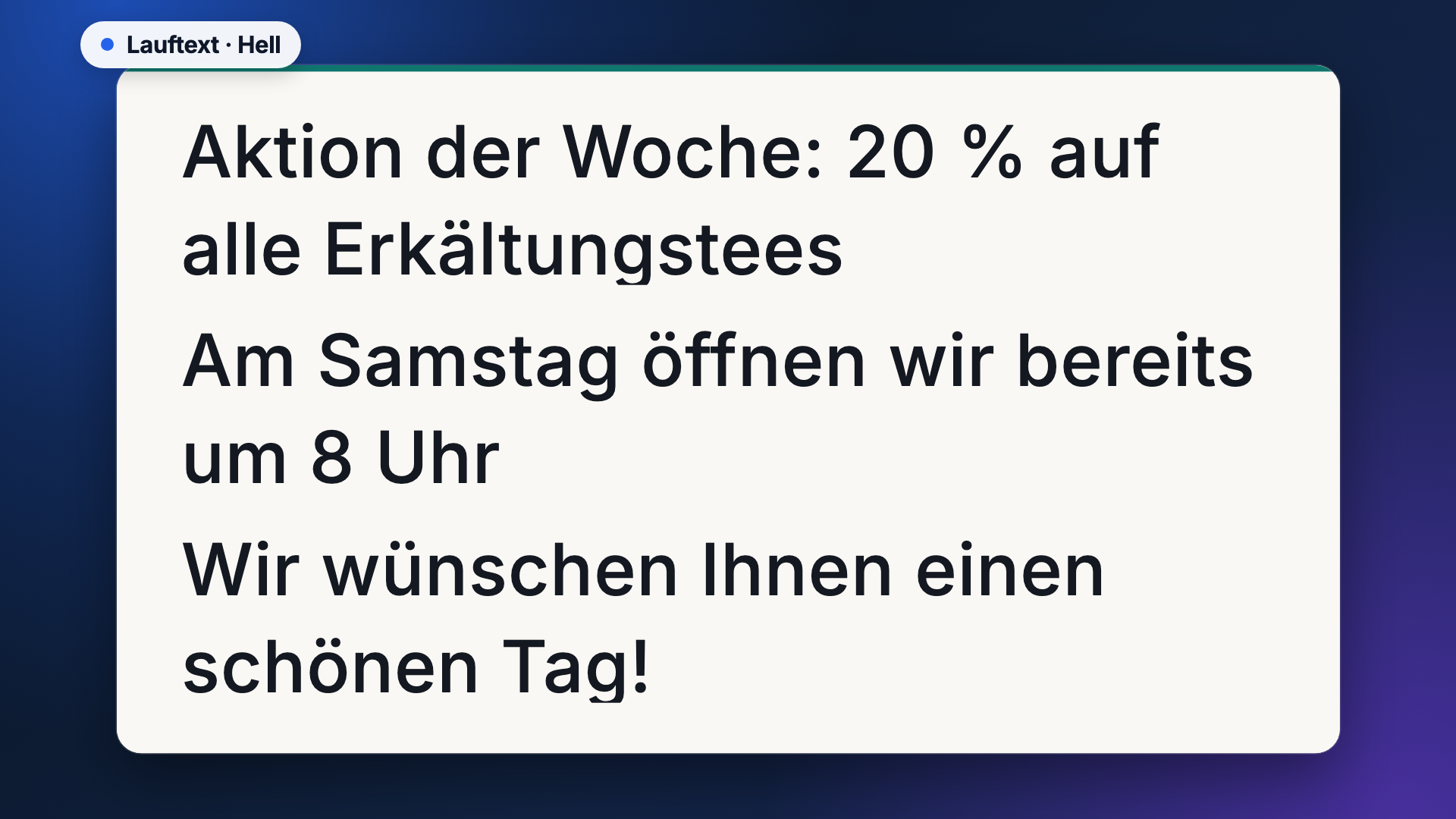
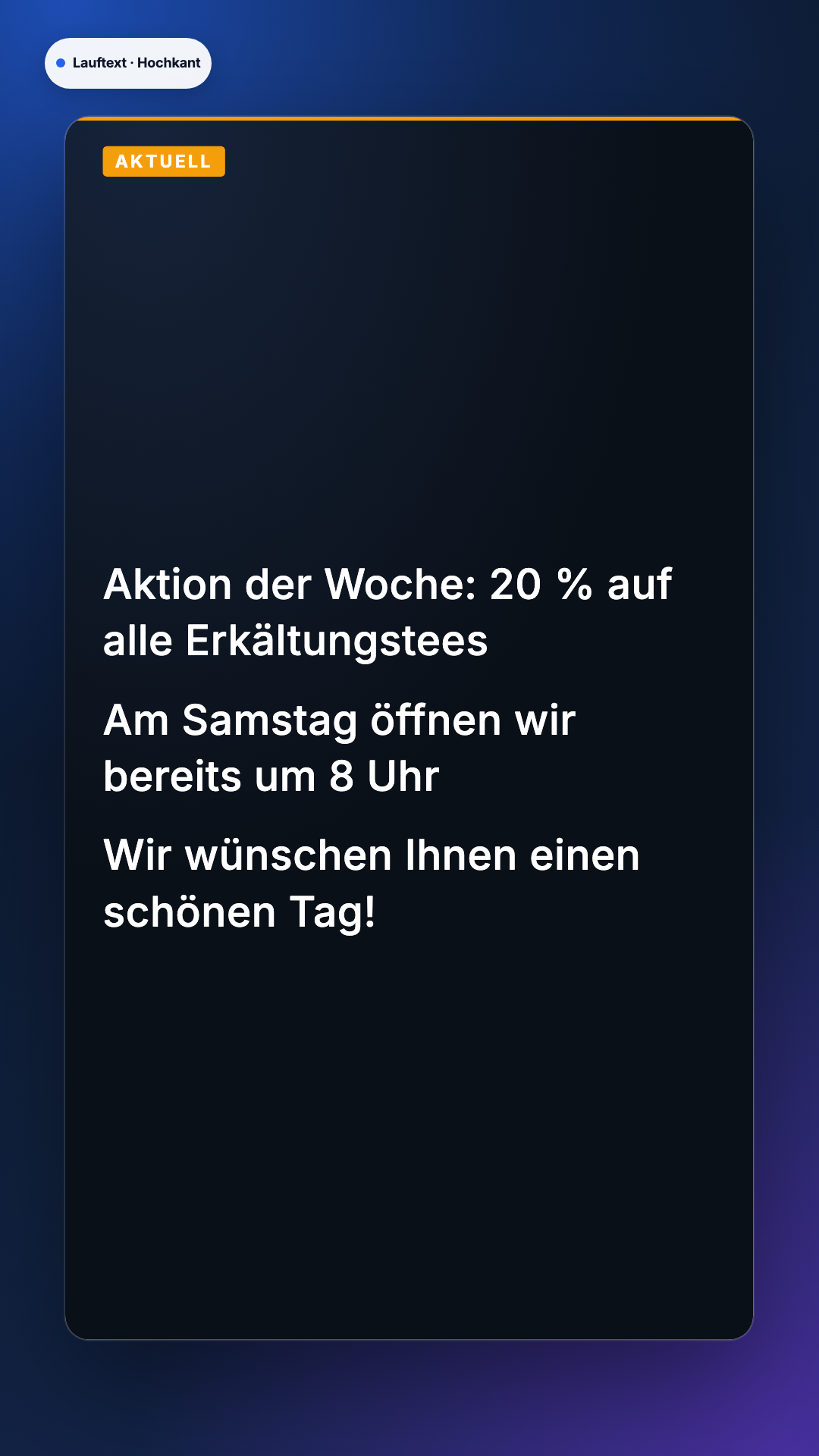
Wie das Band aussieht, entscheidet die Form der Fläche. Eine flache Leiste bleibt einspurig: alle Meldungen ziehen hintereinander durch. Auf einer hohen Fläche wird daraus eine Meldungswand — jede Meldung bekommt ihre eigene Spur, höchstens fünf, und die Meldungen verteilen sich reihum darauf. Beim Einfügen bietet der Editor die Platzierungen Leiste (volle Breite, unterste Zeile), Meldungswand (ganze Fläche) und Kompakt an. Auf der Seite der App im Store heißen die Darstellungen Meldungswand, Eilmeldung, Hell und Hochkant.
Zwei Beispiele: Ein Ladengeschäft legt unter das Schaufenster-Video eine schmale Leiste mit drei Aktionen der Woche. Eine Werkstatt stellt im Wartebereich die Meldungswand auf und lässt Annahmezeiten, Reifenwechsel-Termin und Ersatzwagen-Hinweis in eigenen Spuren laufen.
Einstellungen
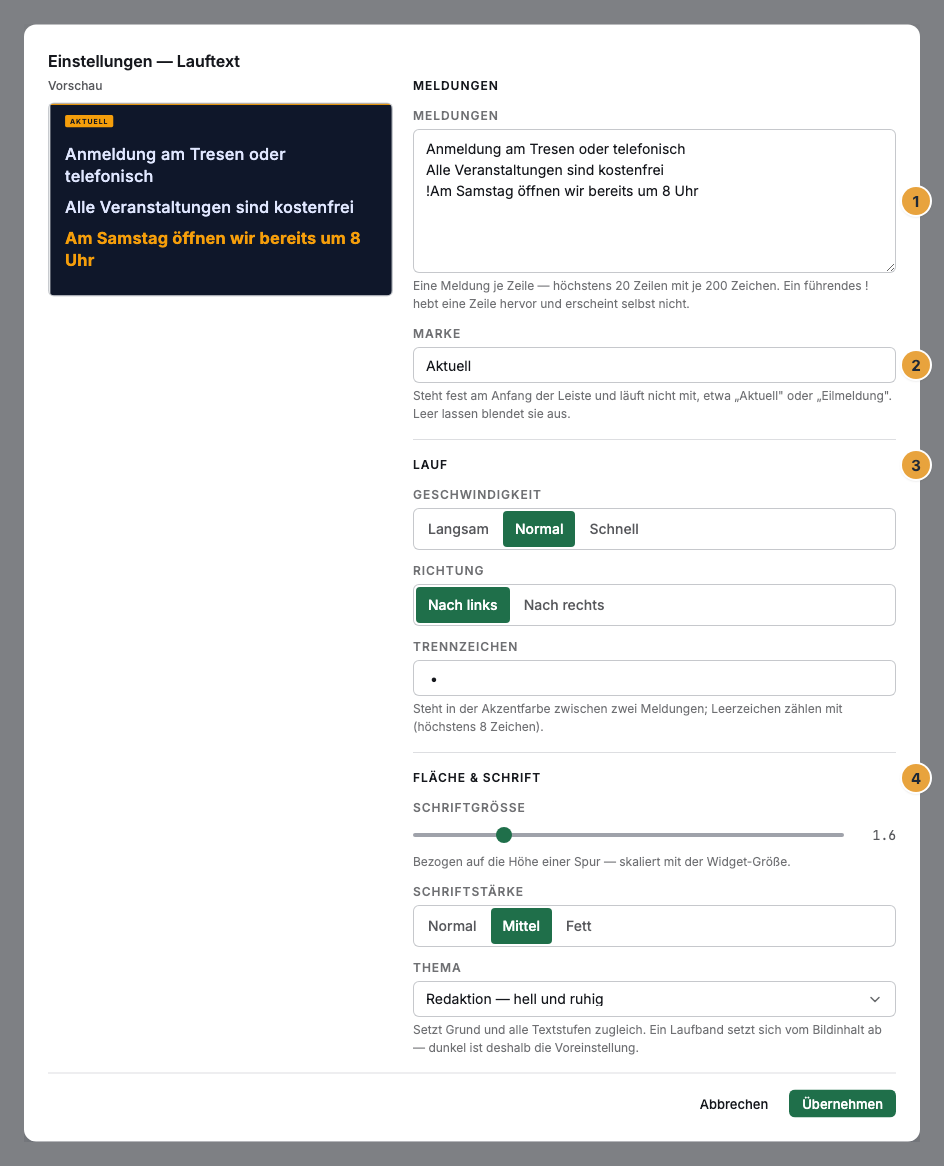
Die Einstellungen finden Sie im Reiter Inhalt des Eigenschaften-Panels, sobald das Widget ausgewählt ist. Die Farbfelder Grundfarbe und Textfarbe erscheinen nur beim Flächen-Thema Eigene Farben; ihr Wert bleibt beim Umschalten erhalten.
| Einstellung | Bedeutung | Standard |
|---|---|---|
| Meldungen | Eine Liste mit einem Eintrag je Meldung, mindestens einer und höchstens 20 mit je 200 Zeichen. Meldung hinzufügen legt einen Eintrag an, je Eintrag verschieben Sie ihn nach oben oder unten oder entfernen ihn. Ein führendes Ausrufezeichen hebt eine Meldung hervor und erscheint selbst nicht. Ein leerer Eintrag erscheint nicht. | drei Beispiel-Meldungen |
| Marke | Steht fest am Anfang der Leiste und läuft nicht mit, höchstens 24 Zeichen. Leer lassen blendet sie aus. | Aktuell |
| Geschwindigkeit | Langsam, Normal oder Schnell. | Normal |
| Richtung | Nach links (in Leserichtung, der Text kommt von rechts herein) oder Nach rechts. | Nach links |
| Trennzeichen | Steht in der Akzentfarbe zwischen zwei Meldungen. Höchstens 8 Zeichen, Leerzeichen zählen mit. | • |
| Schriftgröße | 0,5 bis 6, bezogen auf die Höhe einer Spur. Die Schrift wächst mit dem Widget. | 1,4 |
| Schriftstärke | Normal, Mittel oder Fett. | Mittel |
| Flächen-Thema | Redaktion — hell und ruhig, Signal — dunkel und plakativ, Kachel — hell mit Karten oder Eigene Farben. Ein Band setzt sich vom Bildinhalt ab, deshalb ist Dunkel die Voreinstellung. | Signal — dunkel und plakativ |
| Akzentfarbe | Farbe für Marke, Trennzeichen, Linie und hervorgehobene Meldungen. | Bernstein (#f59e0b) |
| Grundfarbe | Nur bei Eigene Farben: die Fläche des Bandes. | Dunkles Blaugrau (#0f172a) |
| Textfarbe | Nur bei Eigene Farben: die Schrift. | Fast Weiß (#f8fafc) |
| Schrift | Eine Schrift aus der Schriftbibliothek. Ohne Wahl greift die mitgelieferte Grotesk. | keine Wahl |
| Akzentlinie an der Oberkante | Dünne Linie in der Akzentfarbe über dem Band. | Ein |
| Weiche Kanten | Blendet das laufende Band an beiden Rändern aus, statt es hart abzuschneiden. | Ein |
Grenzen
- Zwanzig Meldungen, 200 Zeichen je Meldung. Mehr nimmt das Feld nicht an: Zwanzig lange Meldungen brauchen bei mittlerem Tempo schon mehrere Minuten für einen Umlauf, und danach sieht der Betrachter ohnehin nichts Neues.
- Höchstens fünf Spuren. Auf einer hohen Fläche bekommt jede Meldung eine eigene Spur, aber nicht mehr als fünf; die übrigen Meldungen reihen sich in die vorhandenen Spuren ein. Sehr flache Flächen bleiben immer einspurig, und unter rund 40 Bildpunkten Spurhöhe wird keine weitere Spur mehr aufgemacht.
- Das Tempo hängt an der Breite der Fläche. Ein Wort braucht in jeder Widget-Größe gleich lang, um die Fläche zu queren. Ein längeres Band läuft deshalb länger, statt schneller vorbeizuhuschen: ein Band von der Breite der Fläche zieht bei Normal in rund 24 Sekunden einmal durch.
- Kurze Bänder laufen nicht. Passt das ganze Band in die Fläche, steht es mittig still. Das ist kein Fehler, sondern die ruhigere Lösung.
- Miniaturen und Vorschauen stehen still. Dort zeigt das Widget die erste Meldung ohne Bewegung. Wünscht sich ein Gerät systemweit weniger Bewegung, gilt dasselbe auch auf der Fläche.
- Takt: Der Lauftext holt sich keine Meldungen. Er zeigt, was in der veröffentlichten Szene steht; eine Änderung erreicht das Display mit der nächsten Veröffentlichung.
- Offline: Die App braucht keine Verbindung nach außen und läuft ohne Netz weiter.
Typische Fehler
| Symptom | Bedeutung | Lösung |
|---|---|---|
| Eine Meldung lässt sich nicht entfernen. | Es ist die letzte, ein Lauftext braucht mindestens eine. | Die Meldung ändern statt entfernen. |
| Meldung hinzufügen fehlt. | Die Liste trägt schon 20 Meldungen. | Meldungen zusammenfassen oder streichen. |
| Höchstens 200 Zeichen je Meldung | Eine Meldung ist zu lang. | Die Meldung kürzen oder auf zwei Meldungen aufteilen. |
| Das Band steht still. | Der ganze Text passt in die Fläche, oder das Gerät zeigt gerade eine unbewegte Vorschau. | Nichts zu tun. Soll es laufen, mehr Meldungen eintragen oder die Schriftgröße erhöhen. |
| Die Meldungen laufen alle in einer Zeile, obwohl die Fläche hoch ist. | Es gibt nur eine Meldung, oder die Fläche ist deutlich breiter als hoch und gilt als Leiste. | Weitere Meldungen eintragen oder dem Widget eine höhere Fläche geben. |
| Das Ausrufezeichen fehlt auf dem Display. | Ein führendes Ausrufezeichen ist die Auszeichnung für eine hervorgehobene Meldung und wird nicht mitgezeichnet. | Nichts zu tun. Soll das Zeichen sichtbar sein, es ans Ende der Meldung setzen. |
| Meldung und Trennzeichen kleben aneinander. | Im Feld Trennzeichen fehlen die Leerzeichen links und rechts. | Das Trennzeichen mit Leerzeichen eintragen, etwa •. |
| Die Marke läuft mit dem Band mit. | Der Text steht in Meldungen statt in Marke. | Den Eintrag aus den Meldungen entfernen und in Marke eintragen. |
| Das Widget lässt sich nicht einsetzen. | Die App ist nicht installiert, ein Update wartet auf Ihre Entscheidung, oder sie steht auf Nicht in Ihrem Paket. | Unter Apps den Status prüfen (Wenn eine App nicht läuft). |
Weiterführendes
- Widgets konfigurieren — der Reiter Inhalt und die Vorschau im Editor.
- Aushang — derselbe eigene Text, aber stehend und ausführlich.
- Welches Format braucht eine Szene für welchen Bildschirm? — warum eine Leiste anders wirkt als eine hohe Fläche.
Alles gefunden? Dann geht es im Portal weiter — oder Sie legen zuerst einen Betrieb an.
Zum PortalKostenlos testen