Wetter
Ihre Gäste im Wartebereich sollen den aktuellen Stand und die Vorhersage für Ihren Ort sehen.
5 Minuten LesezeitAppsStand: 20.10.2026
Aus dem Manifest der App erzeugt

Aktuelles Wetter und Vorhersage für jede Stadt, ohne eigenen Zugang.
- Kategorie
- Nachrichten & Infos
- Ab Paket
- In jedem Paket enthalten
- Daten & Zugriff
- Aus Ihrer Organisation liest die App: die Stammdaten Ihrer Organisation
- OpenWeather — Wir holen Wetterlage und Vorhersage für die eingestellte Stadt.Nach außen geht dabei: Nur die Koordinaten der eingestellten Stadt.
- Bedingungen
- Die Wetterdaten kommen von OpenWeather, ersatzweise von Open-Meteo. Die Anzeige führt die Namensnennung mit, die deren Nutzungsbedingungen verlangen, und Sie entfernen sie nicht. Für Richtigkeit, Vollständigkeit und Verfügbarkeit übernehmen wir keine Gewähr. Amtliche Warnungen gibt die App nicht aus, dafür gelten die des Deutschen Wetterdienstes. Zur Abfrage gehen Name und Koordinaten des gewählten Anzeigeortes an den Wetterdienst, keine personenbezogenen Daten. Bedingungen im Wortlaut
Bevor Sie loslegen
- Für wen
- alle, die Szenen gestalten und eine Wetterfläche brauchen.
- Voraussetzung
- Die App ist installiert. Sie dürfen Szenen bearbeiten.
- Ort im Portal
- Apps › Apps entdecken › Wetter; nach der Installation im Szenen-Editor in der Palette unter Nachrichten & Infos.
Die Wetter-App setzen Sie ein, wenn eine Fläche die aktuelle Wetterlage und die Vorhersage der nächsten Tage für einen Ort zeigen soll — Sie tragen nur die Stadt ein, die Daten holen wir.
Was die App zeigt
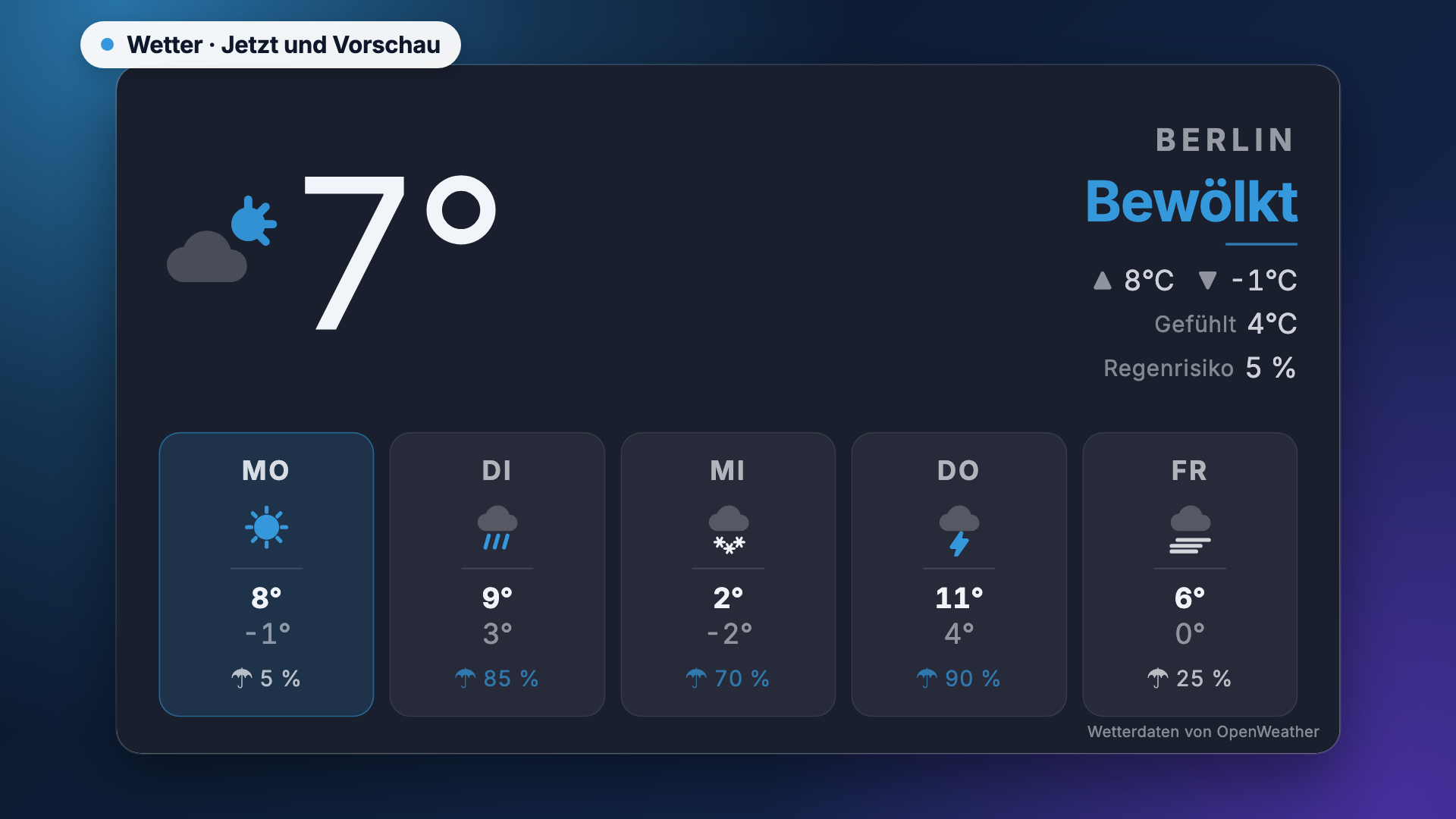
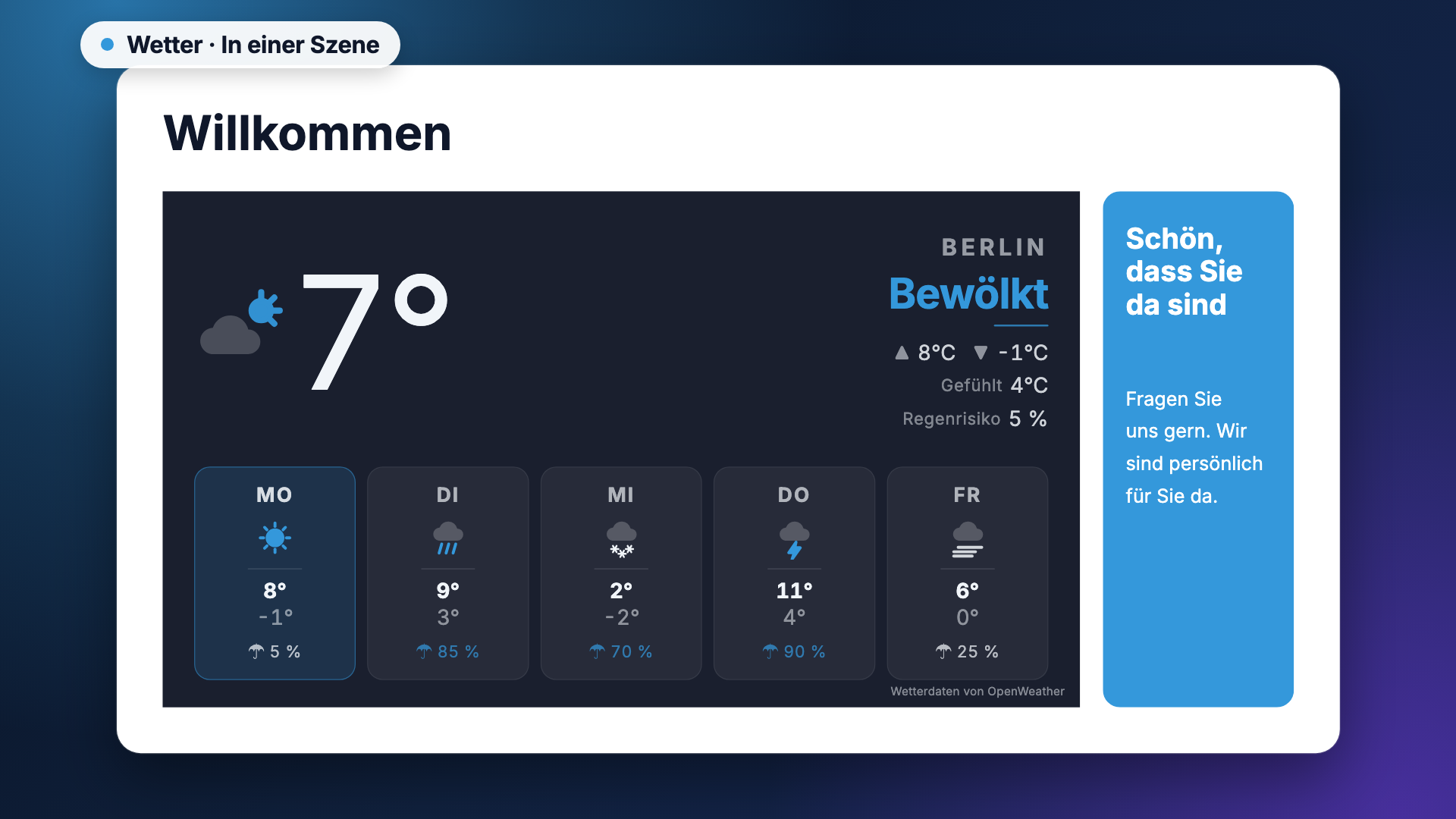
Die App bringt ein Widget mit: Wetter. Es zeigt die aktuelle Lage mit Temperatur und Wetterbild, dazu wahlweise eine Vorhersage über drei oder fünf Tage. Welche Zusatzwerte erscheinen — gefühlte Temperatur, Wind, Luftfeuchte, Regenrisiko, Sonnenauf- und -untergang —, entscheiden Sie je Widget.
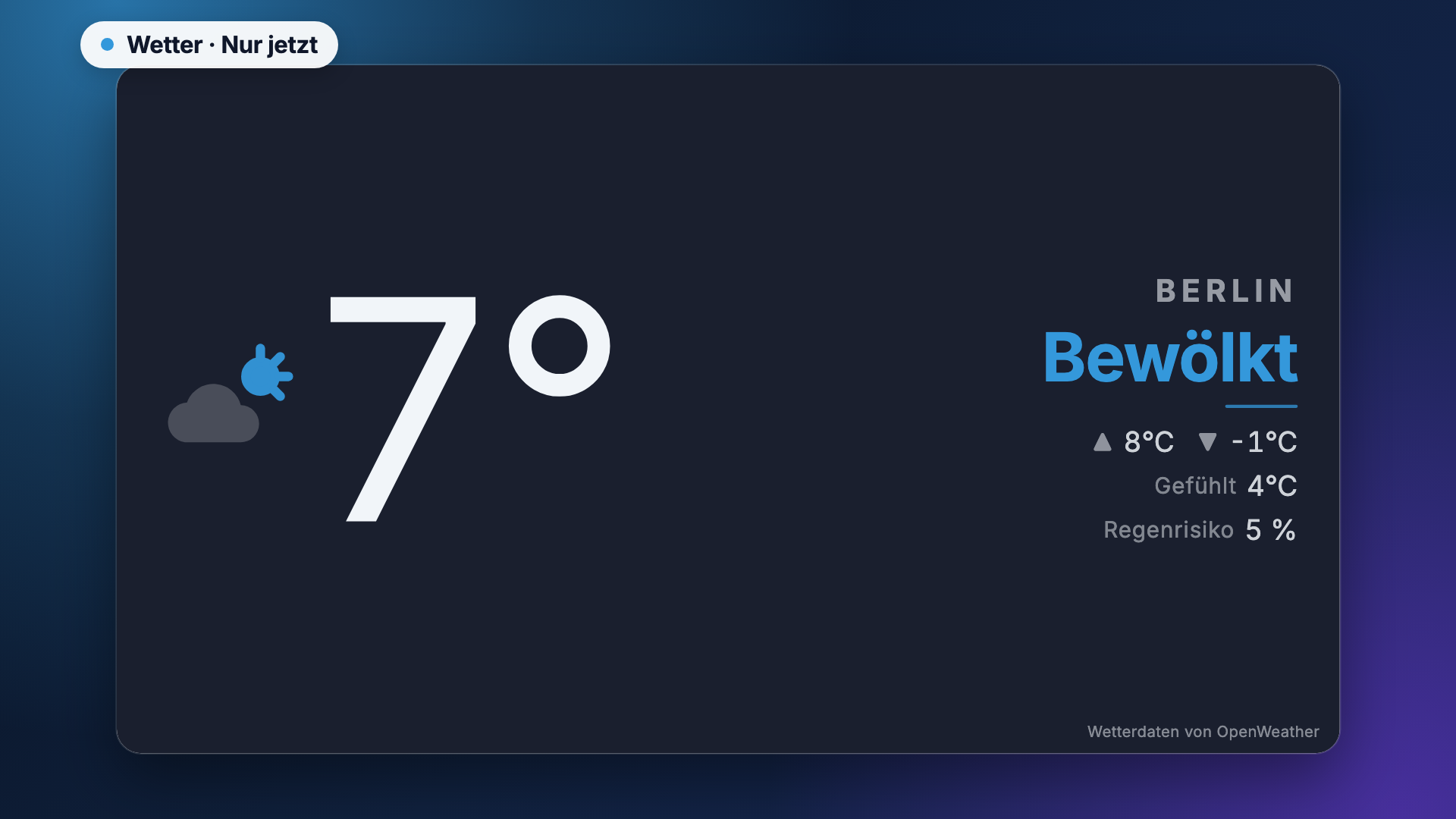
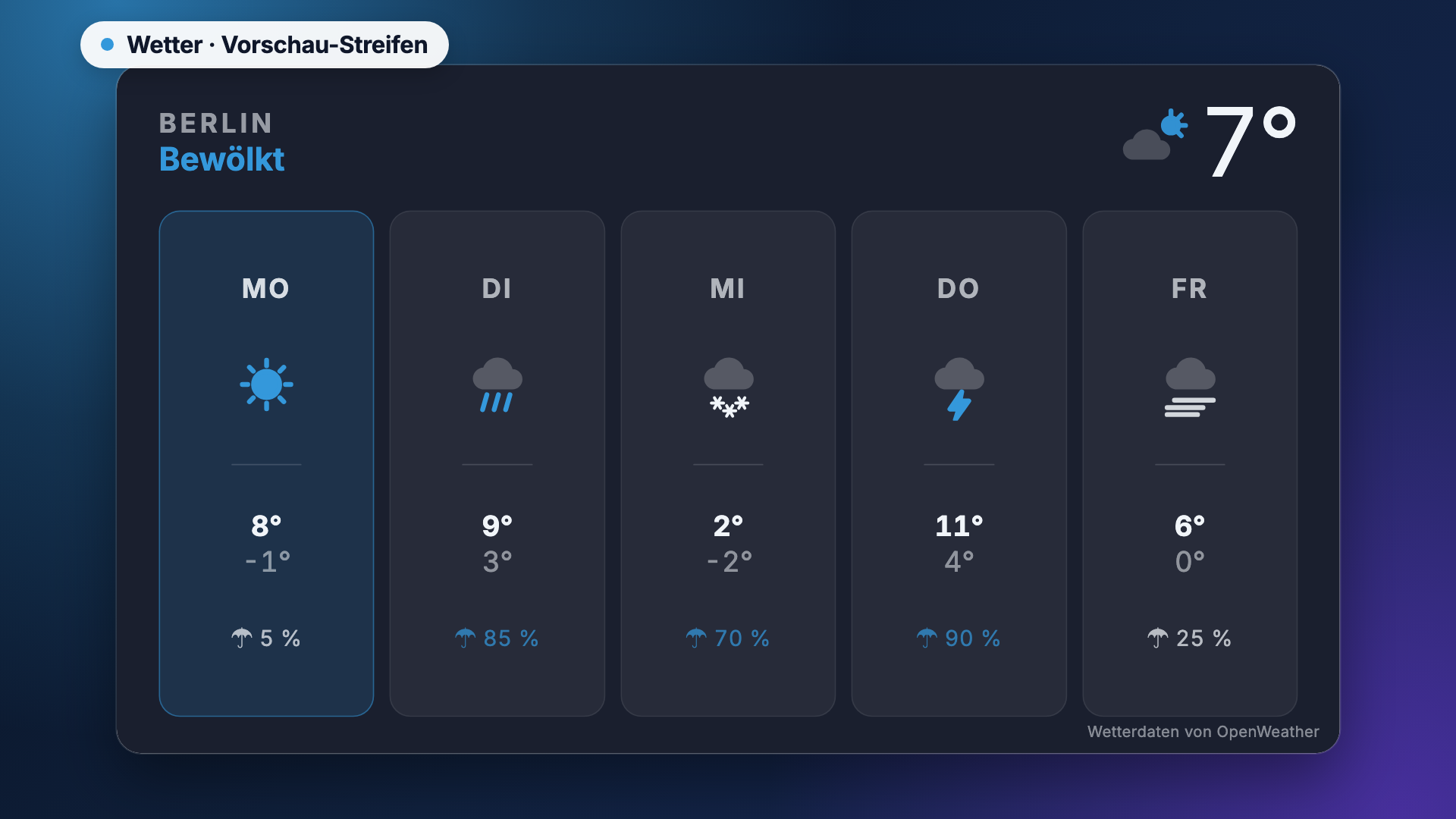
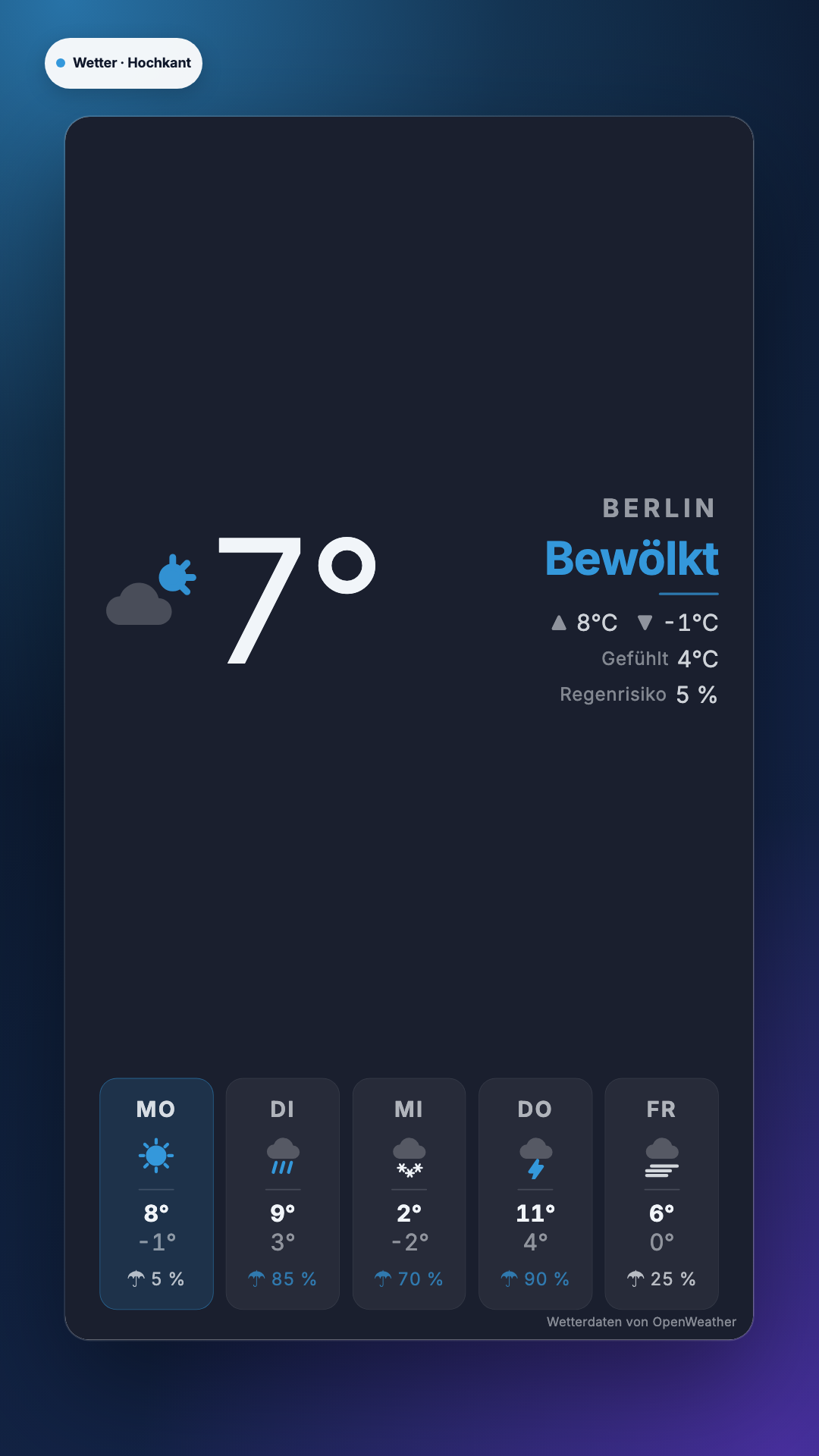
Drei Kompositionen stehen zur Wahl: Nur aktuelle Lage, Aktuelle Lage mit Vorhersage und Vorhersage im Vordergrund. Auf der Seite der App im Store heißen die abgebildeten Darstellungen genauso, dazu kommt Hochkant. Beim Einfügen bietet der Editor drei Platzierungen an: Vollbild, Breites Band und Seitenspalte. Sie legen damit nur den Ausschnitt fest; wie das Wetter darin aussieht, entscheiden die Einstellungen.
Wetterlage, Wochentage und Zahlen erscheinen in der Sprache der Organisation, die Uhrzeiten von Sonnenauf- und -untergang in ihrer Zeitzone.
Zwei Beispiele: Ein Ladengeschäft zeigt im Schaufenster die aktuelle Lage groß, darunter fünf Tage als Streifen. Eine Praxis stellt im Wartebereich eine schmale Seitenspalte mit Nur aktuelle Lage neben die Hinweise des Tages.
Einstellungen
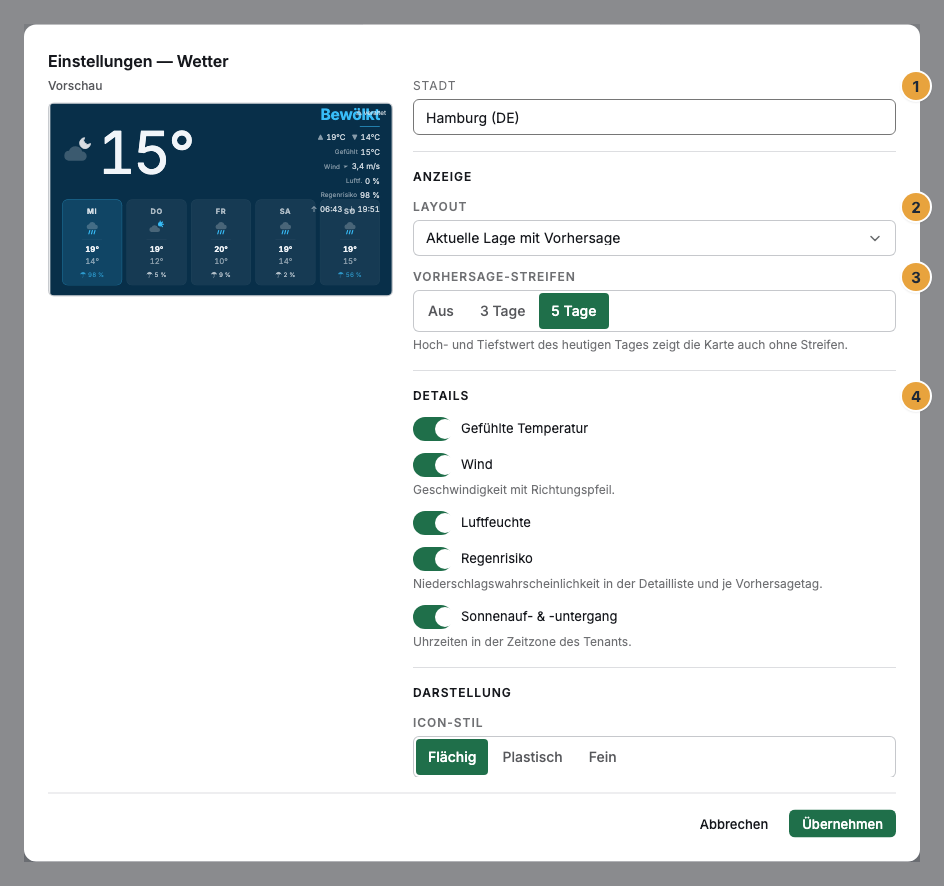
Die Einstellungen finden Sie im Reiter Inhalt, sobald das Widget ausgewählt ist. Felder, die in der gewählten Komposition nichts bewirken, blendet der Editor aus; ihr Wert bleibt erhalten.
| Einstellung | Bedeutung | Standard |
|---|---|---|
| Stadt | Ort der Anzeige. Ab zwei Zeichen erscheinen Vorschläge in der Form Berlin (DE); einen davon wählen Sie aus. |
Berlin (DE) |
| Layout | Nur aktuelle Lage, Aktuelle Lage mit Vorhersage oder Vorhersage im Vordergrund. | Aktuelle Lage mit Vorhersage |
| Vorhersage-Streifen | Aus, 3 Tage oder 5 Tage. Hoch- und Tiefstwert des heutigen Tages zeigt die Karte auch ohne Streifen. | 5 Tage |
| Gefühlte Temperatur | Zeile mit dem gefühlten Wert. | Ein |
| Wind | Geschwindigkeit mit Richtungspfeil. | Aus |
| Luftfeuchte | Zeile mit der Luftfeuchte. | Aus |
| Regenrisiko | Niederschlagswahrscheinlichkeit in der Detailliste und je Vorhersagetag. | Ein |
| Sonnenauf- und -untergang | Beide Uhrzeiten, in der Zeitzone der Organisation. | Aus |
| Symbolstil | Flächig, Plastisch oder Fein. | Flächig |
| Hintergrund | Einfarbig, Verlauf oder Transparent. Transparent lässt die Szene durchscheinen. | Einfarbig |
| Akzentfarbe | Färbt Schlagzeile, Heute-Karte, Sonne und Regen. | Blau |
| Hintergrundfarbe | Nur bei Einfarbig und Verlauf: die Fläche beziehungsweise der Grundton des Verlaufs. | Dunkles Nachtblau |
| Einheiten | °C / m/s oder °F / mph. | °C / m/s |
| Aktualisierung | 15 Min., 30 Min. oder 60 Min. — wie lange ein abgerufener Wert als frisch gilt. | 30 Min. |
Grenzen
- Ein Ort je Widget. Für mehrere Orte setzen Sie mehrere Widgets ein.
- Den Abruf übernehmen wir, nicht das Display. Das Display braucht keinen eigenen Weg nach außen. Mehrere Widgets desselben Orts teilen sich einen Abruf; treffen dabei verschiedene Werte für Aktualisierung zusammen, gilt der des zuletzt geholten Standes.
- Takt und Nachlauf: Ein Wert gilt so lange als frisch, wie unter Aktualisierung eingestellt. Danach bleibt er noch eine Weile stehen und wird als älterer Stand gekennzeichnet — oben rechts erscheint ein kleines Abzeichen. Ist er endgültig zu alt, zeigt die Fläche Wetterdaten temporär nicht verfügbar.
- Vor dem ersten Abruf steht kein Wert bereit. Solange keine Stadt gewählt ist, meldet das Widget Noch kein Ort gewählt — im Widget-Panel eine Stadt suchen.
- Im Editor gibt es kein Live-Bild. Die Vorschau arbeitet mit hinterlegten Beispielwerten und weist mit Live-Darstellung erfolgt auf dem Display darauf hin.
- Kein eigener Zugang, keine eigenen Werte. Sie können weder einen eigenen Zugang beim Wetterdienst hinterlegen noch Messwerte von Hand setzen.
- Nach außen geht ausschließlich der Ort der Anzeige. Daten Ihrer Organisation werden nicht übertragen.
Typische Fehler
| Symptom | Bedeutung | Lösung |
|---|---|---|
| Die Fläche zeigt Noch kein Ort gewählt. | Im Feld Stadt steht kein Ort. | Im Reiter Inhalt eine Stadt suchen und einen Vorschlag auswählen. |
| Die Suche meldet Keine Treffer. | Der Name ist zu kurz, anders geschrieben oder unbekannt. | Ab zwei Zeichen tippen, den amtlichen Ortsnamen versuchen oder einen größeren Ort in der Nähe wählen. |
| Die Fläche zeigt Wetterdaten temporär nicht verfügbar. | Es liegt kein gültiger Stand vor — vor dem ersten Abruf oder nach längerer Störung. | Kurz abwarten. Bleibt es dabei, prüfen Sie die Verbindung des Displays (Status lesen). |
| Oben rechts steht ein Hinweis auf ältere Daten. | Der letzte Stand ist älter als das Frische-Fenster; die Fläche zeigt ihn weiter, statt leer zu bleiben. | Nichts zu tun; der nächste erfolgreiche Abruf räumt den Hinweis ab. |
| Kein Vorhersage-Streifen sichtbar. | Vorhersage-Streifen steht auf Aus, oder das Layout ist Nur aktuelle Lage. | Streifen auf 3 Tage oder 5 Tage stellen und ein Layout mit Vorhersage wählen. |
| Die Temperatur steht in Fahrenheit. | Einheiten steht auf °F / mph. | Auf °C / m/s umstellen. |
| Das Widget lässt sich nicht einsetzen. | Die App ist nicht installiert, ein Update wartet auf Ihre Entscheidung, oder sie steht auf Nicht in Ihrem Paket. | Unter Apps den Status prüfen (Wenn eine App nicht läuft). |
Weiterführendes
- Widgets konfigurieren — der Reiter Inhalt und die Vorschau im Editor.
- Kalender — Termine neben dem Wetter auf derselben Fläche.
- Alle Apps im Überblick — alle Apps der Kategorie Nachrichten & Infos.
Alles gefunden? Dann geht es im Portal weiter — oder Sie legen zuerst einen Betrieb an.
Zum PortalKostenlos testen