Datenbereiche pflegen: eigene Daten einer App
Eine App führt eigene Datenbereiche, und die Daten darin wollen gepflegt werden.
7 Minuten LesezeitAppsStand: 20.10.2026
Auf dieser Seite
- Schritte
- Einen Standort für den Notdienst anlegen
- Einen einzelnen Tag im Dienstplan überschreiben
- Mehrere Tage aus einer CSV-Datei übernehmen
- Einen Wochenplan für die Öffnungszeiten anlegen
- Optionen
- Apps ohne eigenen Datenbereich
- Wer welchen Datenbereich pflegen darf
- Die Daten überleben eine Deinstallation
- Ergebnis prüfen
- Wenn etwas nicht klappt
- Weiterführendes
Bevor Sie loslegen
- Für wen
- Alle, die die Inhalte ihrer Organisation pflegen — Inhaber und Manager.
- Voraussetzung
- Die App ist installiert und steht nicht auf Nicht in Ihrem Paket. Für den jeweiligen Datenbereich brauchen Sie das Recht der App, sonst fehlt das Formular.
- Ort im Portal
- Apps › Meine Apps › Öffnen › Datenbereiche dieser App
Nach dieser Anleitung führt eine App die Daten, die sie zum Anzeigen braucht: Standorte und Dienstpläne beim Notdienst, Wochenpläne bei den Öffnungszeiten. Erst danach zeigt ihr Widget auf dem Display etwas anderes als eine leere Fläche.
Manche Apps verwalten eigene Daten Ihrer Organisation. Sie führen dafür je Datenbereich einen eigenen Reiter auf ihrer Seite, der Reiter Übersicht verlinkt sie unter Datenbereiche dieser App. Zwei Apps bringen Datenbereiche mit: Notdienst mit Standorte und Dienstpläne, Öffnungszeiten mit Wochenpläne.
Schritte
Einen Standort für den Notdienst anlegen
Ein Standort sagt der App, für welche Region sie Notdienste holen soll.
- Öffnen Sie die App Notdienst und darin den Reiter Standorte.
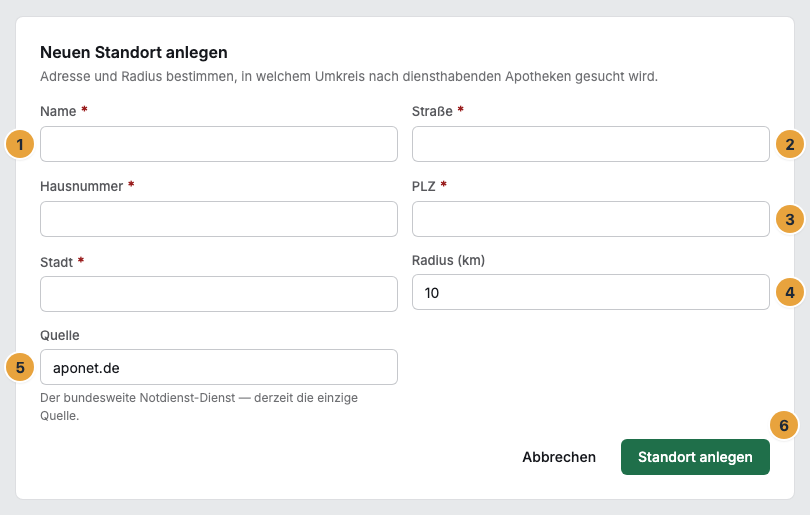
- Füllen Sie das Formular Neuen Standort anlegen aus.
- Klicken Sie auf Standort anlegen.
| Feld | Bedeutung und Grenze |
|---|---|
| Name | Ein Anzeigename, etwa „Standort Hauptstraße“. |
| Straße, Hausnummer | Die Anschrift des Standorts. |
| PLZ | Die deutsche Postleitzahl, fünfstellig, etwa 01067. |
| Stadt | Der Ortsname. |
| Radius (km) | Der Umkreis, in dem gesucht wird: 1 bis 50, Vorgabe 10. |
| Quelle | Feste Angabe, keine Auswahl: aponet.de, „Der bundesweite Notdienst-Dienst — derzeit die einzige Quelle.“ |
Die Nummern im Bild bezeichnen die Felder des Formulars, nicht die Schritte oben: Name (1), Straße (2), PLZ (3), Radius (km) (4), Quelle (5) und Standort anlegen (6).
In der Detailansicht eines Standorts schalten Sie ihn mit Aktiv ein und aus, lösen mit Jetzt abrufen sofort einen Abruf aus und sehen unter Aktuelle Notdienste die diensthabenden Apotheken mit Entfernung, Apotheke, Adresse, Telefon und Dienstzeit. Änderungen speichern sichert die Stammdaten, Löschen entfernt den Standort nach der Rückfrage Standort löschen? mit Endgültig löschen.
Achtung: Ein inaktiver Standort wird nicht mehr abgerufen; sein Dienstplan veraltet still. Schalten Sie einen Standort nur inaktiv, wenn Sie seine Anzeige nicht mehr brauchen.
Was ein Dienstfenster ist und was die Fläche daraus zeigt, steht in Notdienst.
Einen einzelnen Tag im Dienstplan überschreiben
- Öffnen Sie den Reiter Dienstpläne und wählen Sie oben Standort, Von und Bis; Aktualisieren lädt die Liste neu.
- Klicken Sie auf Override anlegen oder in einer Zeile auf Bearbeiten. Es öffnet sich Notdienst für einen Tag festlegen.
- Tragen Sie Apotheke, Adresse, Telefon (optional), Entfernung in km (optional) und eine Interne Notiz (optional) ein.
- Klicken Sie auf Override speichern.
Die Tabelle Dienstplan zeigt danach die Spalten Dienstfenster, Apotheke, Adresse, Telefon und Quelle. Die Quelle sagt, woher ein Eintrag stammt: Abruf, Demo-Stub, Override oder CSV-Import.
Achtung: Ein Override ersetzt den ganzen Tag. Die übrigen Apotheken dieses Tages verschwinden aus der Anzeige, das Display zeigt nur noch die eine, die Sie eingetragen haben. Der automatische Abruf ersetzt einen so gesetzten Tag danach nicht mehr.
Mehrere Tage aus einer CSV-Datei übernehmen
- Klicken Sie im Reiter Dienstpläne auf CSV importieren. Der Dialog Dienstplan als CSV importieren erklärt: „Die Zeilen der Datei werden dem gewählten Standort zugeordnet und ersetzen bestehende Tage.“
- Wählen Sie über CSV-Datei auswählen Ihre Datei. Erwartete Spalten:
scheduleDate,pharmacyName,pharmacyAddr,pharmacyPhone,distanceKm. - Prüfen Sie die Vorschau mit den Spalten Datum, Apotheke und Adresse. Darunter steht die Zusammenfassung, etwa „2 gültige Zeilen, 1 Fehler.“; fehlerhafte Zeilen listet Diese Zeilen werden übersprungen zeilengenau auf.
- Klicken Sie auf Import bestätigen.
Einen Wochenplan für die Öffnungszeiten anlegen
- Öffnen Sie die App Öffnungszeiten und darin den Reiter Wochenpläne. Klicken Sie auf Neuer Wochenplan; steht dort noch nichts, führt Wochenplan anlegen weiter.
- Geben Sie im Formular Neuen Wochenplan anlegen einen Namen (etwa „Hauptgeschäft“) und die Zeitzone an.
- Tragen Sie unter Wochenplan je Wochentag die Zeitfenster ein, jeweils Von und Bis. Ein Tag ohne Zeitfenster ist geschlossen; für eine Mittagspause legen Sie zwei Fenster an. Höchstens sechs Fenster je Tag; ein Fenster über Mitternacht ist nicht möglich, tragen Sie dafür zwei Fenster ein.
- Ergänzen Sie unter Sondertermine Feiertage, Inventur oder Betriebsurlaub mit Von, Bis, Beschriftung und dem Schalter Geschlossen; ohne ihn tragen Sie abweichende Zeitfenster ein. Höchstens 100 Sondertermine je Plan.
- Klicken Sie auf Wochenplan anlegen, später auf Speichern.
Achtung: Ein Sondertermin überstimmt den Wochenplan an seinen Tagen vollständig. An einem solchen Tag gelten ausschließlich seine eigenen Zeiten.
Optionen
Apps ohne eigenen Datenbereich
Nicht jede App führt eigene Daten auf ihrer Seite. Die Menükarte etwa pflegen Sie am Widget im Szenen-Editor: Gerichte und Getränke lassen sich dort direkt anlegen, sortieren oder aus einer CSV-Datei übernehmen. Führt eine App einen Datenbereich ohne eigene Pflegefläche, steht dort „Diese App bringt für diesen Datenbereich keine Oberfläche mit.“
Wer welchen Datenbereich pflegen darf
Die Rechte einer App kommen mit ihrer Installation in den Rechte-Katalog Ihrer Organisation. Sie stehen auf der Seite der App im Reiter Einstellungen unter Rollen & Rechte.
| Recht der App | Standardmäßig bei |
|---|---|
| Standorte lesen, Notdienstpläne lesen, Wochenpläne lesen | Inhaber, Manager, Mitglied |
| Standorte anlegen, Standorte bearbeiten, Standorte löschen | Inhaber, Manager |
| Notdienstpläne korrigieren | Inhaber, Manager |
| Notdienstpläne importieren | Inhaber |
| Wochenpläne verwalten | Inhaber, Manager |
Fehlt Ihnen ein Recht, erscheint das zugehörige Formular gar nicht erst.
Die Daten überleben eine Deinstallation
Was Sie in einem Datenbereich pflegen, bleibt bei einer Deinstallation erhalten und steht nach einer Neuinstallation wieder zur Verfügung. Brauchen Sie die Daten nicht mehr, lassen Sie sie nach der Deinstallation löschen, siehe Eine App deinstallieren. Was für eine App gilt, steht vor der Installation unter Daten & Zugriff im Block Beim Deinstallieren.
Achtung: Die App Notdienst trägt einen rechtlichen Hinweis, dem Sie bei der Installation zustimmen: „Die Notdienstangaben stammen aus öffentlichen Verzeichnissen, derzeit bundesweit über aponet.de und künftig direkt von den Apothekerkammern. Wir zeigen sie ohne Gewähr für Richtigkeit, Vollständigkeit und Aktualität. Verbindlich ist die Apotheken-Notdienst-Auskunft (0800 00 22 833), nicht die Anzeige, und Ihren gesetzlichen Aushang ersetzt sie nicht. Sie zeigen die Daten nur in Ihren eigenen Räumen, geben sie nicht weiter und lassen die Quellenangabe stehen.“
Ergebnis prüfen
- Der Reiter Übersicht der App meldet Einrichtung abgeschlossen, statt weitere Schritte bis zum Display zu zählen.
- Beim Notdienst listet Aktuelle Notdienste in der Detailansicht des Standorts die diensthabenden Apotheken; steht darüber der Vermerk Demo-Daten, stammen die Einträge aus dem Beispiel-Bestand der App und nicht aus einem echten Abruf.
- Das Widget der App zeigt in der Vorschau der Szene echte Inhalte statt des Hinweises, dass noch keine Daten vorliegen.
Wenn etwas nicht klappt
| Symptom | Bedeutung | Lösung |
|---|---|---|
| Der Notdienst zeigt nichts an | Es gibt keinen aktiven Standort; nur aktive Standorte werden abgerufen. | Einen Standort anlegen und auf Aktiv lassen. |
| Der Notdienst zeigt keine kommenden Tage | Kein Fehler: Die Quelle beantwortet nur, wer jetzt Dienst hat. | Nichts zu tun; eine Vorschau auf die nächsten Tage gibt es fachlich nicht. |
| Eine Apotheke ist aus der Liste verschwunden | Sie wurde beim letzten Abruf nicht mehr als diensthabend gemeldet. | Nichts zu tun; meldet die Quelle sie wieder, erscheint sie beim nächsten Abruf. |
| Der Vermerk Demo-Daten bleibt dauerhaft stehen | Die Einträge stammen aus dem Beispiel-Bestand der App. | Wenden Sie sich an uns. |
| Noch kein Standort im Reiter Dienstpläne | Abrufe, Importe und eigene Einträge brauchen einen Standort. | Zuerst einen Standort anlegen. |
| „Die Oberfläche dieser App konnte nicht geladen werden.“ | Der Datenbereich ließ sich nicht öffnen. | Seite neu laden; bleibt es dabei, siehe Wenn eine App nicht läuft. |
| Ein Formular fehlt ganz | Ihnen fehlt das Recht für diesen Datenbereich. | Einen Inhaber bitten, die Rolle anzupassen. |
Weiterführendes
- Notdienst — was die App auf dem Display zeigt.
- Öffnungszeiten — die Ansichten des Wochenplans.
- Menükarte — Speisen und Getränke am Widget pflegen.
Alles gefunden? Dann geht es im Portal weiter — oder Sie legen zuerst einen Betrieb an.
Zum PortalKostenlos testen