Meine Apps und die Seite einer installierten App
Sie wollen sehen, was installiert ist, und finden eine Angabe zu einer App nicht auf Anhieb.
7 Minuten LesezeitAppsStand: 20.10.2026
Auf dieser Seite
Bevor Sie loslegen
- Für wen
- Alle, die installierte Apps einsetzen, pflegen oder ihren Zustand prüfen.
- Voraussetzung
- Das Lese-Recht für Apps. Ansehen darf jedes Konto, auch ein Mitglied. Installieren, deinstallieren und über Updates entscheiden darf nur ein Inhaber.
- Ort im Portal
- Apps › Meine Apps
Schlagen Sie hier nach, was eine Spalte, ein Status oder ein Reiter bedeutet. Meine Apps zeigt nur, was Ihre Organisation installiert hat. Ein Klick auf eine Zeile führt auf die Seite der App mit ihren Reitern.
Der Kopf der Fläche
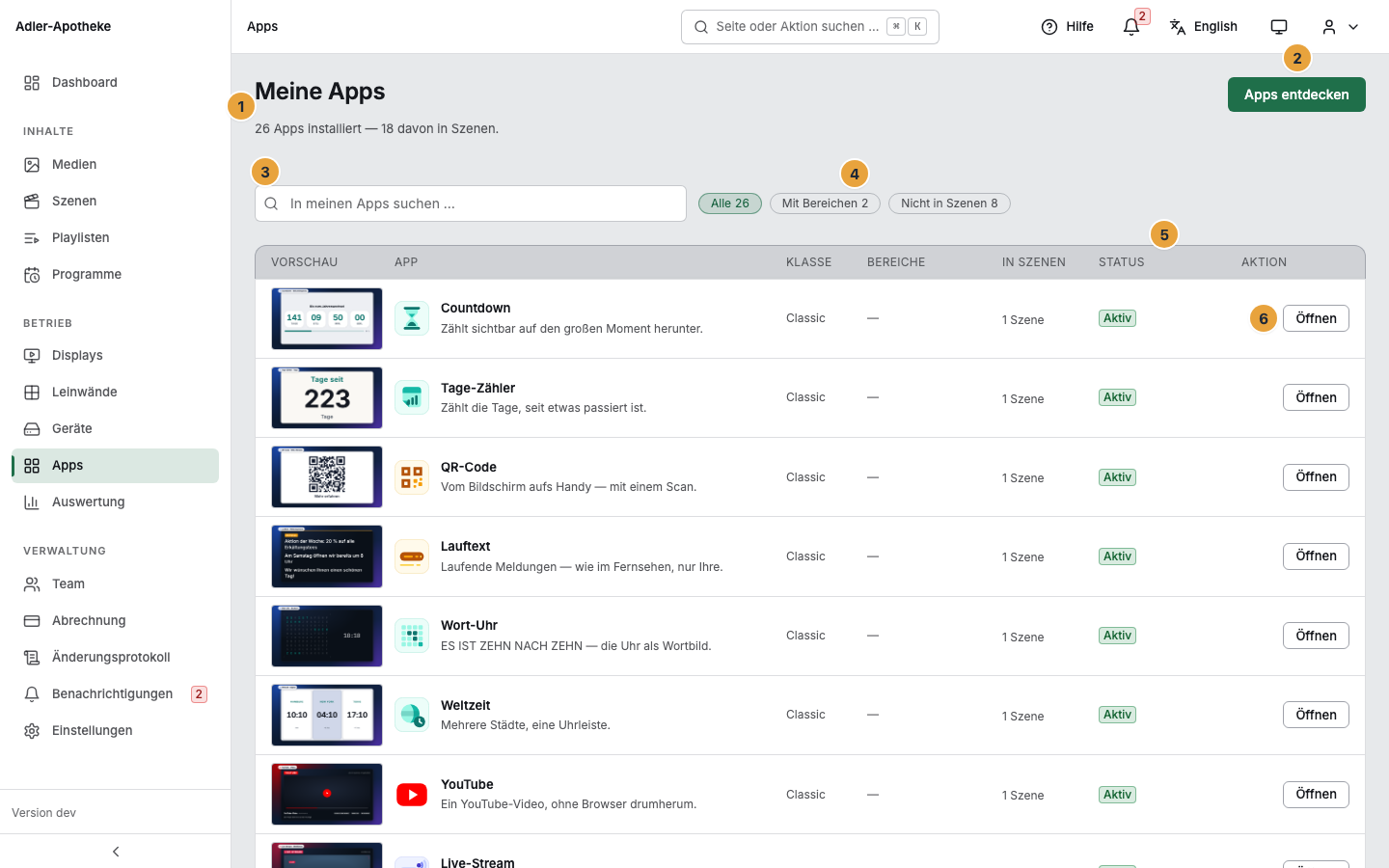
Über der Tabelle steht der Titel Meine Apps und darunter ein Satz mit den Zahlen des Bestands, etwa „5 Apps installiert, 3 davon in Szenen.“ Wartet mindestens eine App auf eine Entscheidung, nennt der Satz sie mit: „5 Apps installiert, 3 davon in Szenen, 1 mit wartendem Update.“ Rechts oben führt Apps entdecken in den Store.
Die Leinwand steht nicht in der Tabelle. Sie ist eine Kernfunktion der Plattform und keine App, Ihre Leinwände stehen auf der Seite Leinwände, siehe Leinwand.
Die Spalten der Tabelle
| Spalte | Was darin steht |
|---|---|
| Vorschau | Die Abbildung des Haupt-Widgets der installierten Fassung. |
| App | Symbol, Name und der Einzeiler der App. |
| Klasse | Pro oder Add-on, ein Strich für eine App, die in jedem Paket steckt. Die Klasse entscheidet, ob Ihr Paket die App enthält. |
| Datenbereiche | Die eigenen Datenbereiche der App, etwa Standorte und Dienstpläne. Führt die App keine, steht dort ein Strich. |
| In Szenen | Die Zahl der Szenen, in denen ein Widget der App steckt, sonst keine. |
| Status | Wie es um die App steht, siehe die nächste Tabelle. |
| Aktion | Der eine Schritt, der zum Status passt. |
Filter und Suche
Das Suchfeld Meine Apps durchsuchen mit dem Platzhalter „In meinen Apps suchen …“ und vier Filter grenzen die Liste ein.
| Filter | Was er zeigt |
|---|---|
| Alle | Alles, was installiert ist. |
| Mit Datenbereichen | Nur Apps, die eigene Daten führen. |
| Nicht in Szenen | Installiert, aber nirgends eingesetzt. Das sind die Kandidaten zum Aufräumen. |
| Braucht Aufmerksamkeit | Apps, deren Update auf eine Entscheidung wartet, und Apps, die nicht in Ihrem Paket stecken. |
Status und passende Aktion
| Status | Bedeutung | Aktion in der Zeile |
|---|---|---|
| Aktiv | Die App läuft und steckt in mindestens einer Szene. | Öffnen |
| Bereit | Installiert, aber in keiner Szene eingesetzt. | Einsetzen |
| Update wartet | Fassung und Grund, etwa „Fassung 1.3.0 wartet. Grund: ein neues Recht.“ Die App läuft so lange in ihrer bisherigen Fassung weiter, nur neu einsetzen lassen sich ihre Widgets nicht. | Entscheiden führt in den Reiter Update |
| Nicht in Ihrem Paket | Ihr Paket enthält die App nicht mehr, oder die Buchung ist beendet. Die Zeile nennt den Grund, etwa „Die App gehört zum Paket Pro. Einstellungen und Daten bleiben erhalten, mit Pro läuft sie sofort wieder.“ | Paket ansehen |
| Abgeschaltet | „Wir haben diese App vorübergehend abgeschaltet. Ihre Einstellungen und Daten bleiben erhalten.“ | keine |
Auf der Seite der App selbst trägt eine aktive App die genauere Marke Aktiv · in 3 Szenen.
Wenn die Liste leer bleibt
| Anzeige | Wann sie erscheint |
|---|---|
| Noch keine App installiert. und „Im Store finden Sie Apps für Widgets, Daten und Branchen-Inhalte.“ | Die Organisation hat noch nichts installiert. Die Schaltfläche Apps entdecken führt weiter. |
| Keine App entspricht dem Filter. und „Passen Sie Suchbegriff oder Filter an.“ | Suche oder Filter greifen zu eng. |
Unter der Tabelle steht bisweilen ein Vorschlag: Passt zu Ihren Apps nennt eine App aus einer Kategorie, in der Sie schon Apps einsetzen.
Der Kopf der Seite einer App
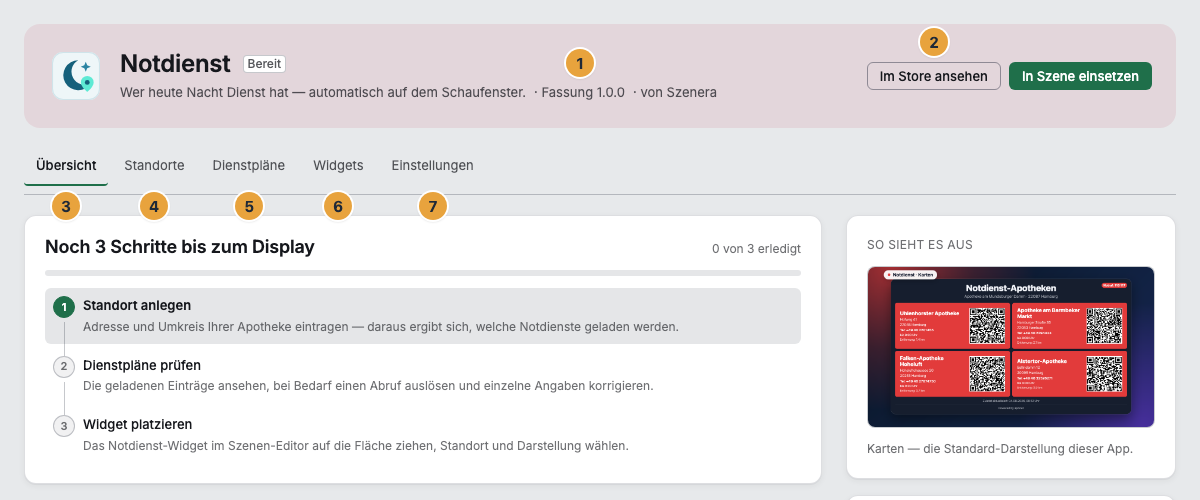
Oben stehen Symbol, Name und die Statusmarke aus der Tabelle. Darunter folgen zwei Zeilen: der Einzeiler der App und die installierte Fassung mit ihrem Herausgeber, etwa „Fassung 1.2.0 von Szenera“. Rechts führt Im Store ansehen in den Eintrag der App im Store. In Szene einsetzen öffnet die Anlage einer neuen Szene, das Widget setzen Sie dort aus der Palette ein. Bindet die App ein fremdes Konto ein, liegt unter dem Kopf der Kasten Verbundene Konten.
Alles auf der Seite beschreibt die installierte Fassung. Wartet eine neuere Fassung auf Ihre Zustimmung, läuft bis dahin die installierte weiter, und die Widgets, Datenbereiche und Zugriffe der neuen gelten erst nach der Zustimmung. Was sie ändert, steht im Reiter Update.
Die Reiter
Die Reiter sind echte Adressen: Ein Reiter lässt sich verlinken, und der Zurück-Knopf des Browsers arbeitet wie erwartet.
| Reiter | Inhalt |
|---|---|
| Übersicht | Einrichtung, Datenbereiche, Widgets, die Szenen mit der App, Daten & Zugriff in Kurzform und die Eckdaten der Installation. |
| Datenbereiche | Je Datenbereich ein Reiter mit dem Namen, den die App vergibt, etwa Standorte, Dienstpläne oder Wochenpläne. |
| Widgets | Alle Ansichten der App, beschriftet, mit dem Hinweis „Diese Widgets können Sie im Szenen-Editor einfügen.“ Bringt die App keine mit, steht dort „Diese App bringt keine Widgets mit.“ |
| Einstellungen | Daten & Zugriff, Rollen & Rechte, die Eckdaten der Installation und das Entfernen der App. |
| Update | Die Entscheidung über ein wartendes Update, die Szenen, die nach einem großen Sprung zu heben sind, und die früheren Entscheidungen. Wartet eine Entscheidung, trägt der Reiter einen Zähler, und unter dem Kopf der App steht ein schmales Band mit dem Grund. |
Was der Reiter Übersicht zeigt
| Block | Inhalt |
|---|---|
| Einrichtung | Die Schritte als Stufenleiste mit Fortschritt, etwa „1 von 3 erledigt“, darüber Noch 2 Schritte bis zum Display oder Einrichtung abgeschlossen. Ein Schritt führt zum Datenbereich oder zu den Szenen, in denen er zu erledigen ist. |
| Datenbereiche dieser App | Schnellzugriffe auf die Datenbereiche der App. |
| Was auf das Display kommt | Die Widgets mit ihrer Zahl an Ansichten und je Widget dem Weg In Szene einsetzen. |
| In diesen Szenen | Die Szenen, die die App verwenden, beim Namen, etwa „Notdienst steckt in 2 Szenen.“ Der Name öffnet die Szene im Editor, Einsetzen ebenso. Ohne Szene steht dort „Noch keine Szene verwendet Notdienst.“ In eine neue Szene setzen öffnet die Anlage einer neuen Szene. |
| So sieht es aus | Die Hauptansicht der App als Abbildung. |
| Daten & Zugriff | Die Kurzfassung: Legt an: Standorte und Dienstpläne oder Speichert keine eigenen Daten, Ruft Daten ab: … oder Keine Verbindung nach außen, dazu der Satz, was beim Deinstallieren mit den Daten geschieht. Vollständige Auskunft ansehen öffnet die lange Fassung. |
| Installation | Fassung, Installiert mit dem Zeitpunkt und Herausgeber. |
Was der Reiter Einstellungen zeigt
Zuoberst steht Daten & Zugriff in voller Länge („Was diese App mit Daten tut, vor der Installation und danach.“) mit den Blöcken Legt für Sie an, Liest vorhandene Daten, Fügt Daten hinzu, Verbindungen nach außen und Beim Deinstallieren. Darunter klappt Rollen & Rechte die Rechte der App auf. Sie steuern, wer im Team die App bedienen darf, und nicht, worauf die App zugreift.
Es folgen unter Installation die Fassung und Installiert. Wer wann welcher Fassung zugestimmt hat, steht im Reiter Update unter Frühere Entscheidungen, ein Verweis führt dorthin. Ganz unten steht der Abschnitt App entfernen mit dem Satz, was mit den Daten der App geschieht.
Die Widgets im Szenen-Editor
Nach der Installation stehen die Widgets einer App automatisch in der Palette des Szenen-Editors, unter der Kategorie, die auch im Store über ihr steht. Wartet ein Update der App auf eine Entscheidung, bleibt ihre Kachel stehen und trägt Update wartet. Neu einfügen lässt sie sich so lange nicht, ein Klick öffnet den Reiter Update. Szenen, die sie schon zeigen, laufen in der bisherigen Fassung weiter. Steht die App auf Nicht in Ihrem Paket oder ist sie Abgeschaltet, steht ihre Kachel gedimmt mit dem Grund da.
Weiterführendes
- Datenbereiche pflegen: eigene Daten einer App — die Reiter mit den eigenen Daten füllen.
- Wenn ein App-Update auf Ihre Entscheidung wartet — über ein wartendes Update entscheiden.
- Eine App deinstallieren — der Bereich App entfernen im Reiter Einstellungen.
Alles gefunden? Dann geht es im Portal weiter — oder Sie legen zuerst einen Betrieb an.
Zum PortalKostenlos testen