RSS-Feed
Eine Quelle ohne eigene App bietet einen RSS- oder Atom-Feed, den Sie zeigen wollen.
5 Minuten LesezeitAppsStand: 20.10.2026
Aus dem Manifest der App erzeugt

Zeigt die neuesten Einträge eines RSS- oder Atom-Feeds, von uns geladen und zwischengespeichert.
- Kategorie
- Nachrichten & Infos
- Ab Paket
- Pro
- Daten & Zugriff
- Aus Ihrer Organisation liest die App: nichts.
- Die eingetragene Feed-Adresse — Wir holen den Feed regelmäßig und legen ihn zwischen. Nur die Bilder der Einträge lädt das Display selbst.
- Bedingungen
- Die App zeigt Überschriften und Kurztexte aus einem öffentlichen Feed, dessen Adresse Sie eintragen, mit Quellenangabe und ohne Bearbeitung. Mit der Eintragung sichern Sie zu, dass Sie den Feed auf Ihren Displays anzeigen dürfen. Die Inhalte geben Sie nicht weiter, die Quellenangabe lassen Sie stehen. Für Richtigkeit, Aktualität und Verfügbarkeit übernehmen wir keine Gewähr. Bilder lädt das Gerät direkt vom Verlag. Bedingungen im Wortlaut
Bevor Sie loslegen
- Für wen
- alle, die Szenen gestalten und eine eigene Meldungsquelle einbinden wollen.
- Voraussetzung
- Ihr Paket enthält die Pro-Apps, sonst steht im Store Ab Pro. Die App ist installiert. Sie dürfen Szenen bearbeiten. Die Adresse des Feeds liegt Ihnen vor.
- Ort im Portal
- Apps › Apps entdecken › RSS-Feed; nach der Installation im Szenen-Editor in der Palette unter Nachrichten & Infos.
Die RSS-App setzen Sie ein, wenn eine Fläche Meldungen aus einer Quelle zeigen soll, für die es keine eigene App gibt — Sie tragen die Adresse des Feeds ein, den Rest erledigen wir.
Was die App zeigt
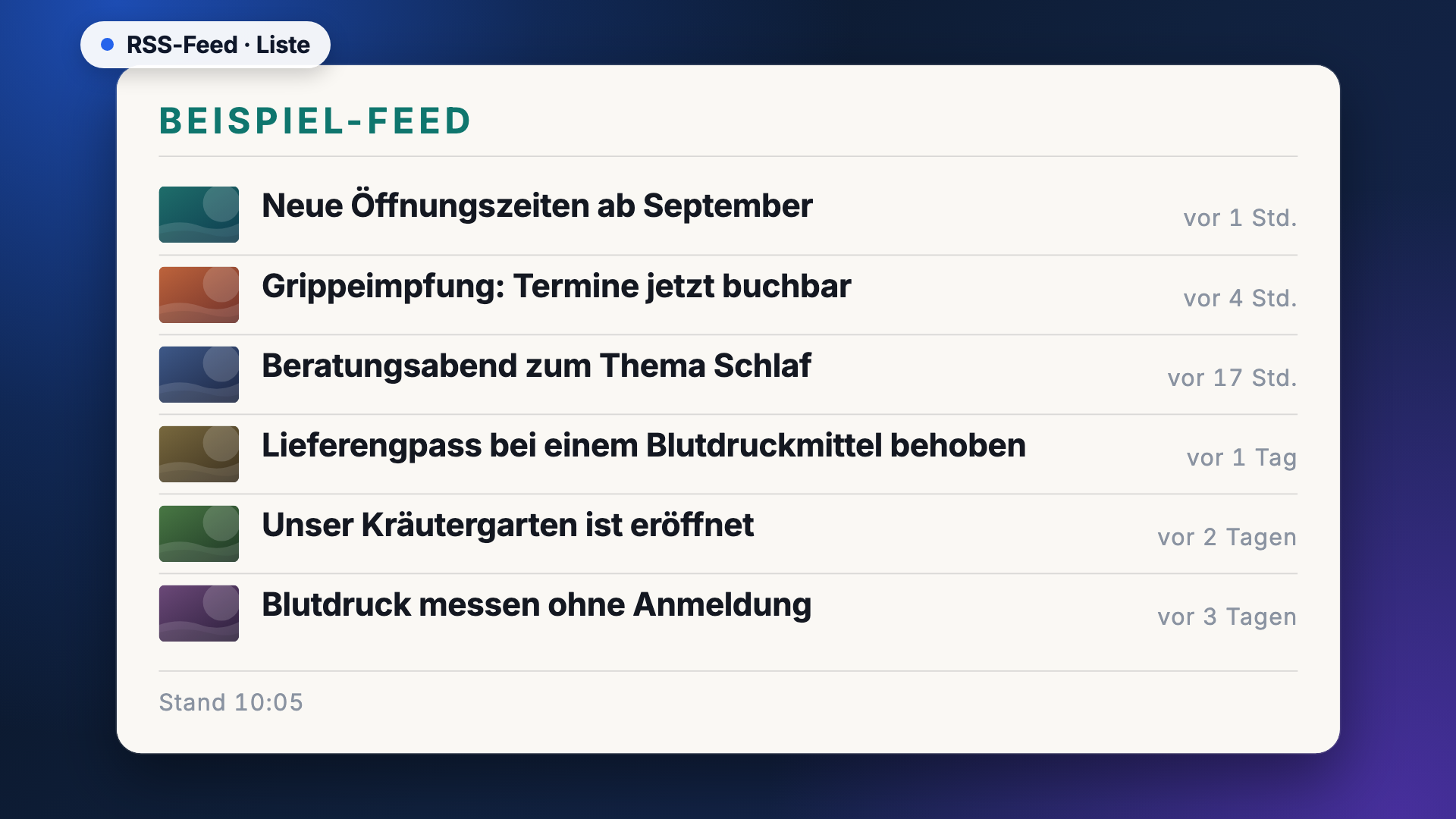
Die App bringt ein Widget mit: RSS-Feed. Es zeigt die neuesten Einträge eines Feeds im Format RSS 2.0 oder Atom: Schlagzeile, Anriss, Alter des Eintrags und — soweit der Eintrag eines mitbringt — ein Bild. Der Titel des Feeds steht einmal im Kopf der Fläche, der Abrufzeitpunkt als Stand 10:05 in der Fußzeile.
Drei Ansichten decken die üblichen Flächen ab:
- Liste — Zeilen gleicher Höhe mit Bildmarke, Schlagzeile, Anriss und der Zeitangabe in einer eigenen Spalte.
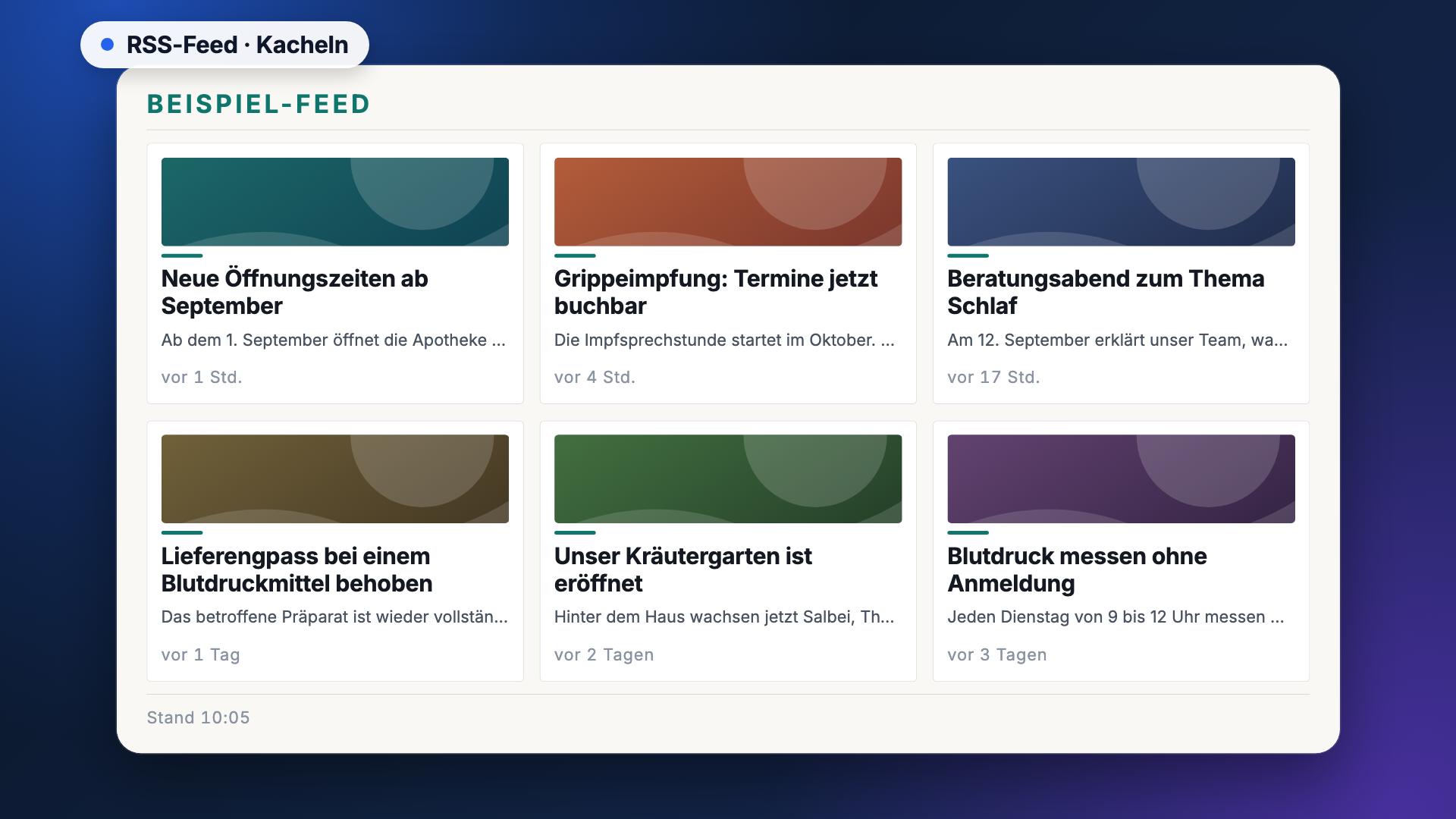
- Kacheln — ein Raster aus Karten mit Bild, Akzentstrich, Schlagzeile und Anriss. Die Spaltenzahl folgt der Fläche.
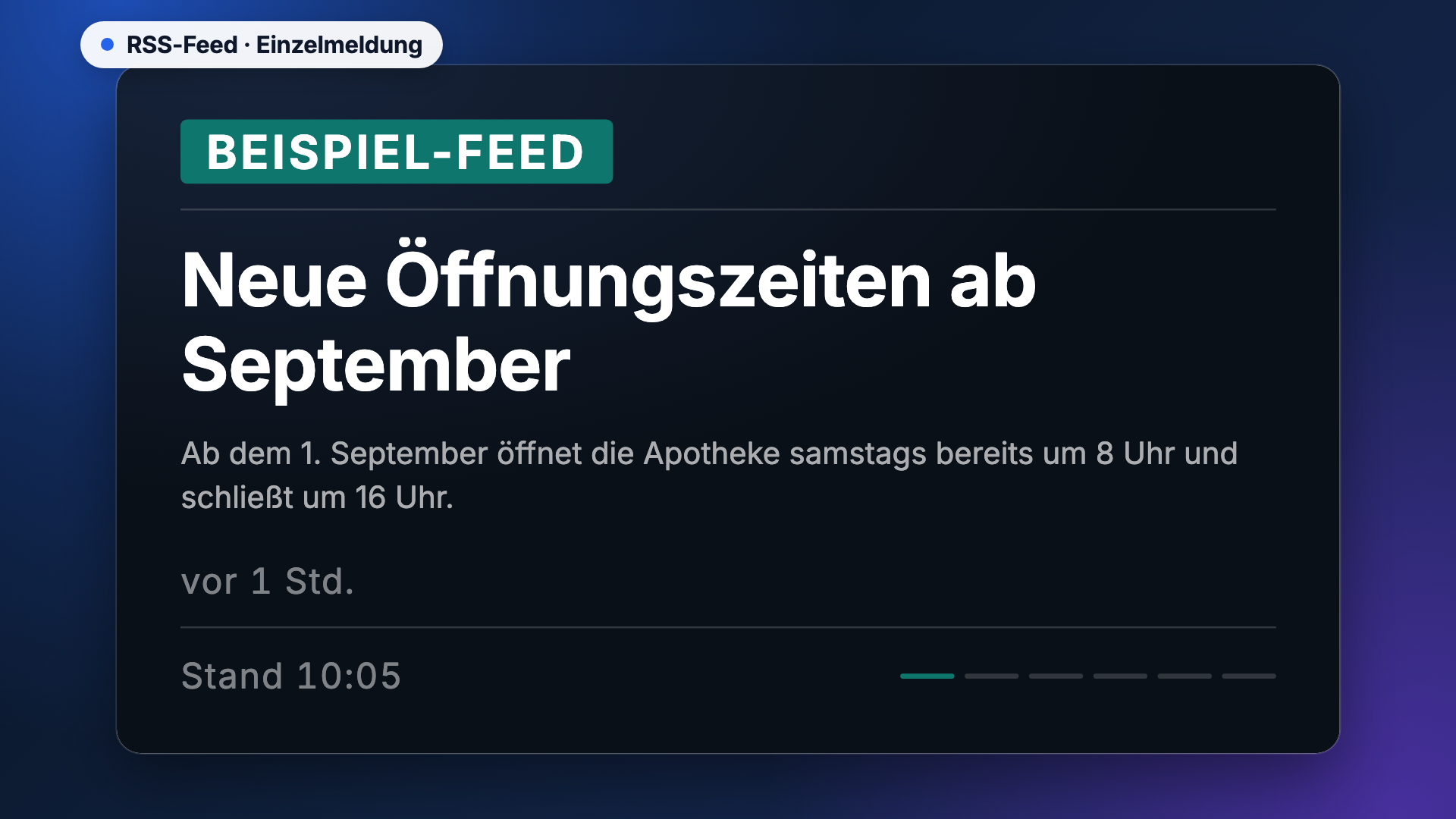
- Einzelmeldung — eine Meldung nach der anderen. Auf einer flachen Leiste wird daraus eine Zeile, auf jeder anderen Fläche ein Plakat mit großer Schlagzeile.
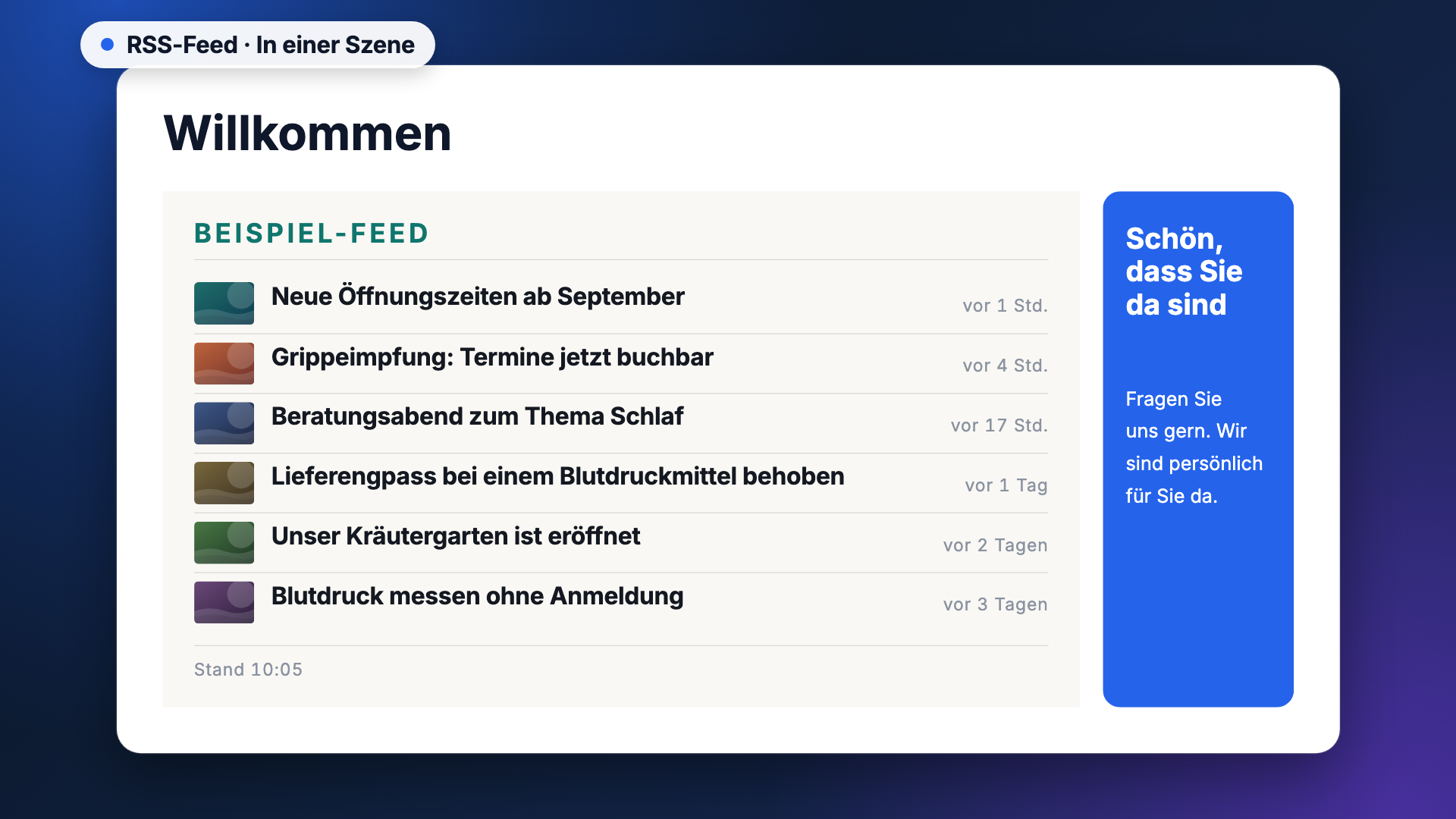
Wie viel eine Fläche zeigt — Zeilen der Schlagzeile, Zeilen des Anrisses, Spalten des Rasters — rechnet die App aus der gemessenen Fläche aus. Auf der Seite der App im Store heißen die Darstellungen genauso. Beim Einfügen bietet der Editor drei Platzierungen an: Vollbild, Seitenspalte und Leiste.
Zwei Beispiele: Ein Verein bindet den Feed seiner eigenen Website ein und zeigt ihn als Kacheln im Foyer. Eine Werkstatt stellt den Feed einer Fachredaktion als Liste in die Seitenspalte des Displays am Empfang.
Einstellungen
Die Einstellungen finden Sie im Reiter Inhalt, sobald das Widget ausgewählt ist. Sie sind in drei Abschnitte geteilt: Quelle, Darstellung und Gestaltung. Felder, die in der gewählten Ansicht nichts bewirken, blendet der Editor aus; ihr Wert bleibt erhalten.
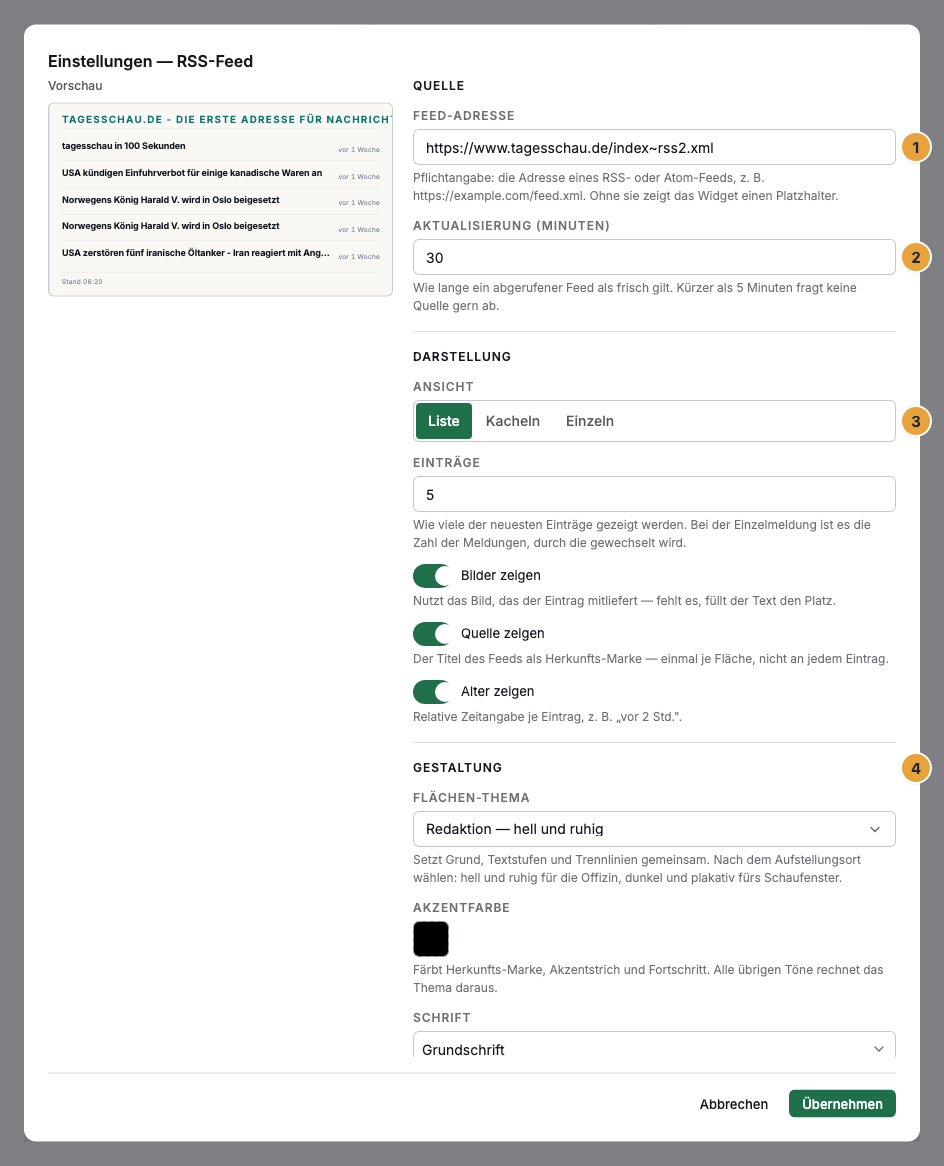
| Einstellung | Bedeutung | Standard |
|---|---|---|
| Feed-Adresse | Pflichtangabe: die Adresse eines RSS- oder Atom-Feeds, etwa https://example.com/feed.xml. Ohne sie zeigt das Widget einen Platzhalter. Höchstens 500 Zeichen. |
leer |
| Aktualisierung (Minuten) | 5 bis 240 — wie lange ein abgerufener Feed als frisch gilt. Öfter als alle fünf Minuten fragen wir eine Quelle nicht ab. | 15 |
| Ansicht | Liste, Kacheln oder Einzelmeldung. | Liste |
| Anzahl Einträge | 1 bis 20. Bei Einzelmeldung die Zahl der Meldungen, durch die gewechselt wird. | 6 |
| Bilder zeigen | Nutzt das Bild, das der Eintrag mitliefert. Bei Einzelmeldung ohne Wirkung und ausgeblendet. | Ein |
| Quelle zeigen | Der Titel des Feeds einmal je Fläche, nicht an jedem Eintrag. | Ein |
| Alter zeigen | Relative Zeitangabe je Eintrag, etwa „vor 2 Std.“. | Ein |
| Flächen-Thema | Redaktion — hell und ruhig, Signal — dunkel und plakativ, Kachel — hell mit Karten oder Eigene Farben. Nach dem Aufstellungsort wählen. | Redaktion — hell und ruhig |
| Akzentfarbe | Färbt Herkunfts-Marke, Akzentstrich und Fortschritt. Alle übrigen Töne rechnet das Thema daraus. | Blaugrün |
| Grundfarbe | Nur bei Eigene Farben: die Fläche. | Weiß |
| Textfarbe | Nur bei Eigene Farben: die Schrift. | Dunkelblau |
| Schrift | Eine Schrift aus der Schriftbibliothek. | keine Wahl |
Grenzen
- Nur öffentlich erreichbare Feeds. Eine Anmeldung an der Quelle ist nicht möglich; ein Feed hinter einem Zugang bleibt leer.
- RSS 2.0 und Atom. RSS 1.0 wird nicht gelesen und ergibt die Meldung Die Antwort ist kein lesbarer RSS- oder Atom-Feed.
- Den Abruf übernehmen wir, nicht das Display. Zwischengespeichert werden bis zu 50 Einträge; angezeigt wird die eingestellte Anzahl. Zehn Widgets derselben Adresse teilen sich einen Abruf. Die Bilder holt das Gerät dagegen direkt bei der Quelle.
- Grenzen des einzelnen Abrufs: höchstens 2 MiB Antwortgröße, 10 Sekunden Zeitlimit und drei Weiterleitungen. Wird eine davon überschritten, erscheint die passende Meldung auf der Fläche.
- Schlagzeile und Anriss, kein Volltext. Auszeichnungen aus dem Feed werden entfernt, bevor der Text auf die Fläche kommt; beschnitten wird mit Auslassungspunkten. Nichts ist anklickbar.
- Ein einzelner fehlerhafter Eintrag wird übersprungen, statt den ganzen Feed zu verwerfen.
- Bewegung nur, wo sie erlaubt ist. Einzelmeldung wechselt alle acht Sekunden, aber nur auf einer bewegten Fläche und nur, wenn am Gerät nicht „weniger Bewegung“ eingestellt ist. Miniaturen und Vorschauen stehen still.
- Nach außen geht die eingetragene Adresse; gelesen wird ausschließlich, Daten Ihrer Organisation werden nicht übertragen.
Typische Fehler
| Symptom | Bedeutung | Lösung |
|---|---|---|
| Keine Feed-Adresse mit dem Zusatz In den Einstellungen festlegen | Das Feld Feed-Adresse ist leer. | Im Reiter Inhalt die Adresse des Feeds eintragen. |
| Die Feed-Adresse ist keine gültige Web-Adresse. | Die Eingabe ist keine Adresse. | Die Adresse vollständig aus der Quelle kopieren, ohne Leerzeichen am Anfang oder Ende. |
| Die Feed-Adresse muss mit http:// oder https:// beginnen. | Die Adresse trägt ein anderes Übertragungsverfahren. | Die Adresse mit https:// beginnen lassen. |
| Diese Feed-Adresse darf nicht abgerufen werden. | Die Adresse zeigt in einen gesperrten Netzbereich. | Eine öffentlich erreichbare Adresse verwenden. |
| Der Server der Feed-Adresse ist nicht erreichbar. | Der Name der Adresse lässt sich nicht auflösen. | Schreibweise prüfen; die Adresse im Browser gegenprüfen. |
| Der Feed-Server hat den Abruf abgelehnt. | Die Quelle antwortet mit einem Fehler, etwa 404. | Prüfen, ob die Adresse noch gilt; viele Quellen ziehen ihre Feeds um. |
| Der Feed-Server hat zu lange nicht geantwortet. | Die Antwort kam nicht innerhalb von zehn Sekunden. | Abwarten; hält es an, eine andere Quelle wählen. |
| Der Feed ist zu groß und wurde nicht geladen. | Die Antwort überschreitet 2 MiB. | Einen kürzeren Feed der Quelle verwenden, etwa den eines einzelnen Ressorts. |
| Die Antwort ist kein lesbarer RSS- oder Atom-Feed. | Die Adresse liefert eine Webseite statt eines Feeds. | Nicht die Adresse aus der Adressleiste nehmen, sondern die Feed-Adresse der Quelle. |
| Keine Einträge mit dem Zusatz Die Quelle meldet derzeit nichts. | Der Abruf war erfolgreich, der Feed ist leer. | Nichts zu tun; sobald die Quelle meldet, erscheinen die Einträge. |
| Das Widget lässt sich nicht einsetzen. | Die App ist nicht installiert, ein Update wartet auf Ihre Entscheidung, oder sie steht auf Nicht in Ihrem Paket. | Unter Apps den Status prüfen (Wenn eine App nicht läuft). |
Weiterführendes
- Tagesschau — eine feste Quelle ohne Adresseingabe.
- Apps entdecken — Kategorien, Sammlungen und Filter im Store.
- Widgets konfigurieren — der Reiter Inhalt und die Vorschau im Editor.
Alles gefunden? Dann geht es im Portal weiter — oder Sie legen zuerst einen Betrieb an.
Zum PortalKostenlos testen