Live-Stream
Ein Kamera- oder Senderbild liegt als HLS-Wiedergabeliste vor und soll live zu sehen sein.
5 Minuten LesezeitAppsStand: 20.10.2026
Aus dem Manifest der App erzeugt

Einen HLS-Live-Stream stumm und automatisch in der Szene abspielen.
- Kategorie
- Web & Video
- Ab Paket
- In jedem Paket enthalten
- Daten & Zugriff
- Aus Ihrer Organisation liest die App: nichts.
- Die eingetragene Stream-Adresse — Das Display holt das Live-Bild direkt von der Kamera oder dem Sender.Nach außen geht dabei: Die IP-Adresse des Displays, die die Quelle beim Abruf erfährt.
- Bedingungen
- Die App bettet Inhalte Dritter ein. Das Gerät lädt sie unmittelbar vom fremden Anbieter, der dabei seine Netzwerkadresse erhält. Sie zeigen nur, was Sie öffentlich wiedergeben dürfen, und beachten dabei Plattformbedingungen, Rechte an Musik, Bild und Ton sowie GEMA und GVL. Zugangsbeschränkungen umgehen Sie nicht. Für Verfügbarkeit, Inhalt, Werbung und Altersfreigabe fremder Quellen übernehmen wir keine Gewähr. Bedingungen im Wortlaut
Bevor Sie loslegen
- Für wen
- alle, die Szenen gestalten und ein laufendes Bild aus einer fremden Quelle zeigen wollen.
- Voraussetzung
- Die App ist installiert (installieren darf der Inhaber). Sie dürfen Szenen bearbeiten. Die Adresse der Wiedergabeliste liegt Ihnen vor, und die Quelle ist vom Gerät aus erreichbar.
- Ort im Portal
- Apps › Apps entdecken › Live-Stream; nach der Installation im Szenen-Editor in der Palette unter Web & Video.
Den Live-Stream setzen Sie ein, wenn ein laufendes Videobild auf die Fläche soll — das Bild einer Kamera, der Ausgang eines Encoders oder der Kanal eines Senders.
Was die App zeigt
Die App bringt ein Widget mit: Live-Stream. Als Quelle dient eine HLS-Wiedergabeliste, meist auf .m3u8 endend — das Format, in dem heute praktisch jede Kamera, jeder Streaming-Dienst und jedes Sende-Gateway ausliefert. Das Gerät holt das Bild direkt von der Quelle; wir leiten keinen Videostrom weiter und kennen die Adresse nur als Einstellung des Widgets.
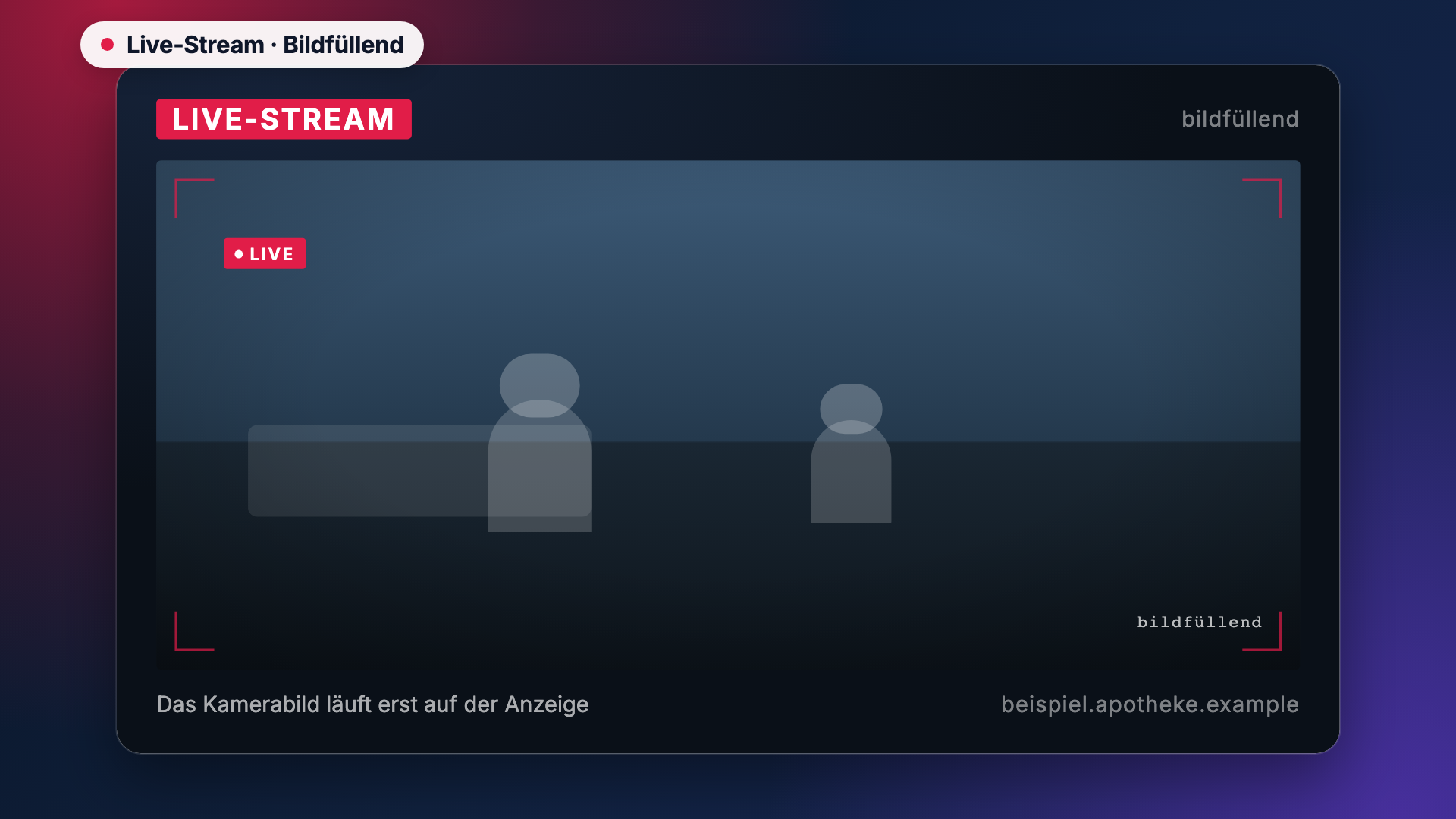
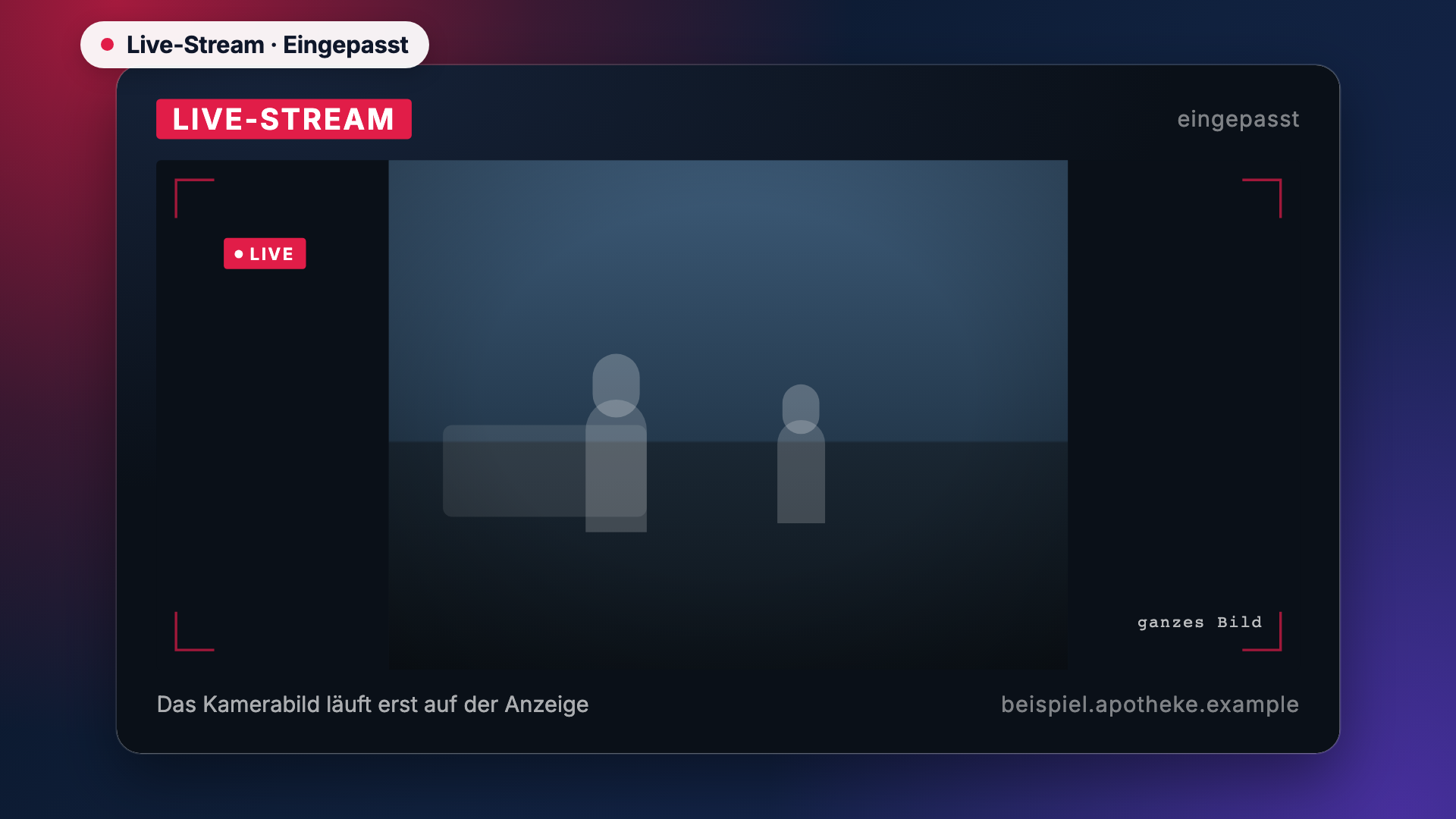
Das Bild startet von selbst, läuft ohne Ton und ohne Bedienelemente, solange die Fläche steht. Als Platzierung gibt es Vollbild. Zwei Darstellungen zeigt die App im Store, benannt wie die Anpassung im Editor: Füllen (das Bild füllt die Fläche und wird dafür beschnitten) und Einpassen (das ganze Bild bleibt sichtbar, mit Rändern).
Kommt kein Bild an, bleibt die Fläche nicht schwarz: Es erscheint eine gestaltete Karte mit dem Ersatztext, den Sie selbst formulieren. Ein roher schwarzer Kasten wäre von einem defekten Display nicht zu unterscheiden. Auf ruhenden Flächen — Miniaturen und die Vorschau im Store — entsteht keine Verbindung; dort steht ein gezeichneter Monitor, der nur den Rechnernamen der Adresse nennt, nie ihren Pfad. Zugangs-Merkmale von Stream-Zugängen stehen üblicherweise genau dort, und eine Vorschau ist der falsche Ort, sie abzubilden.
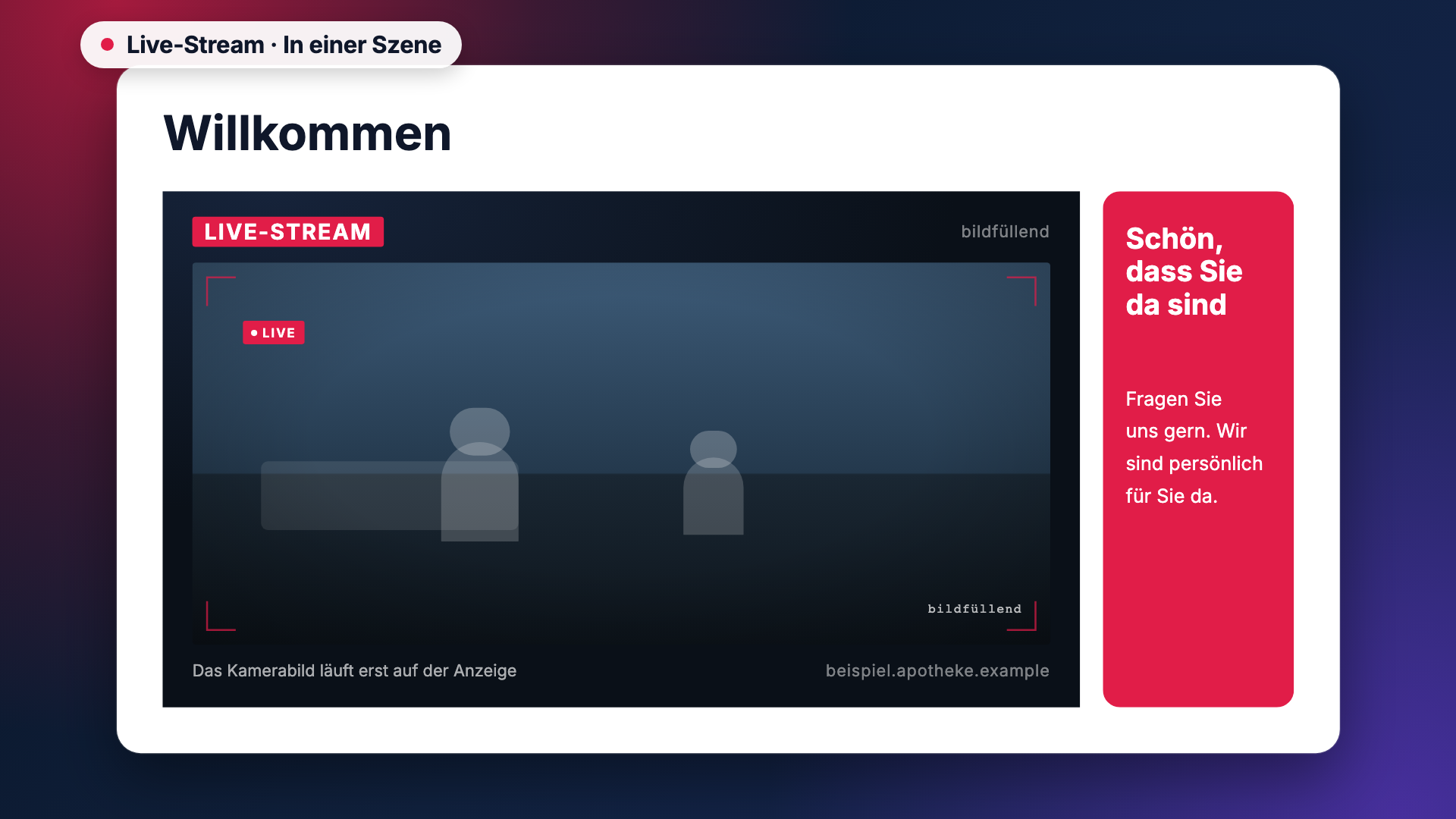
Zwei Beispiele: Eine Werkstatt zeigt im Empfang das Bild der Hallenkamera. Ein Ladengeschäft spielt im Schaufenster den Kanal eines Senders, für den es die Rechte besitzt.
Einstellungen
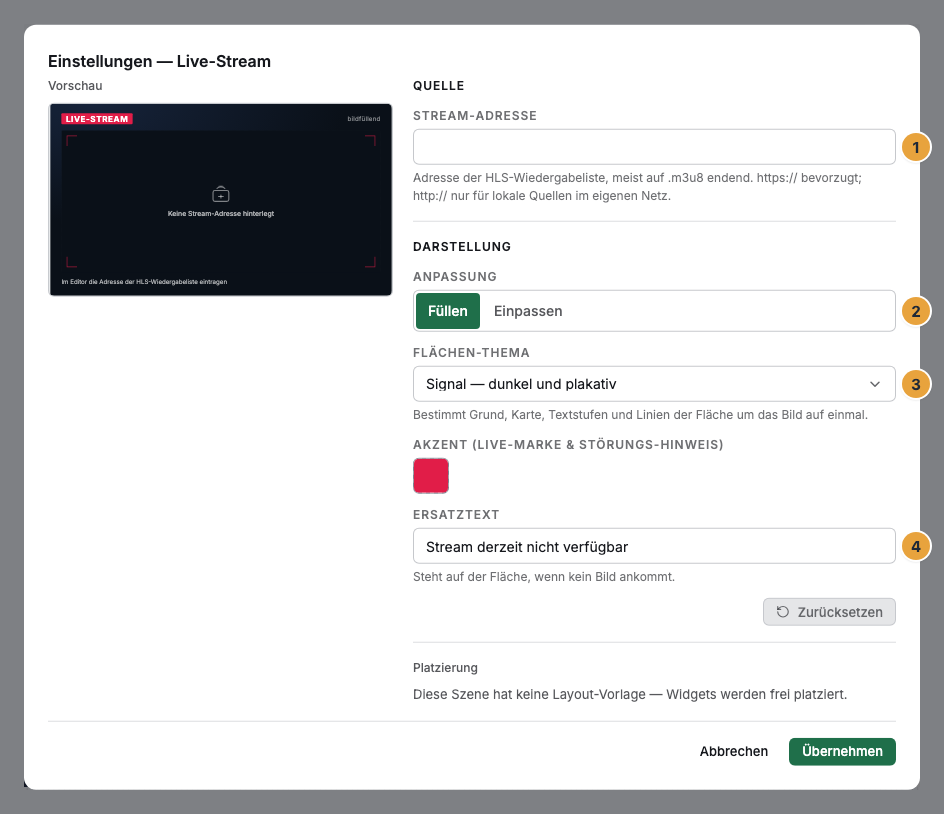
Die Einstellungen finden Sie im Reiter Inhalt der Widget-Einstellungen, sobald das Widget ausgewählt ist. Sie sind in zwei Gruppen geteilt: Quelle und Darstellung. Die Adresse übernimmt ihren Wert erst, wenn Sie das Feld verlassen.
| Einstellung | Bedeutung | Standard |
|---|---|---|
| Stream-Adresse | Adresse der HLS-Wiedergabeliste, meist auf .m3u8 endend. Am besten mit https://, http:// nur für lokale Quellen im eigenen Netz. Höchstens 500 Zeichen. |
leer |
| Anpassung | Füllen beschneidet das Bild, damit es die Fläche ausfüllt. Einpassen zeigt das ganze Bild und lässt Ränder frei. | Füllen |
| Flächen-Thema | Redaktion — hell und ruhig, Signal — dunkel und plakativ, Kachel — hell mit Karten oder Eigene Farben. Gestaltet die Fläche um das Bild sowie die Karten. | Signal — dunkel und plakativ |
| Akzent (Live-Marke und Störungshinweis) | Die Farbe der Marken auf den Karten. | Rot |
| Grundfarbe | Nur bei Eigene Farben: der Grund hinter dem Bild — sichtbar bei Einpassen und auf den stehenden Karten. Deckkraft 0 lässt die Szene durchscheinen. | Schwarz |
| Textfarbe | Nur bei Eigene Farben: die Schrift auf den Karten. | Weiß |
| Ersatztext | Steht auf der Fläche, wenn kein Bild ankommt. Höchstens 120 Zeichen. | Stream derzeit nicht verfügbar |
Grenzen
- Nur HLS. Die App spielt eine HLS-Wiedergabeliste ab. Eine Kamera, die nur ein anderes Protokoll anbietet, braucht ein Gateway davor, das HLS ausliefert. Eine Endung wird nicht verlangt — viele Gateways liefern ohne sie aus.
- Die Quelle muss vom Gerät aus erreichbar sein und den Zugriff aus einem Browser erlauben. Ob etwas ankommt, entscheidet der fremde Anbieter.
- Kein Ton, keine Bedienung. Ohne Ton lassen Browser die unbeaufsichtigte Wiedergabe erst zu; Ton ist deshalb keine Einstellung, sondern die Bedingung des automatischen Starts. Es gibt außerdem keine Schleife, keine Startzeit und keine Bedienelemente — ein Live-Bild hat kein Ende und keine Position.
- Offline: Das Bild braucht laufend Netz. Es wandert nicht in den Vorrat, den ein Gerät für Zeiten ohne Verbindung hält; ohne Verbindung erscheint die Karte mit dem Ersatztext.
- Last: Ein laufendes Bild rechnet dauerhaft. Auf einer Leinwand läuft Video über den Browser statt über den beschleunigten Weg des Geräts, was zusätzlich Leistung kostet. Und ein Gerät, das zwei Displays treibt, rechnet beide Flächen. Zwei laufende Live-Bilder auf einem Gerät sind viel verlangt.
- Nach außen: Die Quelle erfährt bei jedem Abruf die Netzwerk-Adresse des Geräts. Zeigen Sie nur, was Sie öffentlich wiedergeben dürfen.
Typische Fehler
| Symptom | Bedeutung | Lösung |
|---|---|---|
| Auf der Fläche steht dauerhaft der Ersatztext. | Die Adresse stimmt nicht, die Quelle ist vom Gerät aus nicht erreichbar, oder der Browser des Geräts kann sie nicht abspielen. | Die Adresse im Browser eines Rechners im selben Netz prüfen. Danach die Adresse im Feld korrigieren — eine geänderte Adresse ist von selbst ein neuer Versuch. |
| Ein leerer Monitor mit dem Hinweis, dass keine Adresse hinterlegt ist. | Stream-Adresse ist leer. | Die Adresse der Wiedergabeliste eintragen. |
| Das Bild ist an den Rändern beschnitten. | Anpassung steht auf Füllen. | Auf Einpassen stellen; dafür bleiben Ränder frei. |
| Das Bild ruckelt kurz und läuft dann weiter. | Ein einzelner Aussetzer im Netz. Die Wiedergabe fängt das selbst ab. | Nichts zu tun. Nur ein schwerer Fehler schaltet auf die Ersatz-Karte. |
| Kein Ton. | Ton ist nicht vorgesehen. | So gedacht — mit Ton würde die Wiedergabe gar nicht von selbst starten. |
| In der Miniatur steht ein gezeichneter Monitor statt des Bildes. | Ruhende Flächen bauen keine Verbindung auf. | Nichts zu tun. Auf dem Display läuft das Bild. |
| Die Fläche zeigt statt des Bildes lange nichts, dann die Ersatz-Karte. | Die Quelle antwortet nicht schnell genug oder liefert kein taugliches Bild. | Die Quelle bei ihrem Anbieter prüfen; bei einer Kamera im eigenen Netz auch das Kabel und die Stromversorgung. |
| Das Widget lässt sich nicht einsetzen. | Die App ist nicht installiert, ein Update wartet auf Ihre Entscheidung, oder sie steht auf Nicht in Ihrem Paket. | Unter Apps den Status prüfen (Wenn eine App nicht läuft). |
Weiterführendes
- YouTube — für ein fertiges Video statt eines laufenden Bildes.
- Wie zeigt eine Leinwand ein Bild auf mehreren Bildschirmen? — die Grenzen, wenn das Bild über mehrere Bildschirme geht.
- Widgets konfigurieren — der Reiter Inhalt und die Vorschau im Editor.
Alles gefunden? Dann geht es im Portal weiter — oder Sie legen zuerst einen Betrieb an.
Zum PortalKostenlos testen