Tage-Zähler
Sie wollen zeigen, wie lange etwas schon läuft: Tage seit der Eröffnung, Tage ohne Unfall.
5 Minuten LesezeitAppsStand: 20.10.2026
Aus dem Manifest der App erzeugt

Zählt die Tage oder Stunden seit einem Ereignis, als große Zahl auf der Fläche.
- Kategorie
- Zeit & Countdown
- Ab Paket
- In jedem Paket enthalten
- Daten & Zugriff
- Aus Ihrer Organisation liest die App: nichts.Die App ruft keinen fremden Dienst.
- Bedingungen
- Diese App verlangt keine eigene Zustimmung.
Bevor Sie loslegen
- Für wen
- alle, die Szenen gestalten und eine laufende Zahl auf die Fläche bringen wollen.
- Voraussetzung
- Die App ist installiert (installieren darf der Inhaber). Sie dürfen Szenen bearbeiten.
- Ort im Portal
- Apps › Apps entdecken › Tage-Zähler; nach der Installation im Szenen-Editor in der Palette unter Zeit & Countdown.
Den Tage-Zähler setzen Sie ein, wenn eine gewachsene Zahl zum Aushang werden soll — „412 Tage unfallfrei“, „18 Monate am Standort“ — ohne Datenquelle und ohne Netzverbindung.
Was die App zeigt
Die App bringt ein Widget mit: Tage-Zähler. Es rechnet allein aus seinen Einstellungen und der Uhr des Geräts, es ruft nichts ab und speichert keine eigenen Daten.
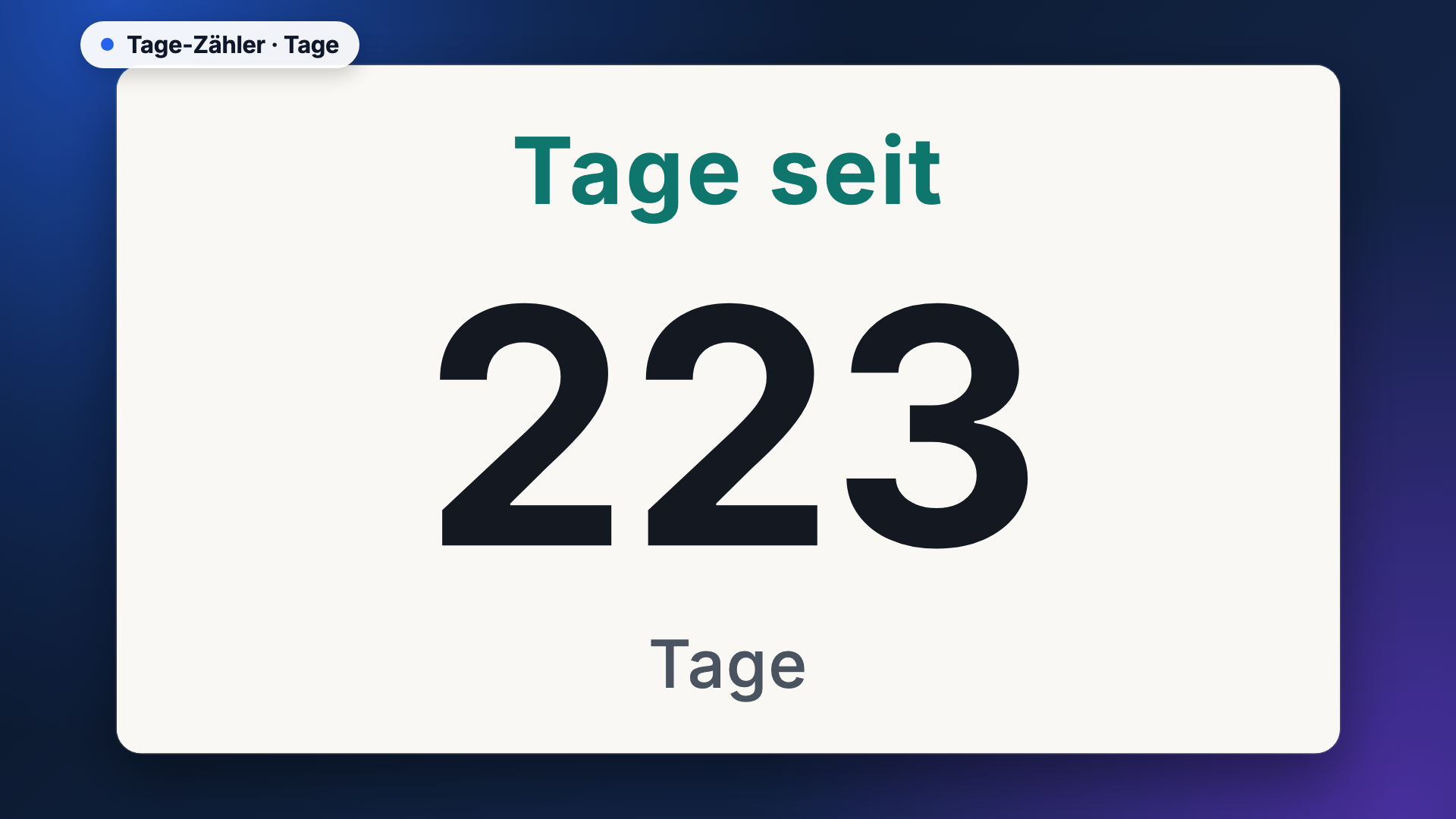
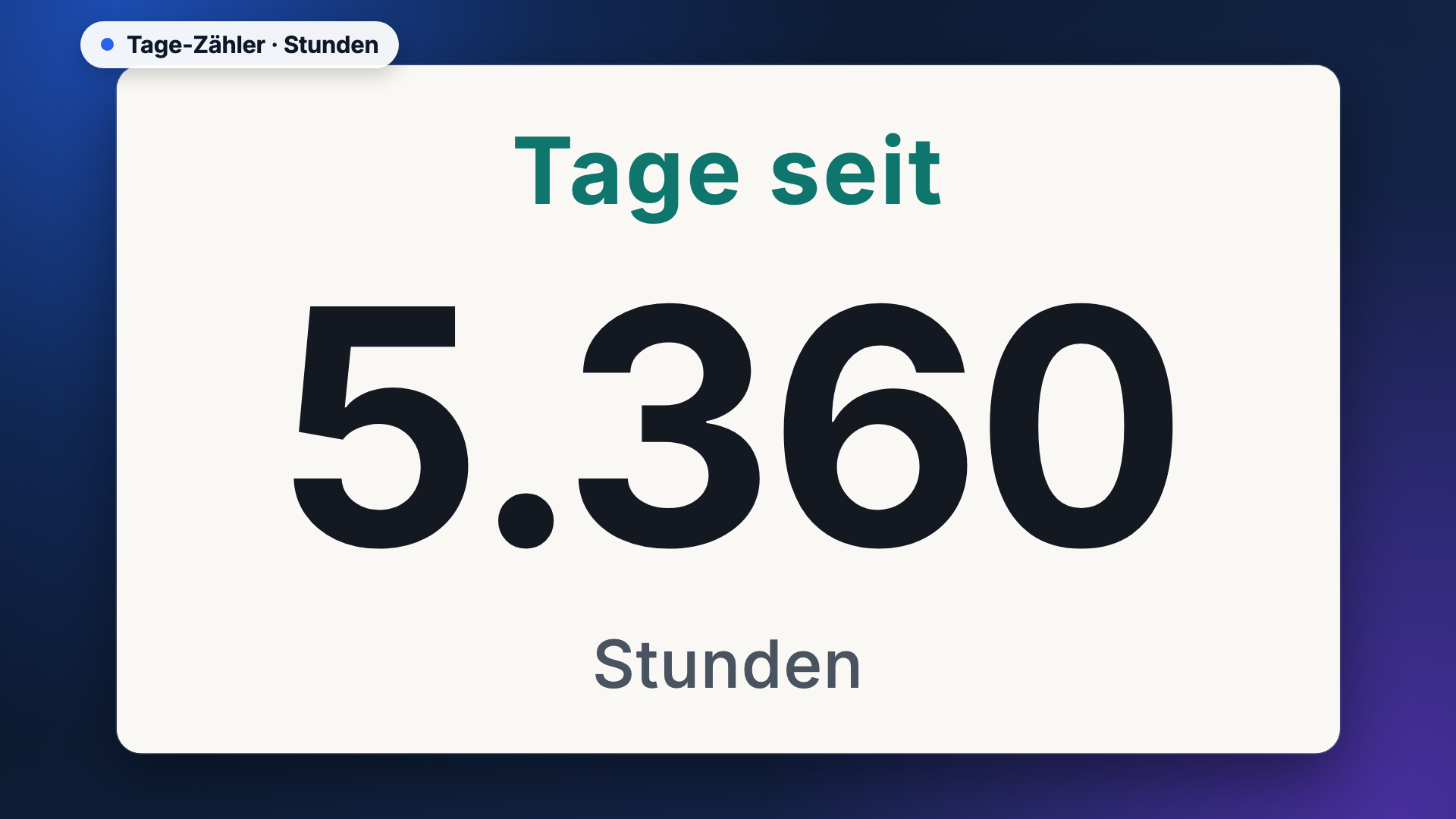
Im Mittelpunkt steht eine große Zahl: die Zeit, die seit einem frei gewählten Ereignis vergangen ist. Darüber liegt eine eigene Überschrift, darunter die Einheit. Gezählt wird in Stunden, Tagen, Wochen, Monaten oder Jahren. Überschrift, Zahl und Einheit wachsen gemeinsam mit der Fläche, sodass dieselbe Einstellung in einer Ecke der Szene genauso trägt wie im Vollbild.
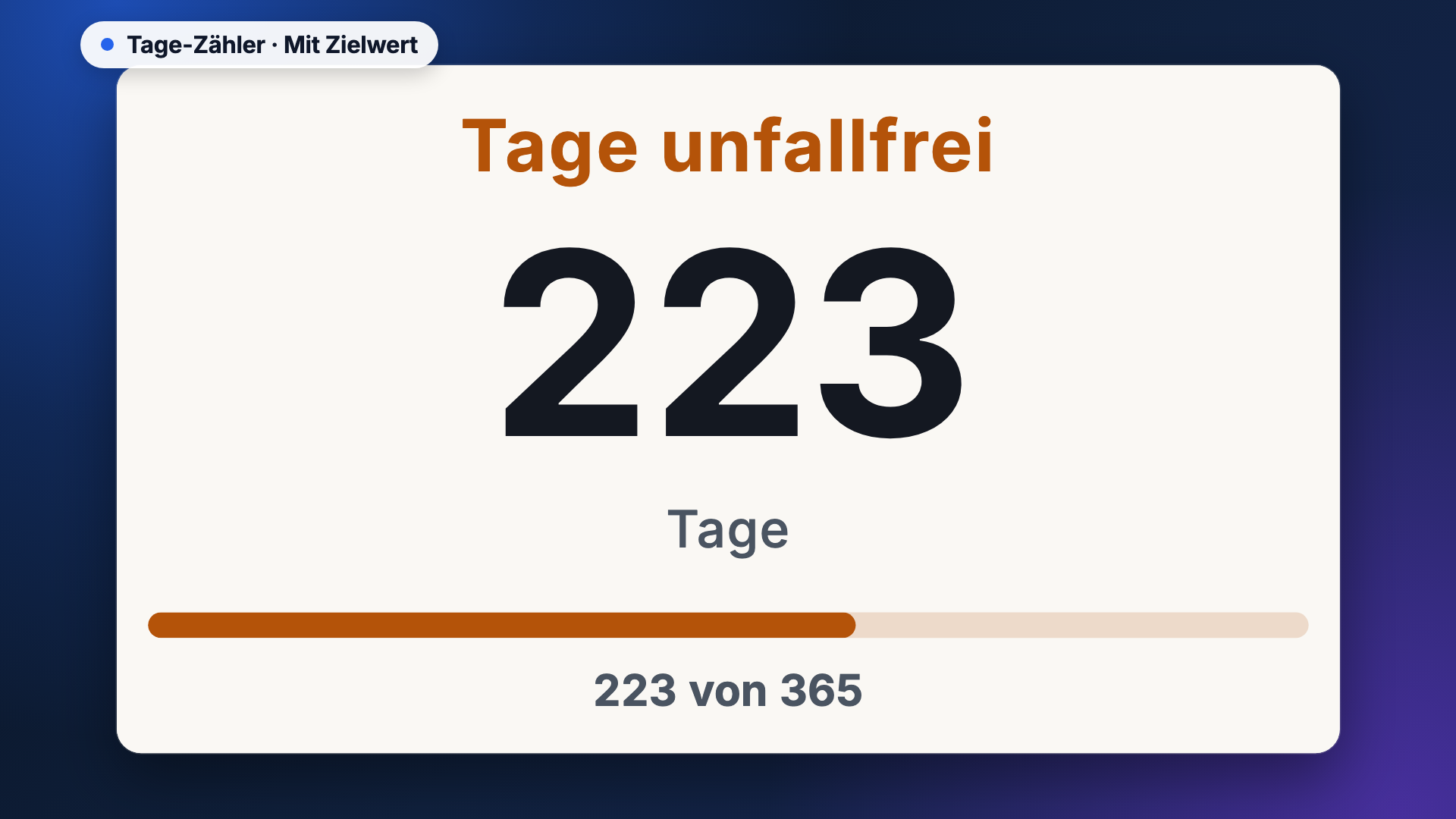
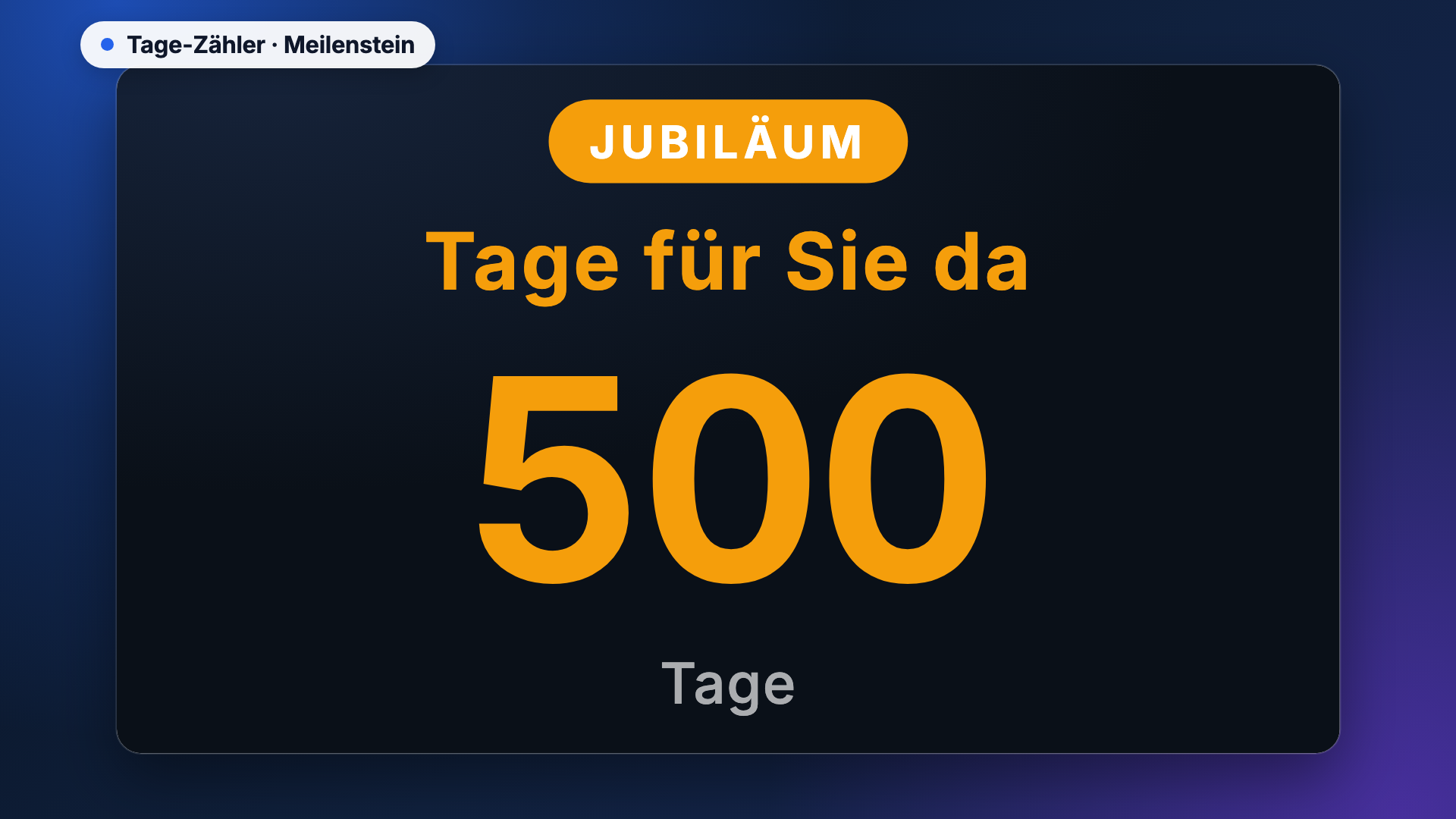
Zwei Zugaben machen aus der Zahl eine Aussage. Ein Zielwert legt unter die Zahl einen Balken mit dem Stand im Verhältnis zum Ziel. Ein Meilenstein-Abstand feiert jedes Vielfache: die Zahl wechselt in die Akzentfarbe, leuchtet auf oder bekommt eine benannte Marke.
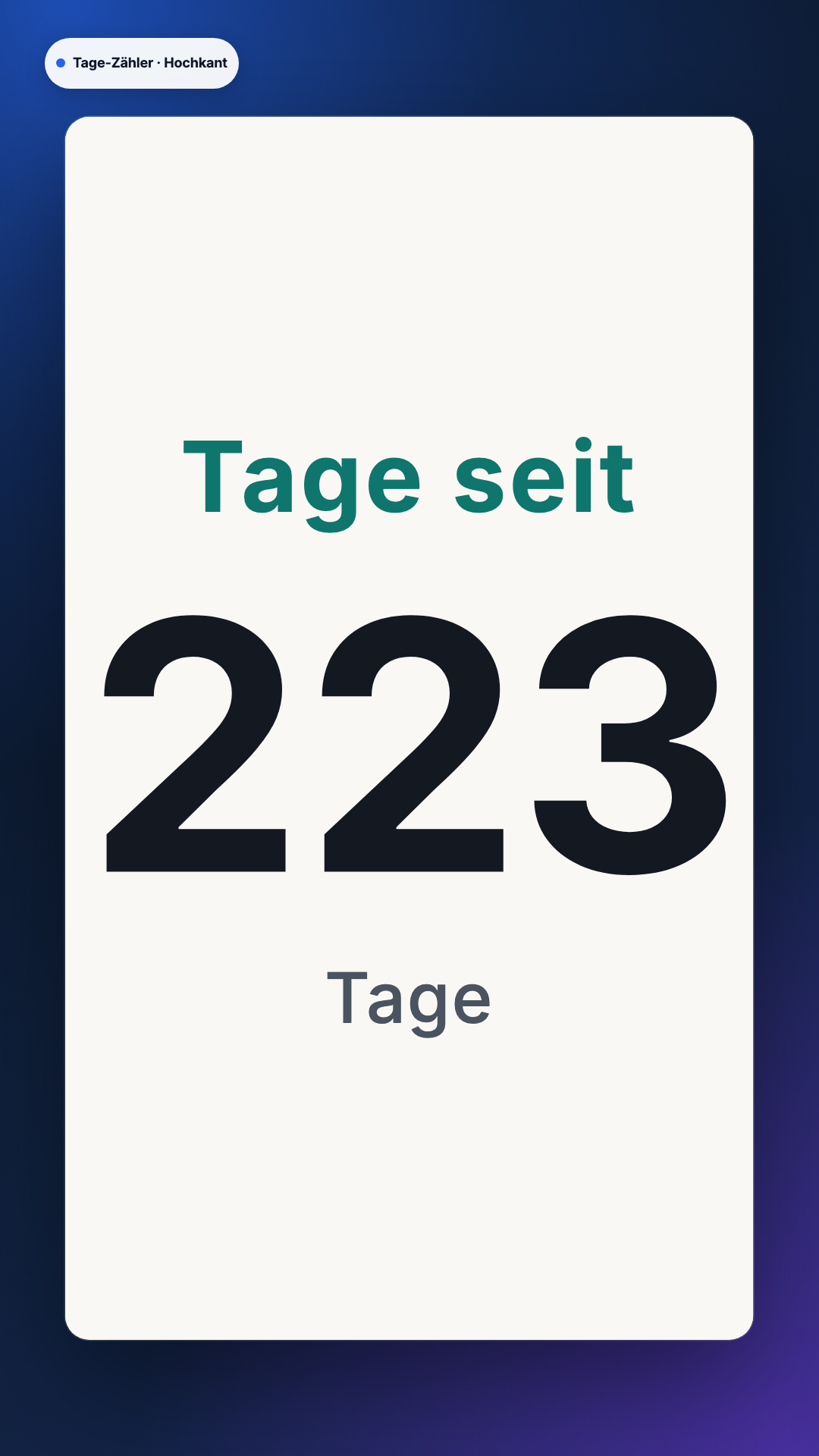
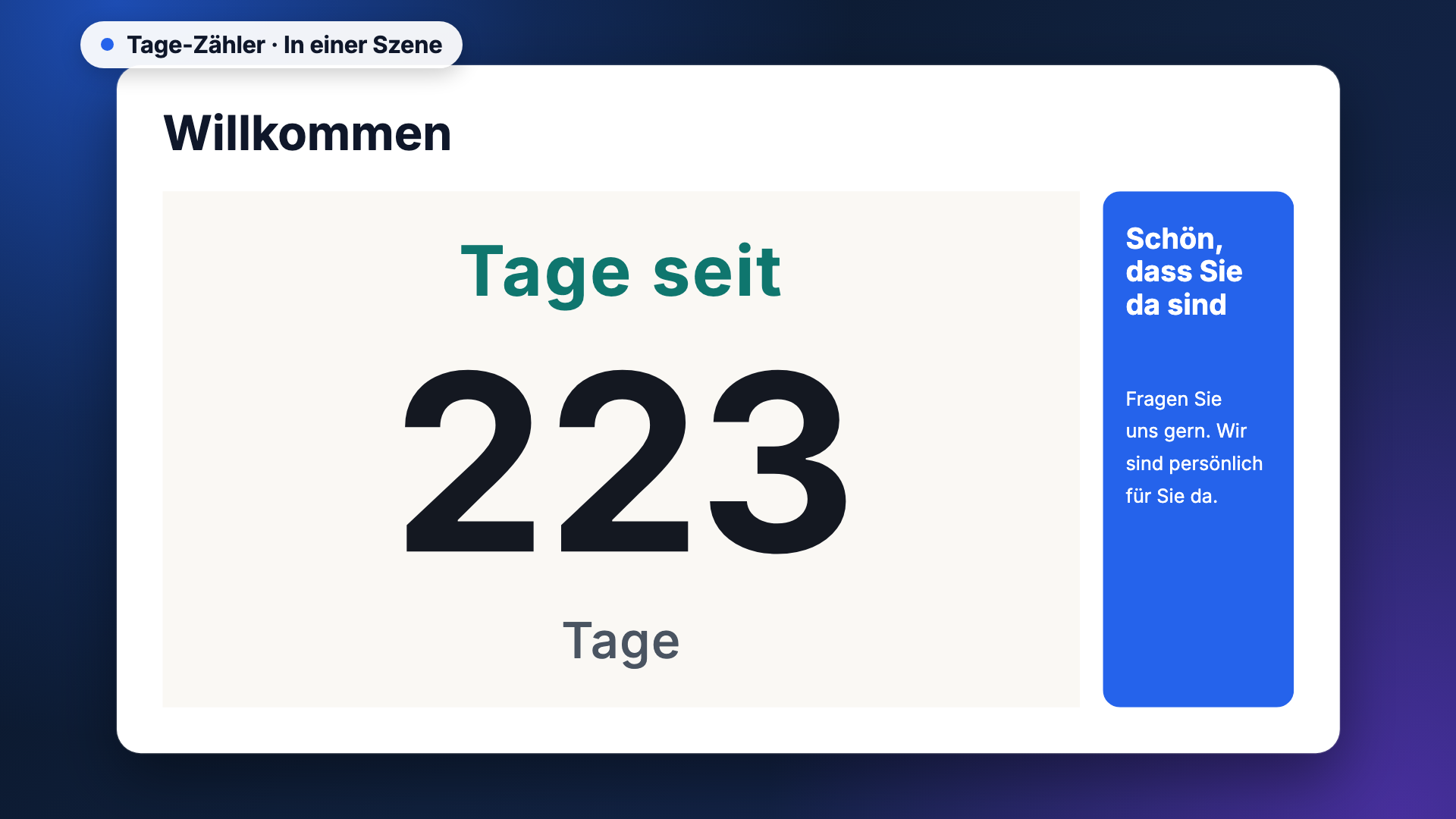
Auf der App-Seite im Store stehen fünf Darstellungen zur Wahl: Tage, Stunden, Mit Zielwert, Meilenstein und Hochkant. Jede lässt sich im Szenen-Editor einzeln wählen. Beim Einfügen bietet der Editor drei Platzierungen an: Vollbild, Zentriert und Leiste; in der flachen Leiste stehen Überschrift, Zahl und Einheit nebeneinander statt übereinander.
Zwei Beispiele: Eine Werkstatt zeigt in der Halle „Tage unfallfrei“ mit dem Zielwert 365. Ein Verein blendet im Foyer die Monate seit der Gründung ein, mit einer Marke bei jedem zwölften Monat.
Einstellungen
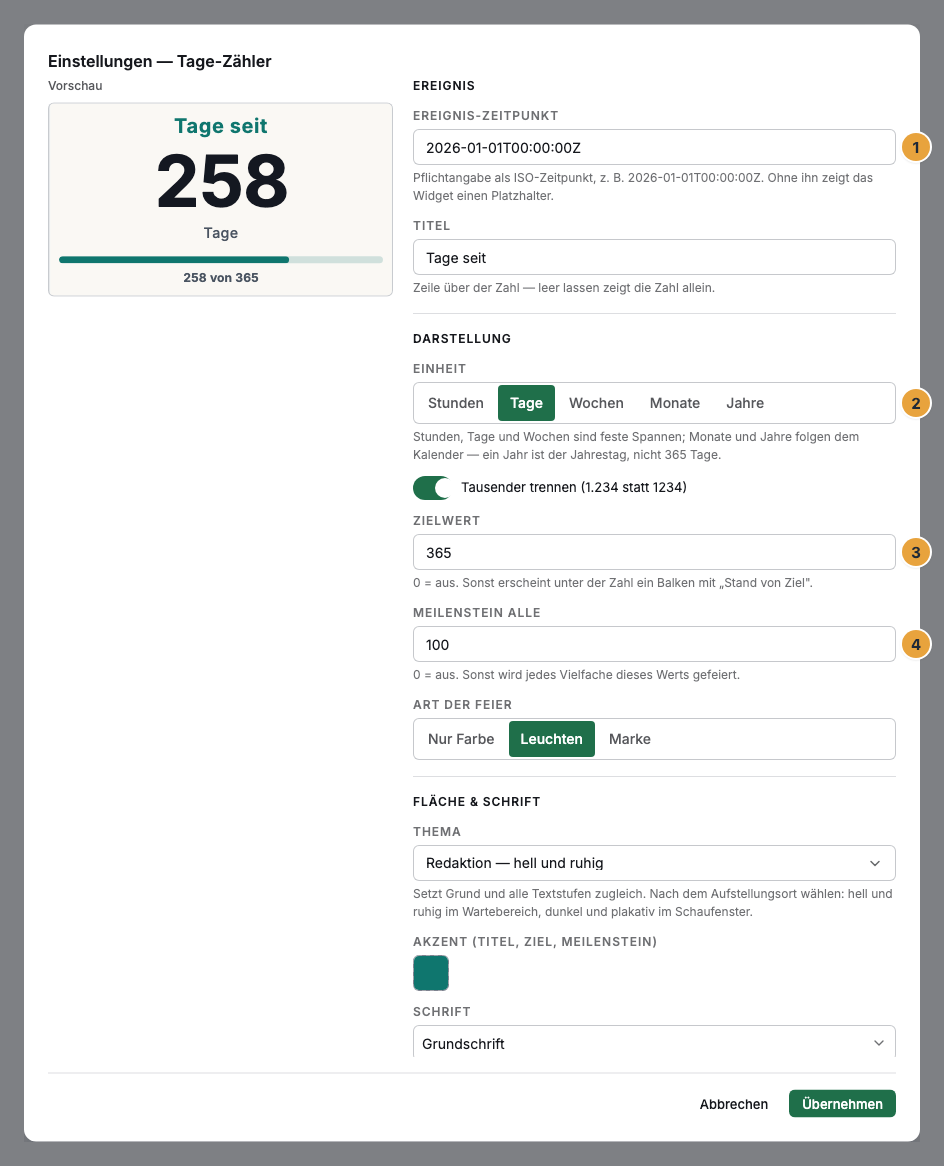
Die Einstellungen finden Sie im Reiter Inhalt des Eigenschaften-Panels, sobald das Widget ausgewählt ist. Sie liegen in drei Abschnitten: Ereignis, Darstellung und Fläche & Schrift. Felder, die gerade nichts bewirken, blendet der Editor aus; ihr Wert bleibt erhalten.
| Einstellung | Bedeutung | Standard |
|---|---|---|
| Ereignis-Zeitpunkt | Der Zeitpunkt, ab dem gezählt wird: das Datum im Kalender, die Uhrzeit und die Zeitzone, in der Ihre Angabe gilt. Ohne lesbaren Wert zeigt die Fläche einen Platzhalter. | 1. Januar 2026, 0 Uhr Weltzeit |
| Überschrift | Zeile über der Zahl. Höchstens 80 Zeichen, ohne Text steht die Zahl allein. | Tage seit |
| Einheit | Stunden, Tage, Wochen, Monate oder Jahre. | Tage |
| Tausender trennen (1.234 statt 1234) | Trennzeichen in der Schreibweise Ihrer Organisation. Bei Zählern, die als Nummer gelesen werden, stört es — dann ausschalten. | Ein |
| Zielwert | 0 bis 1.000.000. 0 schaltet den Balken ab. | 0 |
| Meilenstein alle | 0 bis 1.000. 0 schaltet die Feier ab, sonst wird jedes Vielfache gefeiert. | 0 |
| Art der Feier | Nur Farbe, Leuchten oder Marke. Ohne Meilenstein-Abstand bleibt die Wahl wirkungslos. | Leuchten |
| Text der Marke | Nur bei Marke: steht über der Zahl, sobald ein Meilenstein erreicht ist. Höchstens 40 Zeichen. | Meilenstein |
| Flächen-Thema | Redaktion — hell und ruhig, Signal — dunkel und plakativ, Kachel — hell mit Karten oder Eigene Farben. Nach dem Aufstellungsort wählen. | Redaktion — hell und ruhig |
| Akzentfarbe | Farbe für Überschrift, Zielbalken und die gefeierte Zahl. | Grünblau |
| Grundfarbe | Nur bei Eigene Farben: die Fläche. | Weiß |
| Textfarbe | Nur bei Eigene Farben: die Schrift. | Dunkelblau |
| Schrift | Eine Schrift aus der Schriftbibliothek. Ohne Wahl greift die mitgelieferte Grotesk. | keine Wahl |
Grenzen
- Gezählt werden vollendete Abschnitte, keine Kalendertage. „132 Tage“ heißt: 132 volle Vierundzwanzig-Stunden-Abschnitte seit dem Ereignis. Die Zahl springt deshalb zur Uhrzeit des Ereignisses um, nicht um Mitternacht. Wer den Wechsel um Mitternacht will, trägt im Ereignis-Zeitpunkt
00:00:00ein. - Monate und Jahre folgen dem Kalender. Ein Jahr ist der Jahrestag, nicht eine Zahl von Tagen.
- Vorwärts, nie rückwärts. Ein Ereignis in der Zukunft lässt den Stand auf 0 stehen und blendet unter der Einheit eine dezente Hinweiszeile ein. Für eine Zeit bis zu einem Termin nehmen Sie den Countdown.
- Der Start ist kein Meilenstein. Der Stand 0 wird nie gefeiert, sonst begänne jeder frisch gesetzte Zähler mit einer gefeierten Null. Bei genau 1 steht die Einheit im Singular („1 Tag“).
- Takt: Auf dem Display rechnet der Zähler im Minutentakt neu; öfter gäbe es nichts zu zeigen. Miniaturen und Store-Vorschauen zeigen einen festen Stand. Die leichte Bewegung bei einem Meilenstein läuft nur bei bewegter Darstellung und schaltet sich ab, wenn das Gerät auf reduzierte Bewegung eingestellt ist; Farbe und Schein bleiben.
- Offline: Der Zähler braucht keine Verbindung und läuft ohne Netz weiter, solange das Gerät seine Zeit hält. Geht die Gerätezeit falsch, stimmt auch die Zahl nicht.
Typische Fehler
| Symptom | Bedeutung | Lösung |
|---|---|---|
| Statt einer Zahl ein Kalenderblatt mit Hinweis. | Der Ereignis-Zeitpunkt fehlt oder ist unlesbar. | Zeitpunkt in der Form 2026-01-01T00:00:00Z eintragen. |
| Der Zähler steht auf 0, obwohl ein Datum gesetzt ist. | Das Ereignis liegt in der Zukunft. | Zeitpunkt korrigieren oder den Countdown nehmen. |
| Die Zahl springt mitten am Tag um. | Gezählt werden volle Abschnitte ab der Uhrzeit des Ereignisses. | Im Ereignis-Zeitpunkt die Uhrzeit auf 00:00:00 setzen. |
| Ein Meilenstein wird nicht gefeiert. | Meilenstein alle steht auf 0, oder der Stand ist kein Vielfaches. | Abstand größer 0 setzen; der Stand 0 zählt nie als Meilenstein. |
| Text der Marke fehlt im Formular. | Art der Feier steht nicht auf Marke. | Auf Marke stellen — der gespeicherte Text bleibt erhalten. |
| Kein Balken unter der Zahl. | Zielwert steht auf 0. | Einen Zielwert bis 1.000.000 eintragen. |
| Die Zahl trägt einen Punkt, obwohl sie eine Nummer ist. | Tausender trennen ist eingeschaltet. | Ausschalten. |
| Das Widget lässt sich nicht einsetzen. | Die App ist nicht installiert, ein Update wartet auf Ihre Entscheidung, oder sie steht auf Nicht in Ihrem Paket. | Unter Apps den Status prüfen (Wenn eine App nicht läuft). |
Weiterführendes
- Widgets konfigurieren — der Reiter Inhalt und die Vorschau im Editor.
- Countdown — dieselbe Idee in die andere Richtung.
- Uhr — Uhrzeit und Datum statt einer gewachsenen Zahl.
Alles gefunden? Dann geht es im Portal weiter — oder Sie legen zuerst einen Betrieb an.
Zum PortalKostenlos testen