Einbettung
Für Ihren Dienst gibt es keine eigene App, aber eine HTTPS-Adresse oder einen Einbettungscode.
5 Minuten LesezeitAppsStand: 20.10.2026
Aus dem Manifest der App erzeugt

Fremde Inhalte einbetten: eine HTTPS-Adresse oder den Embed-Code eines Anbieters.
- Kategorie
- Web & Video
- Ab Paket
- In jedem Paket enthalten
- Daten & Zugriff
- Aus Ihrer Organisation liest die App: nichts.
- Der eingebettete Anbieter — Das Display lädt den eingebetteten Inhalt direkt beim Anbieter.Nach außen geht dabei: Die IP-Adresse des Displays, die der Anbieter beim Abruf erfährt.
- Bedingungen
- Die App bettet Inhalte Dritter ein. Das Gerät lädt sie unmittelbar vom fremden Anbieter, der dabei seine Netzwerkadresse erhält. Sie zeigen nur, was Sie öffentlich wiedergeben dürfen, und beachten dabei Plattformbedingungen, Rechte an Musik, Bild und Ton sowie GEMA und GVL. Zugangsbeschränkungen umgehen Sie nicht. Für Verfügbarkeit, Inhalt, Werbung und Altersfreigabe fremder Quellen übernehmen wir keine Gewähr. Bedingungen im Wortlaut
Bevor Sie loslegen
- Für wen
- alle, die Szenen gestalten und fremde Inhalte auf die Fläche holen, für die es kein eigenes Widget gibt.
- Voraussetzung
- Die App ist installiert (installieren darf der Inhaber). Sie dürfen Szenen bearbeiten. Die Adresse oder der Embed-Code des Anbieters liegt Ihnen vor.
- Ort im Portal
- Apps › Apps entdecken › Einbettung; nach der Installation im Szenen-Editor in der Palette unter Web & Video.
Die Einbettung setzen Sie ein, wenn es für einen Inhalt keine eigene App gibt — für einen Kartenausschnitt, ein Buchungsfenster, ein Dashboard oder das Video eines Anbieters.
Was die App zeigt
Die App bringt ein Widget mit: Einbettung. Es nimmt zwei Arten von Inhalt an, und Sie wählen die Art im Feld Art:
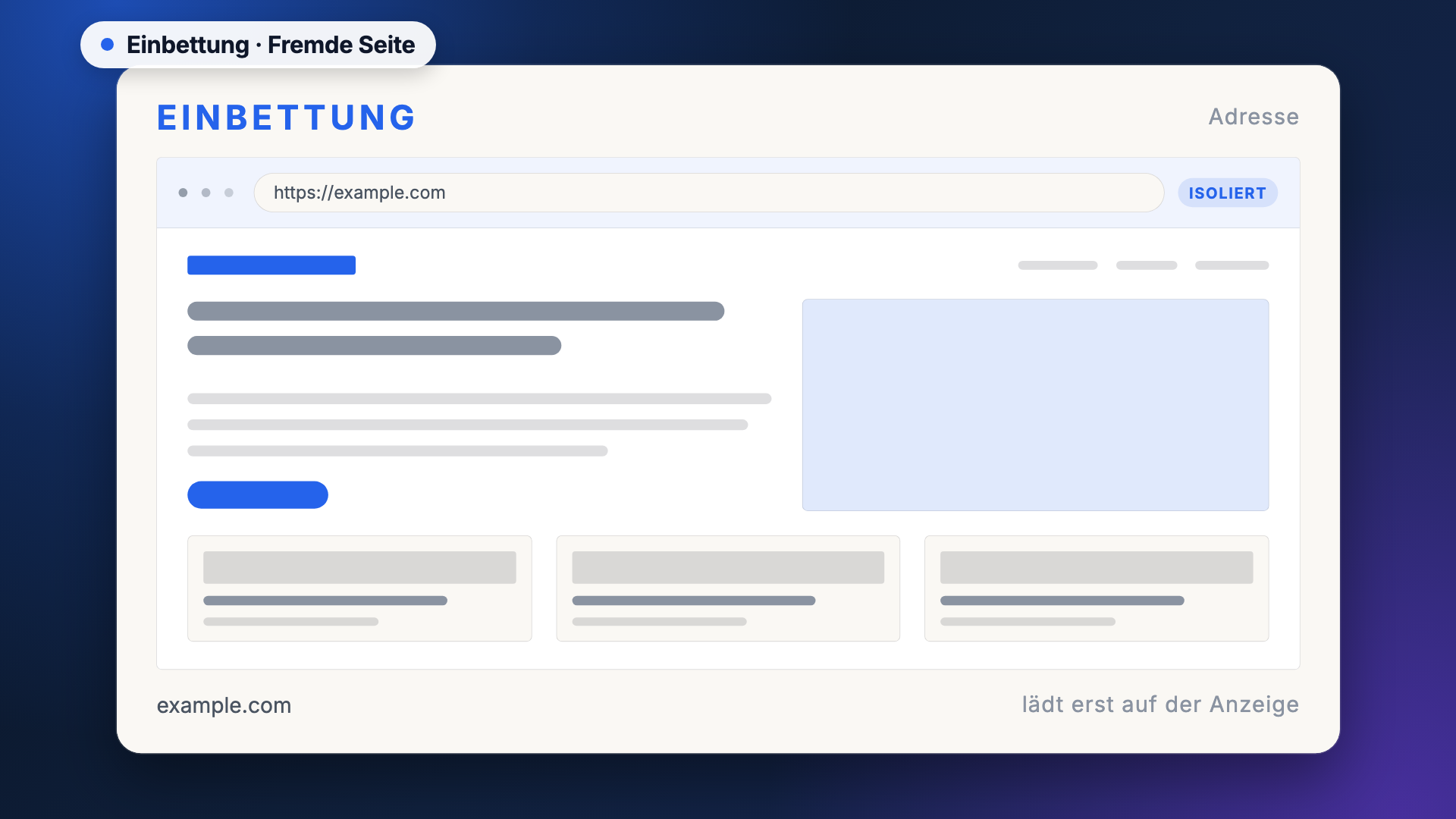
- Adresse — eine Adresse mit
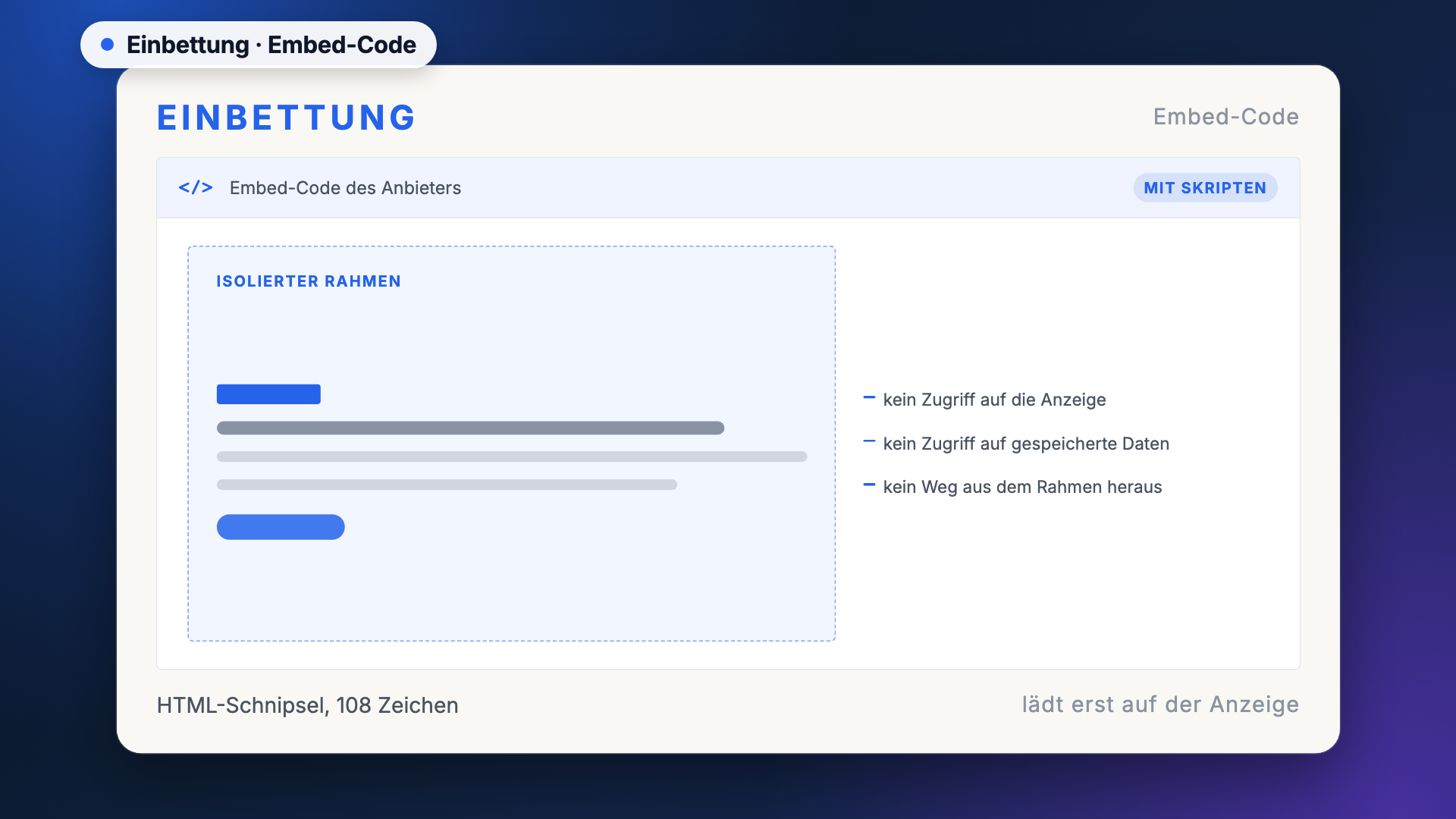
https://erscheint als Fläche in der Szene. - Embed-Code — der Code, den ein Anbieter zum Kopieren bereitstellt, wird unverändert eingesetzt.
Der Unterschied ist nicht nur die Quelle, sondern die Abschirmung. Eine fremde Seite verhält sich wie gewohnt, bleibt aber vom Rest der Anzeige getrennt. Ein eingefügter Embed-Code läuft noch strenger abgeschirmt: Er kann weder auf gespeicherte Daten noch auf die Oberfläche des Displays zugreifen. In keinem der beiden Fälle darf der Inhalt Formulare abschicken, neue Fenster öffnen, die Anzeige wegnavigieren oder Zeiger-Ereignisse entgegennehmen.
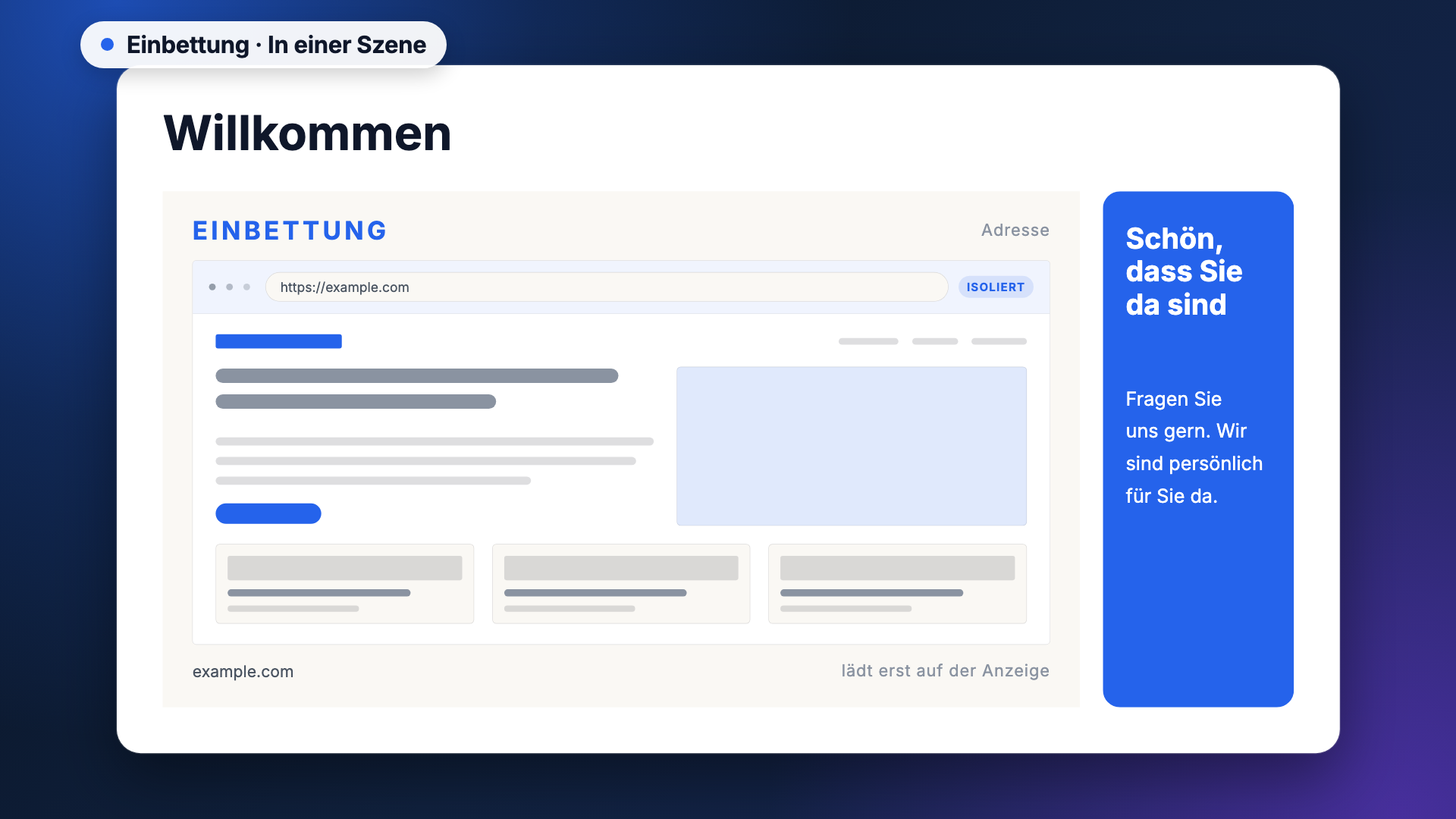
Zwei Platzierungen stehen zur Wahl: Vollbild — der Regelfall, weil fremder Inhalt sein eigenes Layout mitbringt — und Zentriert für eine Einbettung, die als Element in einer größeren Szene steht. Im Store zeigt die App dieselben zwei Arten als Darstellungen: Adresse und Embed-Code. Auf ruhenden Flächen wird nichts geladen und nichts ausgeführt; dort steht eine ruhige Karte mit dem Rechnernamen der Adresse beziehungsweise dem Umfang des Embed-Codes.
Zwei Beispiele: Eine Praxis bettet den Kartenausschnitt mit der Anfahrt ein. Ein Restaurant zeigt im Eingang das Buchungsfenster seines Reservierungsdienstes.
Einstellungen
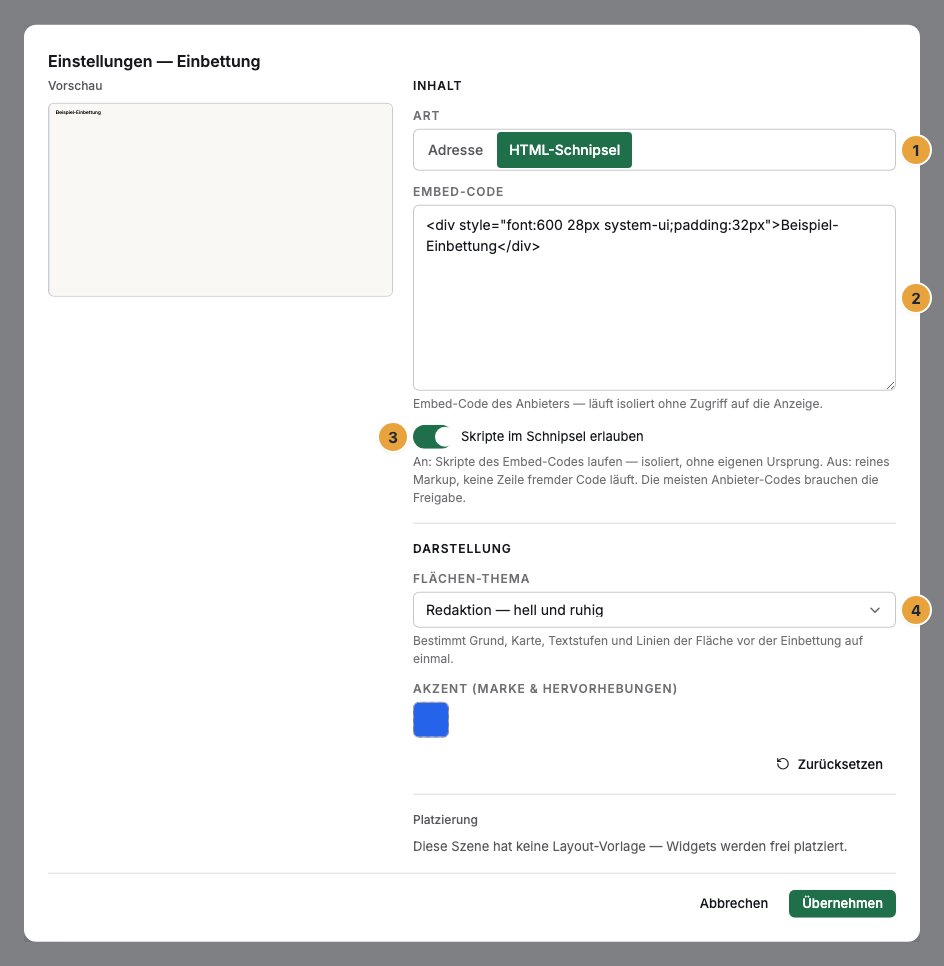
Die Einstellungen finden Sie im Reiter Inhalt der Widget-Einstellungen, sobald das Widget ausgewählt ist. Sie sind in zwei Gruppen geteilt: Inhalt und Darstellung. Sichtbar sind immer nur die Felder der gewählten Art; die Werte der anderen Art bleiben erhalten, ein Hin- und Herschalten verliert also nichts.
| Einstellung | Bedeutung | Standard |
|---|---|---|
| Art | Adresse oder Embed-Code. Die Wahl entscheidet zugleich über die Abschirmung. | Adresse |
| Adresse | Nur bei der Art Adresse: vollständige Adresse mit https://. Höchstens 500 Zeichen. |
leer |
| Embed-Code | Nur bei der Art Embed-Code: der Code des Anbieters, acht Zeilen hoch. Höchstens 5000 Zeichen. | leer |
| Skripte im Embed-Code erlauben | Nur bei der Art Embed-Code. Ein: Die Skripte des Codes laufen, abgeschirmt vom Display. Aus: Nur der Inhalt erscheint, fremder Code läuft nicht. Die meisten Anbieter-Codes brauchen die Freigabe. | Ein |
| Flächen-Thema | Redaktion — hell und ruhig, Signal — dunkel und plakativ, Kachel — hell mit Karten oder Eigene Farben. Setzt Grund, Karte, Textstufen und Linien auf einmal. | Redaktion — hell und ruhig |
| Akzent (Marke und Hervorhebungen) | Die eine Farbe der Fläche. | Blau |
| Grundfarbe | Nur bei Eigene Farben: der Grund hinter der Einbettung; er füllt alles, was der fremde Inhalt frei lässt. Deckkraft 0 lässt die Szene durchscheinen. | Weiß |
| Textfarbe | Nur bei Eigene Farben: die Schrift auf der Fläche. | Dunkelblau |
Grenzen
- Nur
https://. Eine Adresse ohnehttps://wird nicht eingebettet, sondern sichtbar als falsch gekennzeichnet. Ergänzt wird auch nichts still: Ausbeispiel.dewird nichthttps://beispiel.de. Sie sollen genau die Adresse sehen, die auf dem Display läuft. - Nicht jede Seite lässt sich einbetten. Untersagt der Anbieter die Einbettung, bleibt der Rahmen leer. Das entscheidet der Anbieter.
- Ein Embed-Code kann in der Abschirmung weniger. Embed-Codes, die eine Anmeldung oder einen eigenen Speicher brauchen, laufen dort nicht. Ist der Inhalt auch als Seite erreichbar, führt die Art Adresse eher zum Ziel.
- Kein eigener Takt. Die App lädt nichts periodisch neu. Wann sich der Inhalt erneuert, entscheidet der eingebettete Anbieter. Soll eine Seite in einem festen Takt neu laden, nehmen Sie die Webseite.
- Keine Bedienung, kein Vollbild. Die Fläche nimmt keine Klicks an, und der Inhalt darf sich nicht über die ganze Anzeige legen.
- Vorschauen führen nichts aus. In Miniaturen und in der Store-Vorschau entsteht kein Rahmen, kein Abruf und keine Zeile fremder Code.
- Offline: Der Inhalt kommt vom fremden Anbieter und braucht eine Netzverbindung des Geräts. Einen Vorrat gibt es nicht.
- Nach außen: Der eingebettete Anbieter erfährt bei jedem Abruf die Netzwerk-Adresse des Geräts. Zeigen Sie nur, was Sie öffentlich wiedergeben dürfen.
Typische Fehler
| Symptom | Bedeutung | Lösung |
|---|---|---|
| Eine Karte im Warnton nennt einen Grund statt des Inhalts. | Die Adresse ist nicht einbettbar — etwa ohne https:// oder unvollständig. |
Die vollständige Adresse mit https:// eintragen. |
| Es erscheint eine Karte mit der Aufforderung, etwas zu hinterlegen. | Adresse beziehungsweise Embed-Code ist leer. | Den Inhalt der gewählten Art eintragen. |
| Der Embed-Code zeigt nichts an. | Skripte im Embed-Code erlauben ist aus, oder der Code braucht mehr, als die Abschirmung zulässt. | Den Schalter einschalten. Bleibt es leer, den Inhalt über Art Adresse oder die Webseite holen. |
| Der Embed-Code lässt sich nicht speichern. | Er ist länger als 5000 Zeichen; die Meldung steht am Feld. | Nur den eigentlichen Einbettungs-Teil kopieren, nicht die ganze Seite des Anbieters. |
| Die Fläche bleibt leer, obwohl die Adresse stimmt. | Der Anbieter untersagt die Einbettung. | Eine andere Adresse desselben Anbieters versuchen oder den bereitgestellten Embed-Code verwenden. |
| Statt des Inhalts steht eine ruhige Karte mit dem Rechnernamen da. | Die Fläche ist eingefroren — Miniatur oder Store-Vorschau. | Nichts zu tun. Auf dem Display und im Szenen-Editor ist das echte Ergebnis zu sehen. |
| Nach dem Wechsel der Art ist der alte Wert scheinbar weg. | Ausgeblendete Felder behalten ihren Wert. | Zurückschalten — der Wert steht unverändert da. |
| Das Widget lässt sich nicht einsetzen. | Die App ist nicht installiert, ein Update wartet auf Ihre Entscheidung, oder sie steht auf Nicht in Ihrem Paket. | Unter Apps den Status prüfen (Wenn eine App nicht läuft). |
Weiterführendes
- Webseite — für eine ganze Seite mit fester Design-Breite und eigenem Neulade-Takt.
- Widgets konfigurieren — der Reiter Inhalt und die Vorschau im Editor.
- Eine App installieren — Rechte, Bedingungen und der Weg durch den Dialog.
Alles gefunden? Dann geht es im Portal weiter — oder Sie legen zuerst einen Betrieb an.
Zum PortalKostenlos testen