Aushang
Ein Zettel an der Tür soll durch sauber gesetzten Text auf dem Display ersetzt werden.
6 Minuten LesezeitAppsStand: 20.10.2026
Aus dem Manifest der App erzeugt

Formatierte Aushänge aus Bausteinen: Überschriften, Listen, Hinweise.
- Kategorie
- Text & Gestaltung
- Ab Paket
- Pro
- Daten & Zugriff
- Aus Ihrer Organisation liest die App: nichts.Die App ruft keinen fremden Dienst.
- Bedingungen
- Die App zeigt Inhalte, die Sie selbst erstellen. An Dritte gehen dabei keine Daten. Sie sorgen dafür, dass die Inhalte rechtmäßig sind: Heilmittelwerberecht, Preisangaben mit Gesamtpreis, Allergenkennzeichnung und Zusatzstoffe, Rechte an Bildern und Marken, Ziel eines QR-Codes. Einen vorgeschriebenen Aushang ersetzt die Anzeige nicht. Wir prüfen Ihre Inhalte nicht, übernehmen dafür keine Gewähr und schulden keine Rechtsberatung. Bedingungen im Wortlaut
Bevor Sie loslegen
- Für wen
- alle, die Szenen gestalten und einen eigenen Text auf die Fläche bringen wollen.
- Voraussetzung
- Die App ist installiert (installieren darf der Inhaber), und Sie dürfen Szenen bearbeiten. Der Aushang ist ab dem Paket Pro enthalten und trägt im Store die Marke Pro.
- Ort im Portal
- Apps › Apps entdecken › Aushang; nach der Installation im Szenen-Editor in der Palette unter Text & Gestaltung.
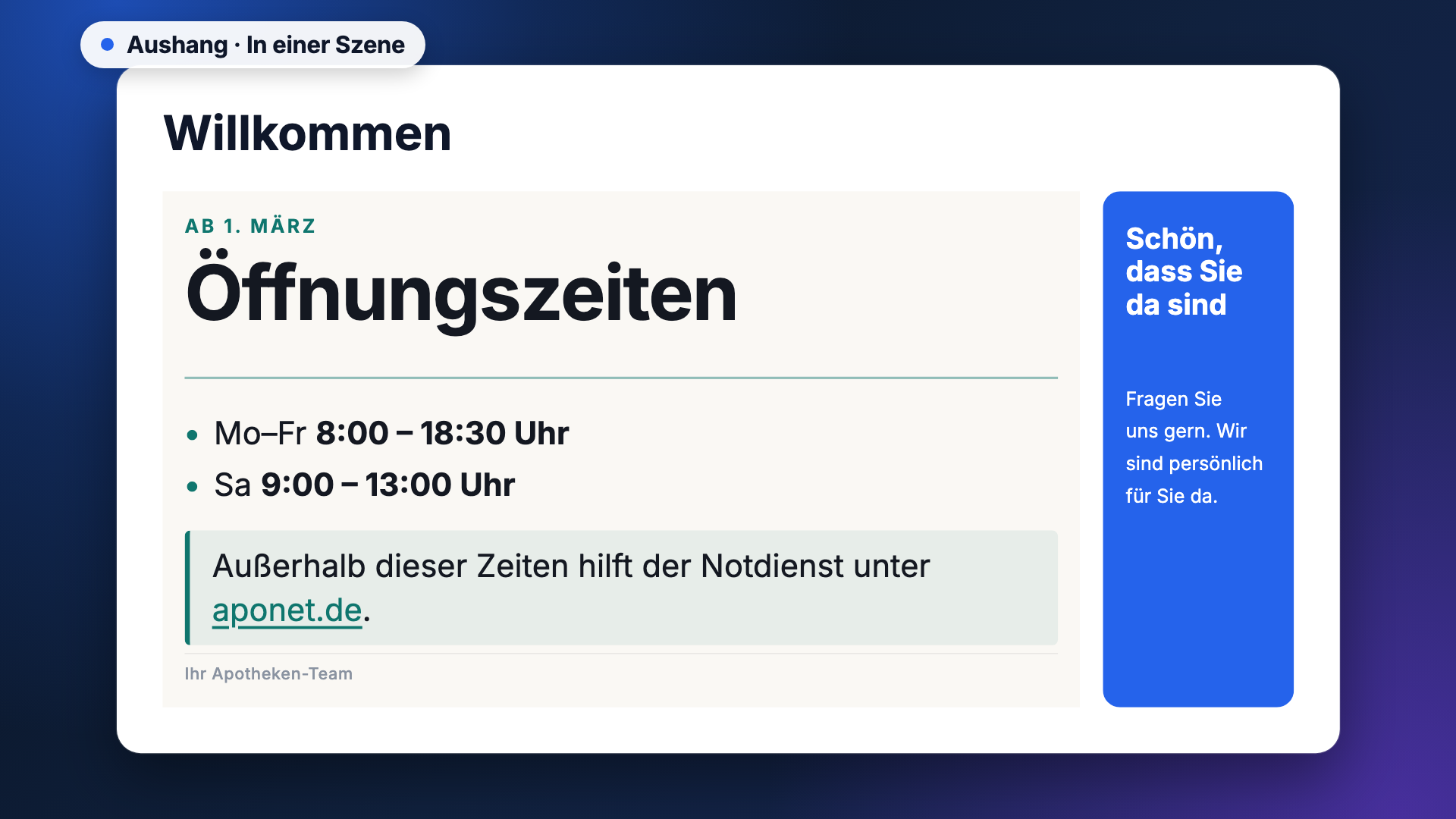
Den Aushang setzen Sie ein, wenn ein Display einen geschriebenen Text tragen soll — Öffnungszeiten, eine Vertretung, eine Aktion oder die Hausregeln, sauber gesetzt statt ausgedruckt und an die Tür geklebt.
Was die App zeigt
Die App bringt ein Widget mit. Es rechnet allein aus seinen Einstellungen, ruft nichts ab und speichert keine eigenen Daten. Im Store steht der Aushang zusammen mit Notdienst und Öffnungszeiten in der Sammlung Für Apotheken — die drei Apps, die den Papier-Aushang ablösen.
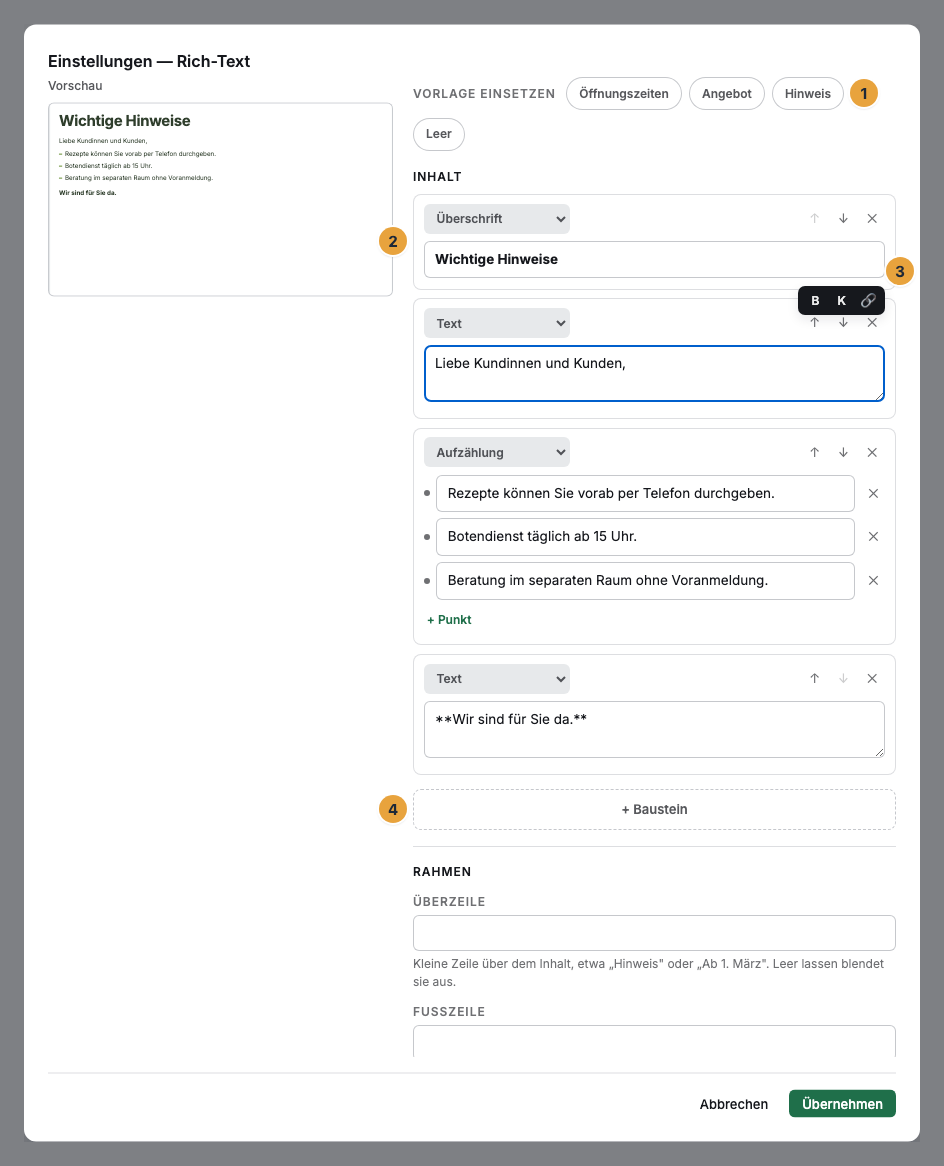
Geschrieben wird nicht in einem Textfeld, sondern in einer Liste von Bausteinen. Jeder Baustein sagt selbst, was er ist, und lässt sich jederzeit umstellen oder in einen anderen Typ verwandeln: Überschrift, Text, Aufzählung, Nummerierte Liste, Hinweis-Kasten und Trennlinie. Im fokussierten Feld erscheint eine kleine Formatleiste mit Fett, Kursiv und Link; sie legt die Auszeichnung um die markierte Stelle. Bilder, Tabellen und Code-Blöcke gehören nicht dazu — dafür gibt es eigene Widgets.
Über der Bausteinliste steht die Zeile Vorlage einsetzen mit vier Chips: Öffnungszeiten, Angebot, Hinweis und Leer. Eine Vorlage füllt Inhalt, Überzeile und Fußzeile in einem Schritt; steht schon Text da, fragt der Editor vorher nach. Schrift, Fläche und Farben rührt eine Vorlage nicht an — das bleibt die Handschrift des Hauses.
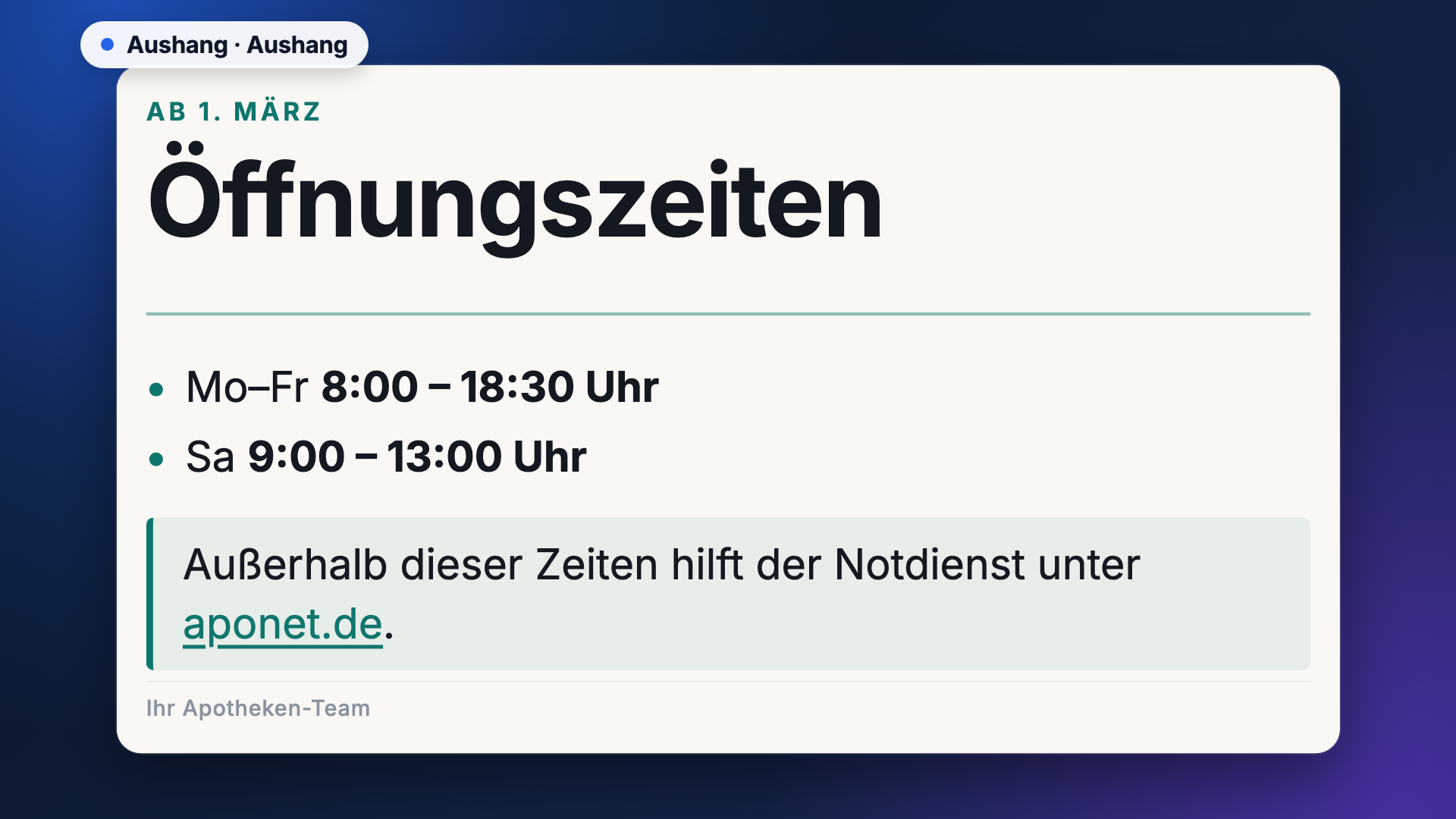
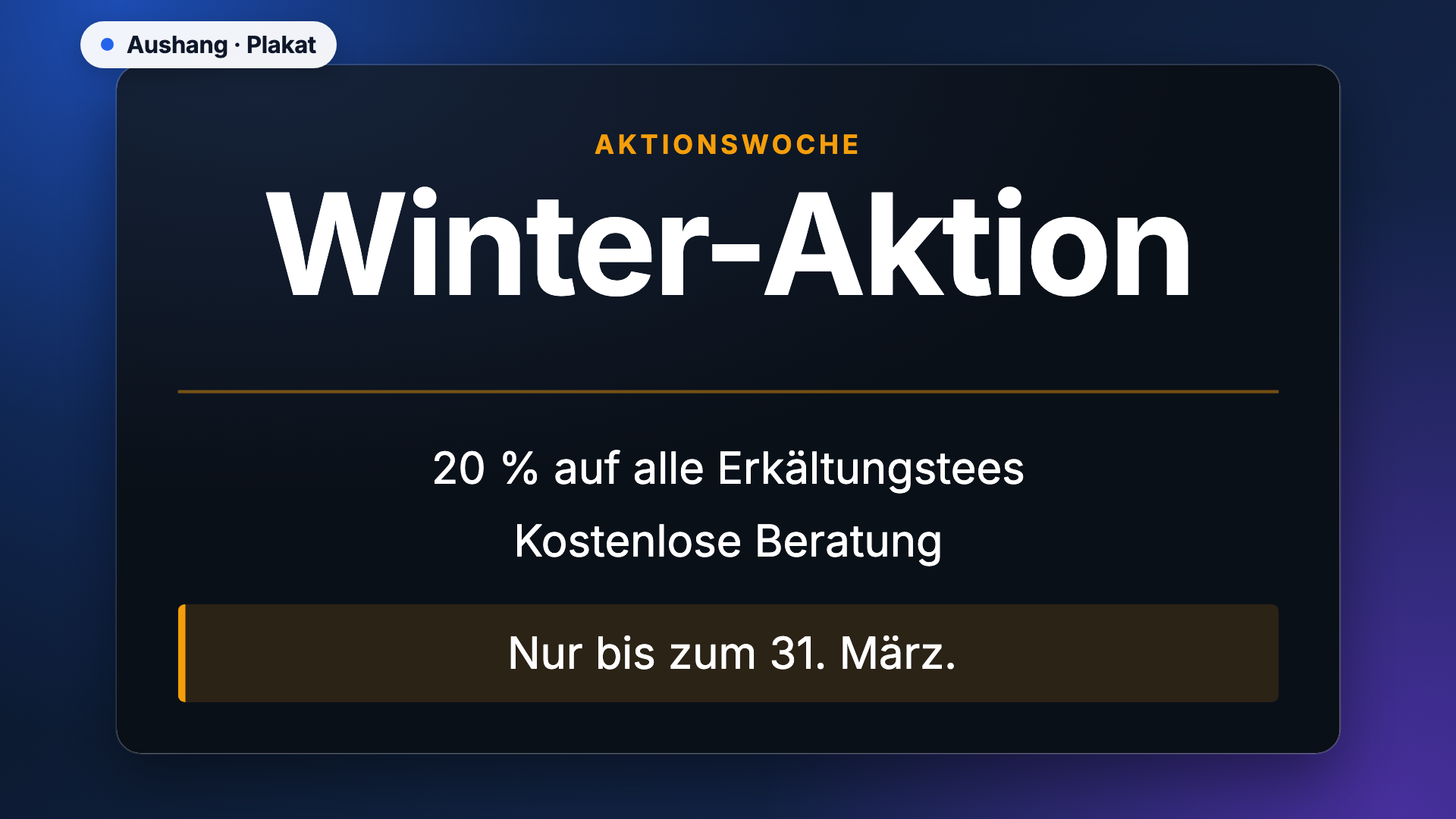
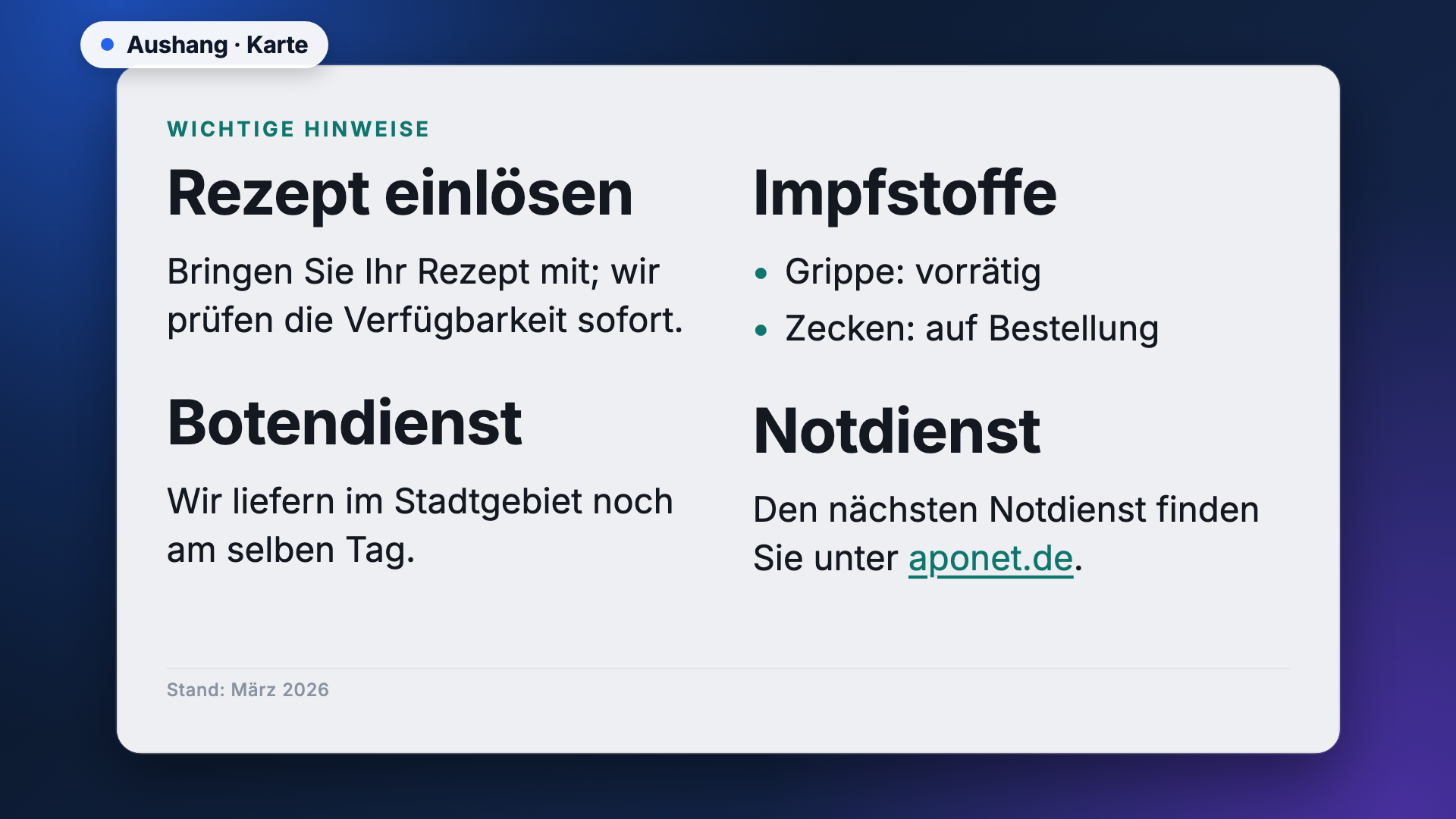
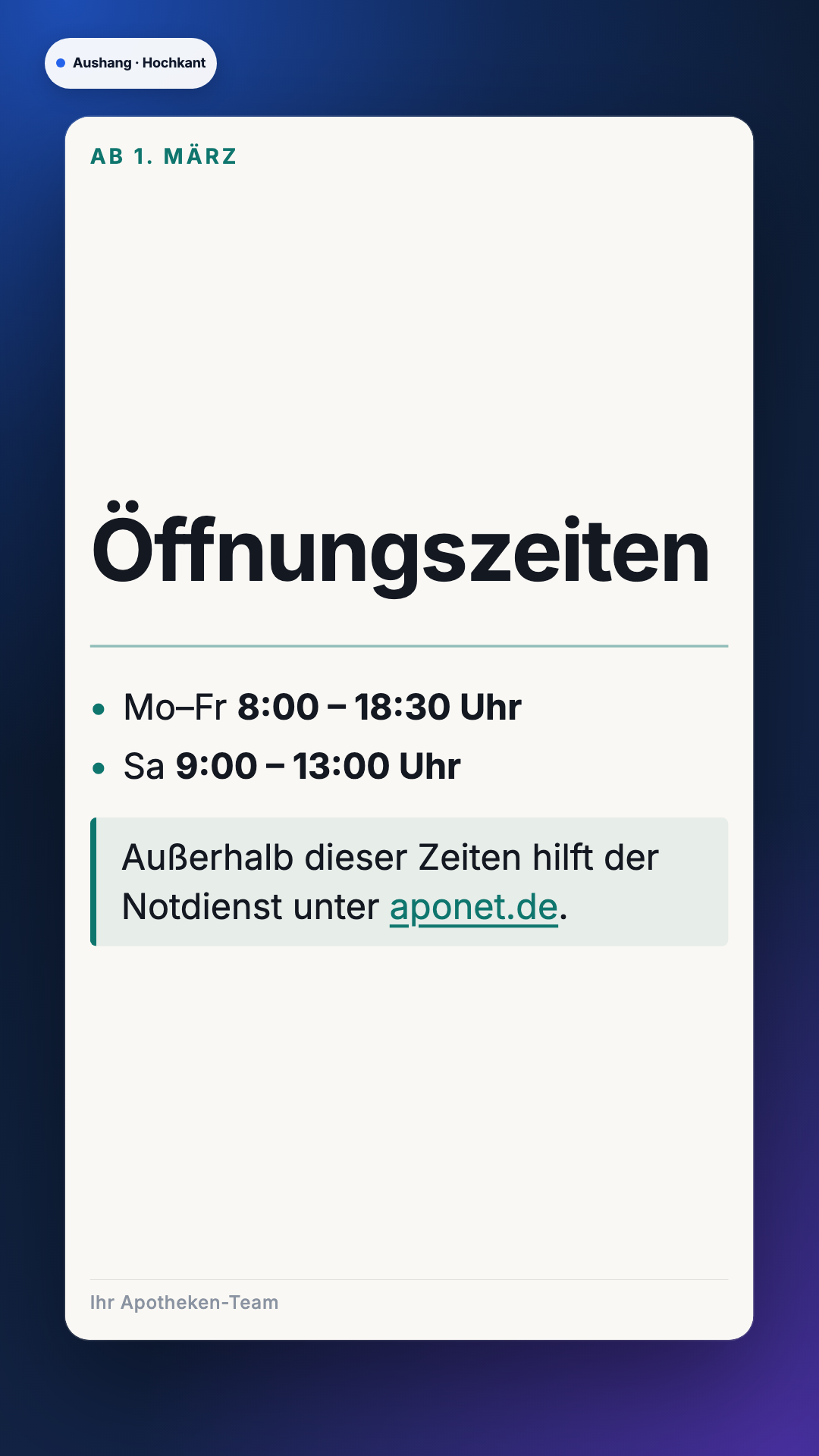
Die Typografie skaliert mit der Widget-Fläche: derselbe Aushang sieht in der Ecke einer Szene proportional so aus wie im Vollbild. Auf der Seite der App im Store heißen die Darstellungen Aushang, Plakat, Karte und Hochkant. Beim Einfügen bietet der Editor die Platzierungen Vollbild, Zentriert und Seitenspalte an; sie legen nur fest, welchen Ausschnitt der Szene der Aushang bekommt.
Zwei Beispiele: Eine Werkstatt hängt auf dem Display im Hochformat neben der Annahme den Hinweis aus, dass am Dienstag eine Fortbildung stattfindet, mit einem Hinweis-Kasten zum Ersatztermin. Ein Verein zeigt im Foyer die Hausregeln als nummerierte Liste im Entwurf Karte, zweispaltig, mit dem Vorstand als Fußzeile.
Einstellungen
Den Baustein-Editor und die Einstellungen finden Sie im Reiter Inhalt des Eigenschaften-Panels, sobald das Widget ausgewählt ist. Felder, die in der gewählten Zusammenstellung nichts bewirken, blendet der Editor aus; ihr Wert bleibt erhalten.
| Einstellung | Bedeutung | Standard |
|---|---|---|
| Vorlage einsetzen | Öffnungszeiten, Angebot, Hinweis oder Leer; ersetzt Inhalt, Überzeile und Fußzeile. | keine Wahl |
| Bausteinliste | Der Inhalt selbst: bis zu 5000 Zeichen aus Überschriften, Absätzen, Listen, Hinweis-Kästen und Trennlinien. | Überschrift, Absatz, zwei Aufzählungspunkte |
| Überzeile | Kleine Zeile über dem Inhalt, höchstens 60 Zeichen. Leer lassen blendet sie aus. | leer |
| Fußzeile | Zeile unter dem Inhalt, höchstens 80 Zeichen, etwa der Absender. Leer lassen blendet sie aus. | leer |
| Schriftgattung | Sans, Serif oder Mono; greift, solange keine Schrift gewählt ist. | Sans |
| Schrift (Fließtext) | Eine Schrift aus der Schriftbibliothek. | keine Wahl |
| Schrift (Überschriften) | Eigene Schrift der Überschriften; ohne Wahl folgen sie dem Fließtext. | keine Wahl |
| Grundschrift | 0,5 bis 8, bezogen auf eine Fläche üblicher Höhe. Obergrenze: passt der Inhalt nicht, wird er kleiner gesetzt. | 1,5 |
| Überschrift-Größe | 1,2 bis 4 — Vielfaches der Grundschrift für die erste Überschrift. | 2,4 |
| Überschrift-Stärke | Halbfett, Fett oder Extrafett. | Fett |
| Zeilenabstand | Kompakt, Normal oder Luftig. | Normal |
| Ausrichtung | Links, Zentriert oder Rechts. | Links |
| Senkrechte Lage | Wo der Text in einer hohen Fläche sitzt: Oben, Mitte oder Unten. | Oben |
| Spalten | Eine oder Zwei; zwei Spalten halten die Zeilen auf breiten Flächen lesbar. | Eine |
| Aufzählungszeichen | Punkt, Strich oder Ohne; nummerierte Listen zählen unabhängig davon. | Punkt |
| Innenabstand | Ohne, Schmal, Mittel oder Weit. | Mittel |
| Umrandung | Ohne, Kante oder Karte. | Ohne |
| Flächen-Thema | Redaktion — hell und ruhig, Signal — dunkel und plakativ, Kachel — hell mit Karten oder Eigene Farben. Nach dem Aufstellungsort wählen. | Redaktion — hell und ruhig |
| Akzent (Links, Aufzählung, Linien) | Farbe für Überzeile, Links, Aufzählungszeichen, Linien und die Kante des Hinweis-Kastens. | Grünblau (#0f766e) |
| Grundfarbe | Nur bei Eigene Farben: die Fläche. | Weiß (#ffffff) |
| Textfarbe | Nur bei Eigene Farben: die Schrift; alle Textstufen leiten sich daraus ab. | Dunkles Blaugrau (#0f172a) |
Grenzen
- Text, nichts weiter. Bilder, Tabellen und Code-Blöcke kennt der Aushang nicht. Ein Bild setzen Sie als eigenes Widget daneben.
- Längen: Inhalt 5000 Zeichen, Überzeile 60, Fußzeile 80. Was darüber hinausgeht, nimmt das Formular nicht an.
- Was nicht passt, fällt weg. Die Grundschrift ist eine Obergrenze; reicht das Verkleinern nicht, schneidet das Widget unten sauber ab. Auf einem Display kann niemand scrollen — kürzen Sie lieber selbst.
- Nur Web-Adressen als Link. Ein Link mit einem anderen Ziel als
httpoderhttpsbleibt sichtbarer Text ohne Verknüpfung. Auf einem Display ist ein Link ohnehin Information, kein Knopf. - Takt: Der Aushang aktualisiert sich nicht von selbst. Er zeigt den Text, den die veröffentlichte Szene trägt; eine Änderung erreicht das Display mit der nächsten Veröffentlichung.
- Offline: Die App braucht keine Verbindung nach außen und zeigt ihren Text auch ohne Netz weiter.
Typische Fehler
| Symptom | Bedeutung | Lösung |
|---|---|---|
| Auf der Fläche steht Noch kein Inhalt. | Die Bausteinliste ist leer oder enthält nur Leerzeichen. | Einen Baustein hinzufügen oder oben eine Vorlage einsetzen. |
| Der letzte Absatz fehlt auf dem Display. | Der Satz passt nicht in die Fläche und wird unten abgeschnitten. | Text kürzen, Grundschrift verkleinern, Zeilenabstand auf Kompakt stellen oder Spalten auf Zwei. |
| Die Schrift ist kleiner als eingestellt. | Grundschrift ist eine Obergrenze; der Inhalt braucht mehr Platz, als die Fläche hergibt. | Nichts zu tun, oder Inhalt kürzen und dem Widget mehr Fläche geben. |
| Ein Link erscheint als gewöhnlicher Text. | Das Ziel ist keine Web-Adresse. | Das Ziel mit https:// schreiben. |
| Ein Wort steht mit Sternchen auf dem Display. | Die Auszeichnung ist unvollständig — ein Marker fehlt auf einer Seite. | Die Stelle markieren und Fett oder Kursiv in der Formatleiste erneut anwenden. |
| Die Vorlage hat den Text ersetzt. | Eine Vorlage füllt Inhalt, Überzeile und Fußzeile in einem Schritt; die Rückfrage wurde bestätigt. | Die Änderung im Editor rückgängig machen, bevor die Szene gespeichert wird. |
| Grundfarbe und Textfarbe fehlen im Formular. | Das Flächen-Thema steht nicht auf Eigene Farben. | Eigene Farben wählen; die Werte kommen mit ihren alten Einstellungen zurück. |
| Das Widget lässt sich nicht einsetzen. | Die App ist nicht installiert, ein Update wartet auf Ihre Entscheidung, oder sie steht auf Nicht in Ihrem Paket. | Unter Apps den Status prüfen (Wenn eine App nicht läuft). |
Weiterführendes
- Widgets konfigurieren — der Reiter Inhalt und die Vorschau im Editor.
- Lauftext — derselbe eigene Text, aber in Bewegung als Band.
- Öffnungszeiten — Zeiten, die sich selbst pflegen, statt sie im Aushang zu tippen.
Alles gefunden? Dann geht es im Portal weiter — oder Sie legen zuerst einen Betrieb an.
Zum PortalKostenlos testen