Webseite
Eine fertige Webseite, etwa eine Übersicht oder ein Belegungsplan, soll Teil der Szene werden.
5 Minuten LesezeitAppsStand: 20.10.2026
Aus dem Manifest der App erzeugt

Eine externe HTTPS-Seite in die Szene einbetten, in fester Design-Breite und abgeschirmt.
- Kategorie
- Web & Video
- Ab Paket
- In jedem Paket enthalten
- Daten & Zugriff
- Aus Ihrer Organisation liest die App: nichts.
- Die eingetragene Web-Adresse — Das Display ruft die Seite selbst ab und zeigt sie an.Nach außen geht dabei: Die IP-Adresse des Displays beim Abruf, sonst nichts.
- Bedingungen
- Die App bettet Inhalte Dritter ein. Das Gerät lädt sie unmittelbar vom fremden Anbieter, der dabei seine Netzwerkadresse erhält. Sie zeigen nur, was Sie öffentlich wiedergeben dürfen, und beachten dabei Plattformbedingungen, Rechte an Musik, Bild und Ton sowie GEMA und GVL. Zugangsbeschränkungen umgehen Sie nicht. Für Verfügbarkeit, Inhalt, Werbung und Altersfreigabe fremder Quellen übernehmen wir keine Gewähr. Bedingungen im Wortlaut
Bevor Sie loslegen
- Für wen
- alle, die Szenen gestalten und eine fertige Seite auf die Fläche holen wollen.
- Voraussetzung
- Die App ist installiert (installieren darf der Inhaber). Sie dürfen Szenen bearbeiten. Die Seite muss ohne Anmeldung erreichbar sein.
- Ort im Portal
- Apps › Apps entdecken › Webseite; nach der Installation im Szenen-Editor in der Palette unter Web & Video.
Die Webseite setzen Sie ein, wenn eine bereits bestehende Seite Teil der Szene werden soll — ein Dashboard, eine Statusseite, ein Belegungsplan oder das eigene Intranet.
Was die App zeigt
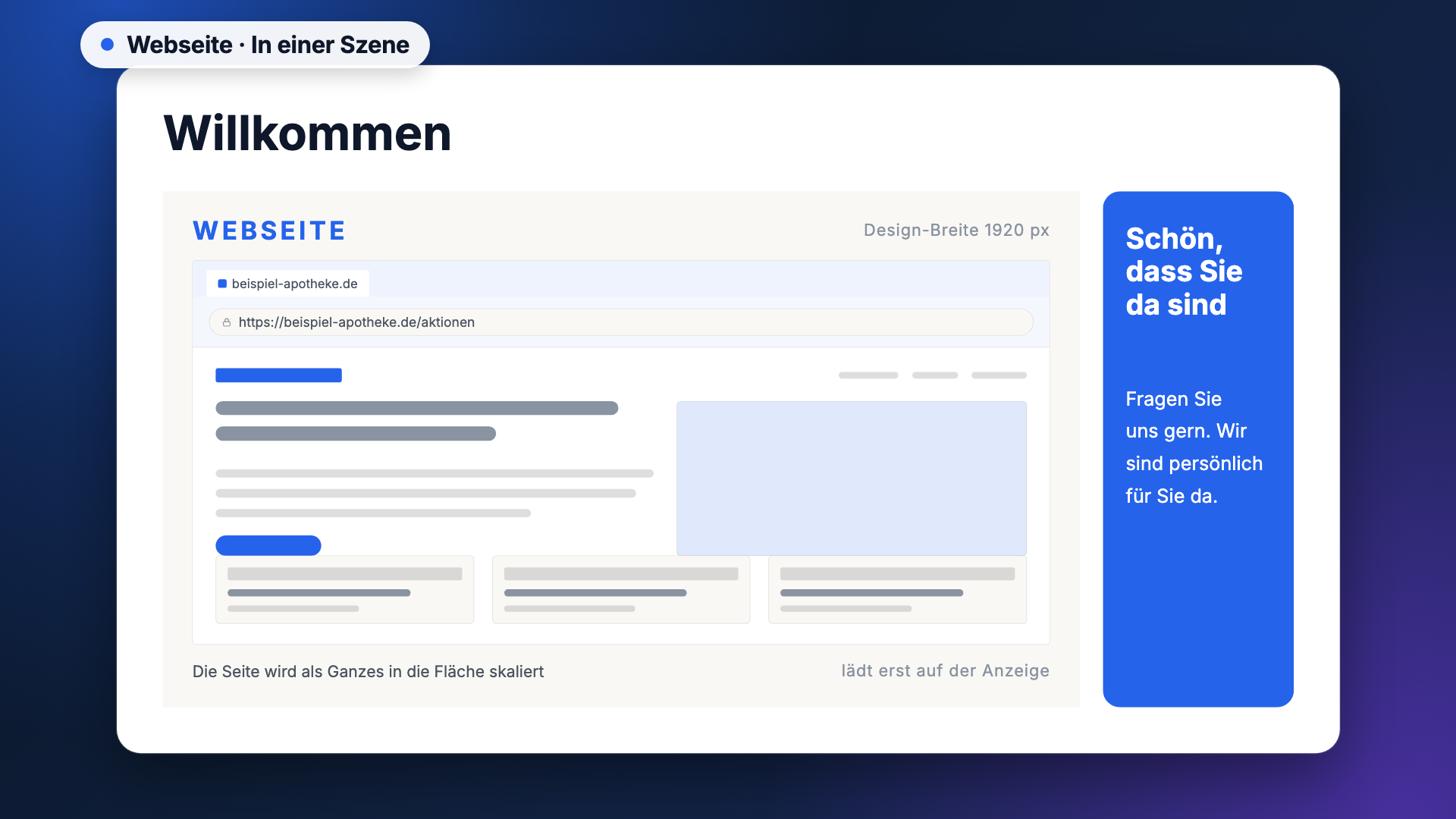
Die App bringt ein Widget mit: Webseite. Es holt selbst keine Daten — die Seite lädt der Browser des Geräts direkt beim fremden Anbieter. Im Store steht die Darstellung Eingebettete Seite; als Platzierung gibt es Vollbild, denn eine fremde Seite bringt ihr eigenes Layout mit und braucht die ganze Fläche.
Zwei Eigenschaften prägen das Ergebnis. Erstens wird die Seite immer in einer festen Design-Breite aufgebaut und als Ganzes in die Fläche skaliert. Dieselbe Seite sieht dadurch in jeder Widget-Größe gleich aus, statt je nach Fläche in ein anderes Seitenlayout zu fallen. Zweitens läuft sie abgeschirmt: Sie darf nur das, was Sie ihr ausdrücklich freigeben, und die Fläche nimmt keine Klicks an.
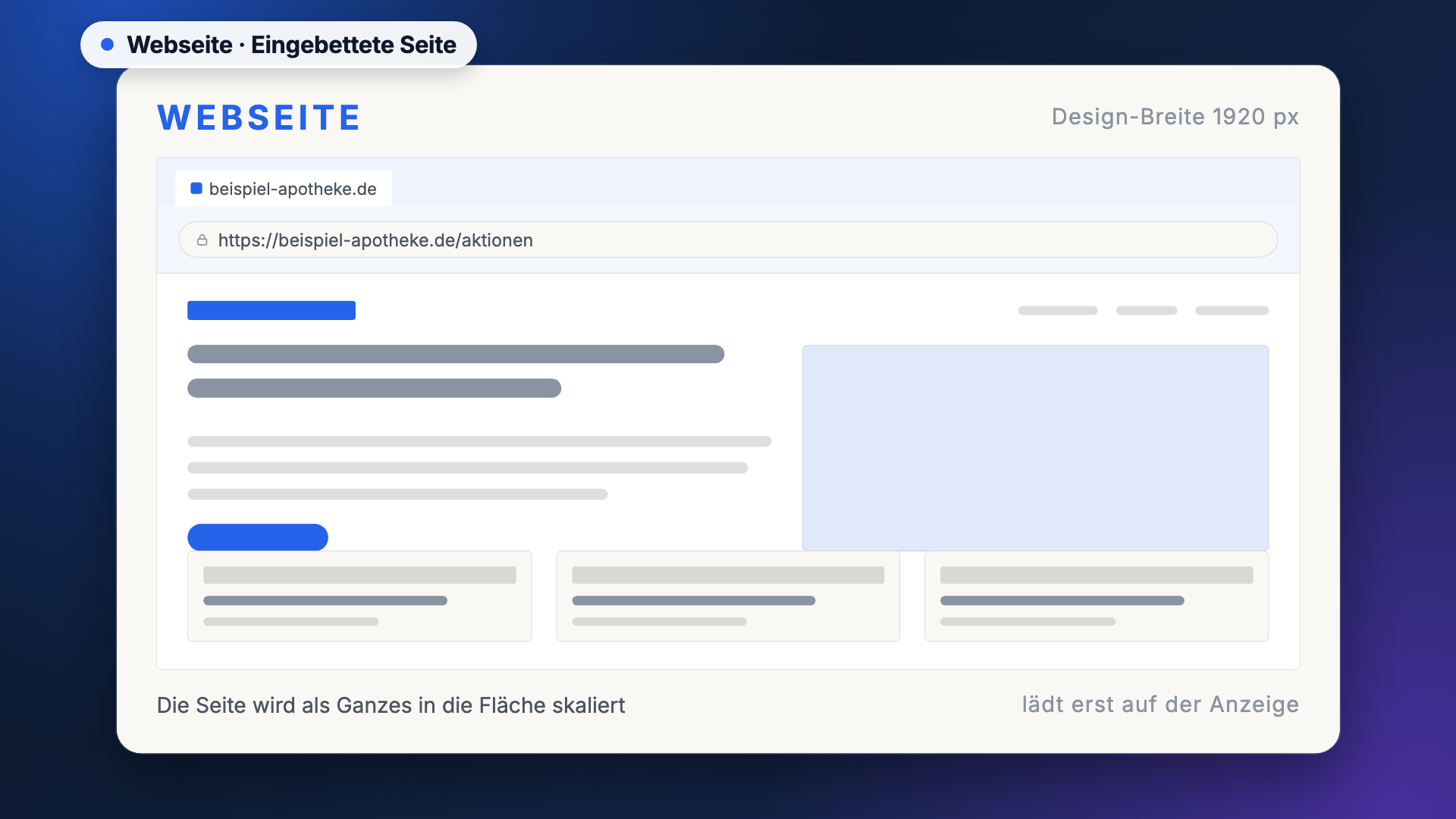
Auf ruhenden Flächen — Miniaturen in der Szenenliste und die Vorschau im Store — wird nichts geladen. Dort erscheint ein gezeichnetes Browser-Fenster mit der eingetragenen Adresse. Echt geladen wird nur auf dem Display und im Szenen-Editor.
Zwei Beispiele: Eine Werkstatt zeigt im Empfang das Belegungs-Dashboard aus dem eigenen Planungswerkzeug. Ein Verein blendet im Foyer die öffentliche Ergebnisseite seines Verbandes ein.
Einstellungen
Die Einstellungen finden Sie im Reiter Inhalt der Widget-Einstellungen, sobald das Widget ausgewählt ist. Sie sind in vier Gruppen geteilt: Inhalt, Darstellung, Verhalten und Sicherheit.
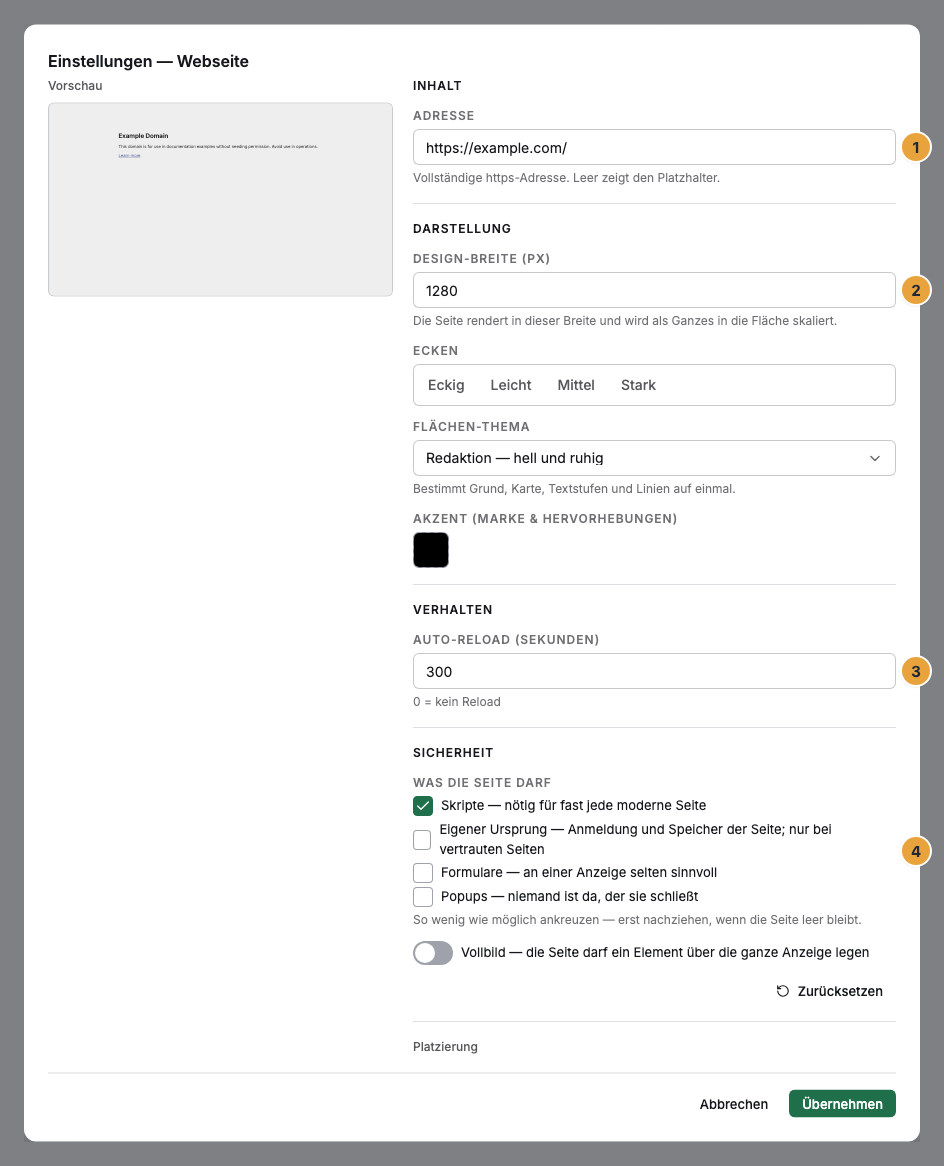
| Einstellung | Bedeutung | Standard |
|---|---|---|
| Adresse | Vollständige Adresse mit https://. Leer zeigt den Platzhalter. Höchstens 500 Zeichen. |
leer |
| Design-Breite (px) | Die Breite, in der die Seite aufgebaut wird, bevor sie als Ganzes in die Fläche skaliert wird. 320 bis 7680. Eine schmale Breite macht Schrift und Bedienelemente groß, eine breite macht sie klein. | 1920 |
| Ecken | Eckig, Leicht, Mittel oder Stark. | Eckig |
| Flächen-Thema | Redaktion — hell und ruhig, Signal — dunkel und plakativ, Kachel — hell mit Karten oder Eigene Farben. Setzt Grund, Karte, Textstufen und Linien auf einmal. | Redaktion — hell und ruhig |
| Akzent (Marke und Hervorhebungen) | Die eine Farbe der Fläche. | Blau |
| Grundfarbe | Nur bei Eigene Farben: der Grund hinter der Seite. Deckkraft 0 lässt die Szene durchscheinen. | Weiß |
| Textfarbe | Nur bei Eigene Farben: die Schrift auf der Fläche. | Dunkelblau |
| Automatisch neu laden (Sekunden) | Abstand, in dem die Seite neu lädt. 0 bis 86400; 0 heißt: kein Neuladen. | 0 |
| Was die Seite darf | Die vier Freigaben: Skripte, nötig für fast jede moderne Seite, Anmeldung und Speicher der Seite, nur bei vertrauten Seiten, Formulare, an einem Display selten sinnvoll und Pop-ups, die niemand schließen kann. So wenig wie möglich ankreuzen und erst dann ergänzen, wenn die Seite leer bleibt. | nur Skripte |
| Vollbild erlauben (ein Element der Seite darf das ganze Display füllen) | Erlaubt der Seite, ein Element über das ganze Display zu legen. | Aus |
Grenzen
- Nicht jede Seite lässt sich einbetten. Viele Anbieter untersagen die Einbettung; ihre Adresse ergibt dann einen leeren Rahmen. Das entscheidet der fremde Anbieter, nicht das Portal.
- Nur Seiten ohne Anmeldung. Die Fläche nimmt keine Klicks und keine Tastatureingaben an. Eine Seite, die erst nach einer Anmeldung etwas zeigt, bleibt bei ihrer Anmeldemaske stehen.
- Nur
https://undhttp://. Andere Adressformen gelangen nie in die Fläche; das Widget zeigt stattdessen den Platzhalter. - Takt: Die Seite wird genau dann neu geladen, wenn Automatisch neu laden (Sekunden) über 0 steht. Sonst bleibt der Stand vom Laden der Szene stehen.
- Offline: Das Gerät ruft die Seite selbst ab und braucht dafür eine Netzverbindung. Einen Vorrat gibt es nicht; ohne Verbindung bleibt die Fläche leer.
- Nach außen: Der fremde Anbieter erfährt bei jedem Abruf die Netzwerk-Adresse des Geräts. Zeigen Sie nur, was Sie öffentlich wiedergeben dürfen.
Typische Fehler
| Symptom | Bedeutung | Lösung |
|---|---|---|
| Die Fläche bleibt leer. | Der Anbieter untersagt die Einbettung, oder die Seite braucht Skripte. | Freigabe Skripte setzen; bleibt es leer, eine andere Adresse wählen oder den Inhalt mit der Einbettung holen. |
| Statt der Seite steht ein gezeichnetes Browser-Fenster mit der Adresse da. | Die Fläche ist eingefroren — Miniatur oder Store-Vorschau laden nichts. | Nichts zu tun. Auf dem Display und im Szenen-Editor lädt die Seite echt. |
| Es erscheint nur der Platzhalter. | Adresse ist leer oder trägt kein https://. |
Die vollständige Adresse eintragen. |
| Die Seite zeigt eine Anmeldemaske. | Sie ist ohne Anmeldung nicht zugänglich; bedienen lässt sich die Fläche nicht. | Eine öffentlich erreichbare Adresse verwenden. |
| Schrift und Bedienelemente sind zu klein oder zu groß. | Die Design-Breite (px) passt nicht zur Seite. | Design-Breite verringern, damit alles größer wird, oder erhöhen, damit mehr auf die Fläche passt. |
| Der Inhalt ist veraltet. | Automatisch neu laden (Sekunden) steht auf 0. | Einen Takt setzen, etwa 300 für alle fünf Minuten. |
| Die Seite verhält sich anders als im eigenen Browser. | Ihr fehlt eine Freigabe unter Was die Seite darf. | Nur die wirklich nötige Freigabe ergänzen, Anmeldung und Speicher der Seite ausschließlich bei vertrauten Seiten. |
| Das Widget lässt sich nicht einsetzen. | Die App ist nicht installiert, ein Update wartet auf Ihre Entscheidung, oder sie steht auf Nicht in Ihrem Paket. | Unter Apps den Status prüfen (Wenn eine App nicht läuft). |
Weiterführendes
- Einbettung — für Inhalte, die ein Anbieter als Embed-Code bereitstellt.
- YouTube — Bewegtbild ohne den Umweg über eine Seite.
- Widgets konfigurieren — der Reiter Inhalt und die Vorschau im Editor.
Alles gefunden? Dann geht es im Portal weiter — oder Sie legen zuerst einen Betrieb an.
Zum PortalKostenlos testen