Uhr
Neben dem Inhalt soll dauerhaft die Uhrzeit und das Datum stehen.
5 Minuten LesezeitAppsStand: 20.10.2026
Aus dem Manifest der App erzeugt

Uhrzeit und Datum als Widget, digital oder als analoges Zifferblatt.
- Kategorie
- Zeit & Countdown
- Ab Paket
- In jedem Paket enthalten
- Daten & Zugriff
- Aus Ihrer Organisation liest die App: nichts.Die App ruft keinen fremden Dienst.
- Bedingungen
- Diese App verlangt keine eigene Zustimmung.
Bevor Sie loslegen
- Für wen
- alle, die Szenen gestalten und eine Uhrzeit auf der Fläche brauchen.
- Voraussetzung
- Die App ist installiert (installieren darf der Inhaber). Sie dürfen Szenen bearbeiten.
- Ort im Portal
- Apps › Apps entdecken › Uhr; nach der Installation im Szenen-Editor in der Palette unter Zeit & Countdown.
Die Uhr setzen Sie ein, wenn ein Display neben seinem Inhalt jederzeit die aktuelle Uhrzeit und das Datum zeigen soll — als große Ziffern oder als Zifferblatt, ohne Datenquelle und ohne Netzverbindung.
Was die App zeigt
Die App bringt ein Widget mit: Uhrzeit. Es rechnet allein aus seinen Einstellungen und der Uhr des Geräts, es ruft nichts ab und speichert keine eigenen Daten. Uhrzeit und Datum erscheinen in der Sprache Ihrer Organisation, die Zeitzone ist standardmäßig die Standard-Zeitzone Ihrer Organisation.
Zwei Varianten stehen zur Wahl:
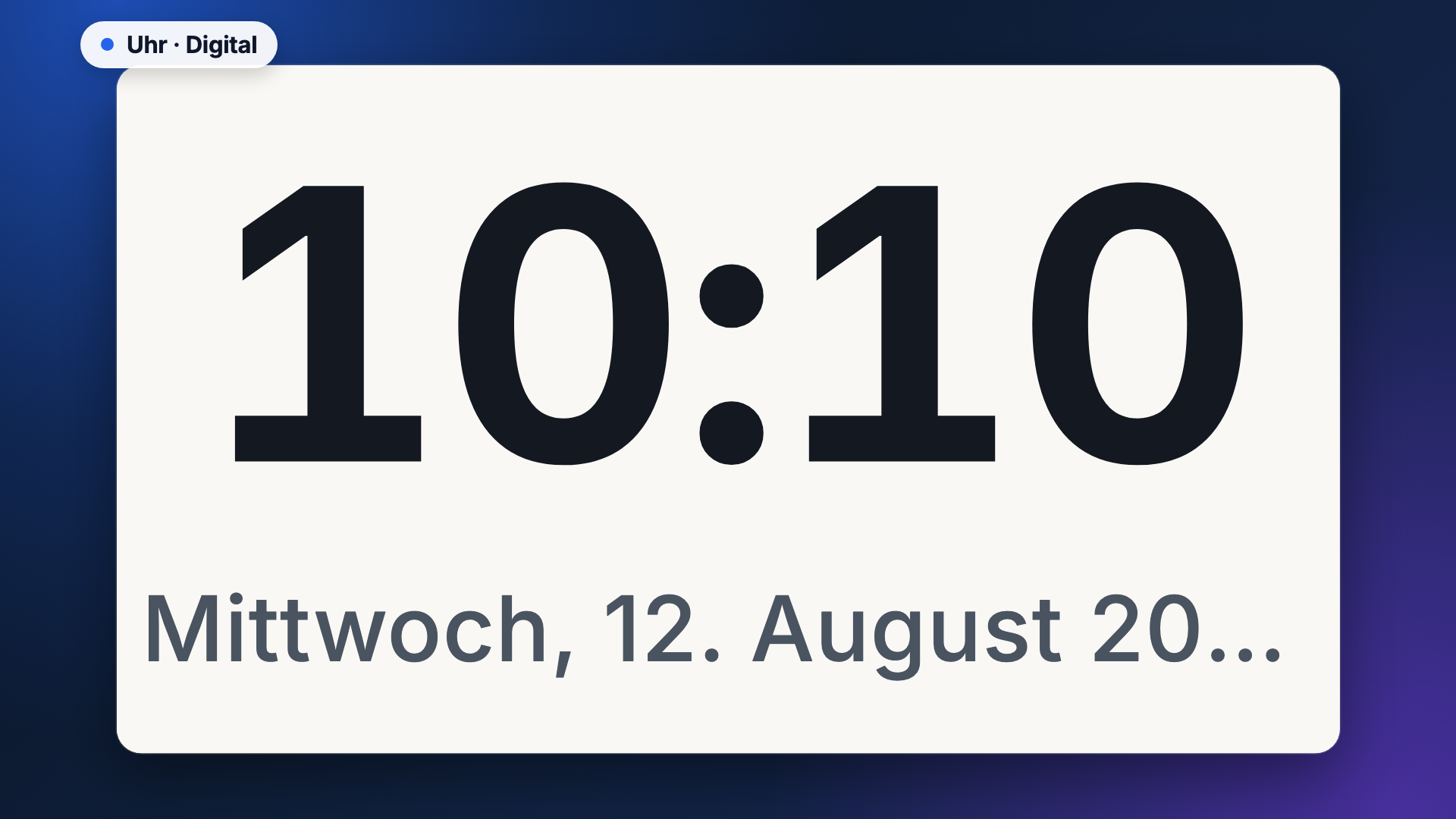
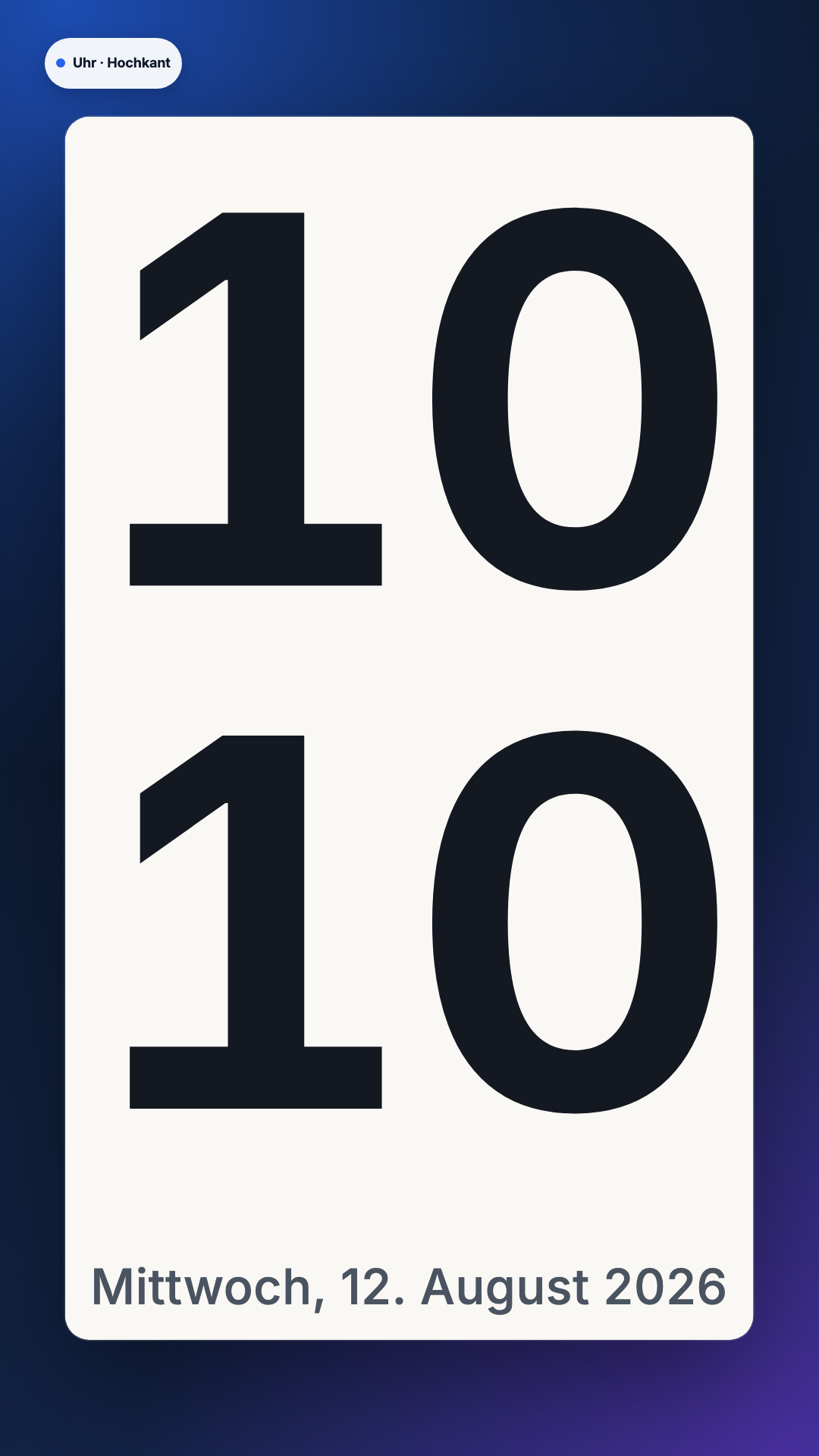
- Digital — große Ziffern, die sich der Fläche anpassen. Auf einer deutlich höheren als breiten Fläche stellt die Uhr die Stunde über die Minute, damit die Ziffern groß bleiben. Darunter oder darüber steht wahlweise das Datum.
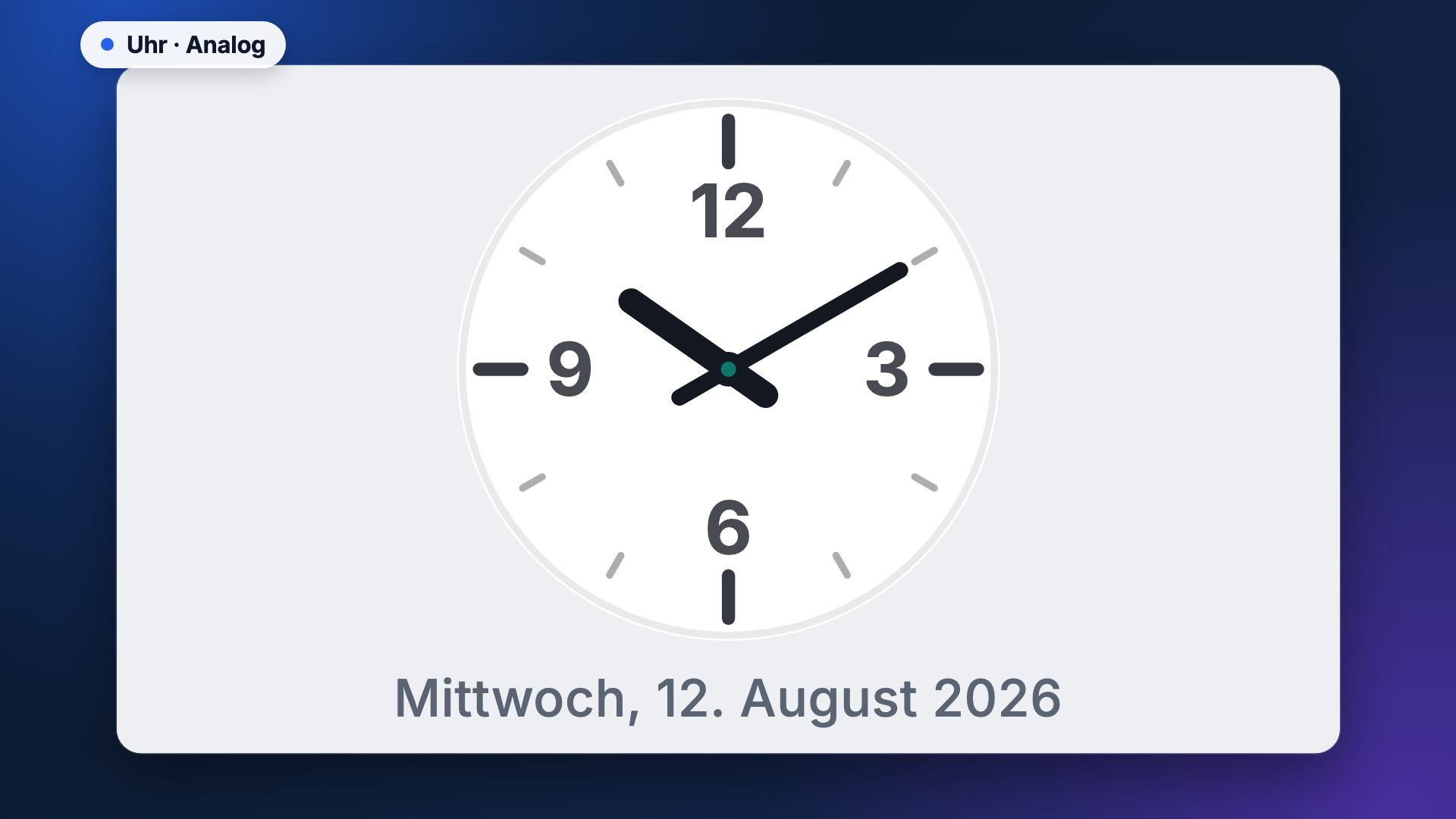
- Analog — ein gezeichnetes Zifferblatt mit mitlaufenden Zeigern, wahlweise mit Marken und Ziffern.
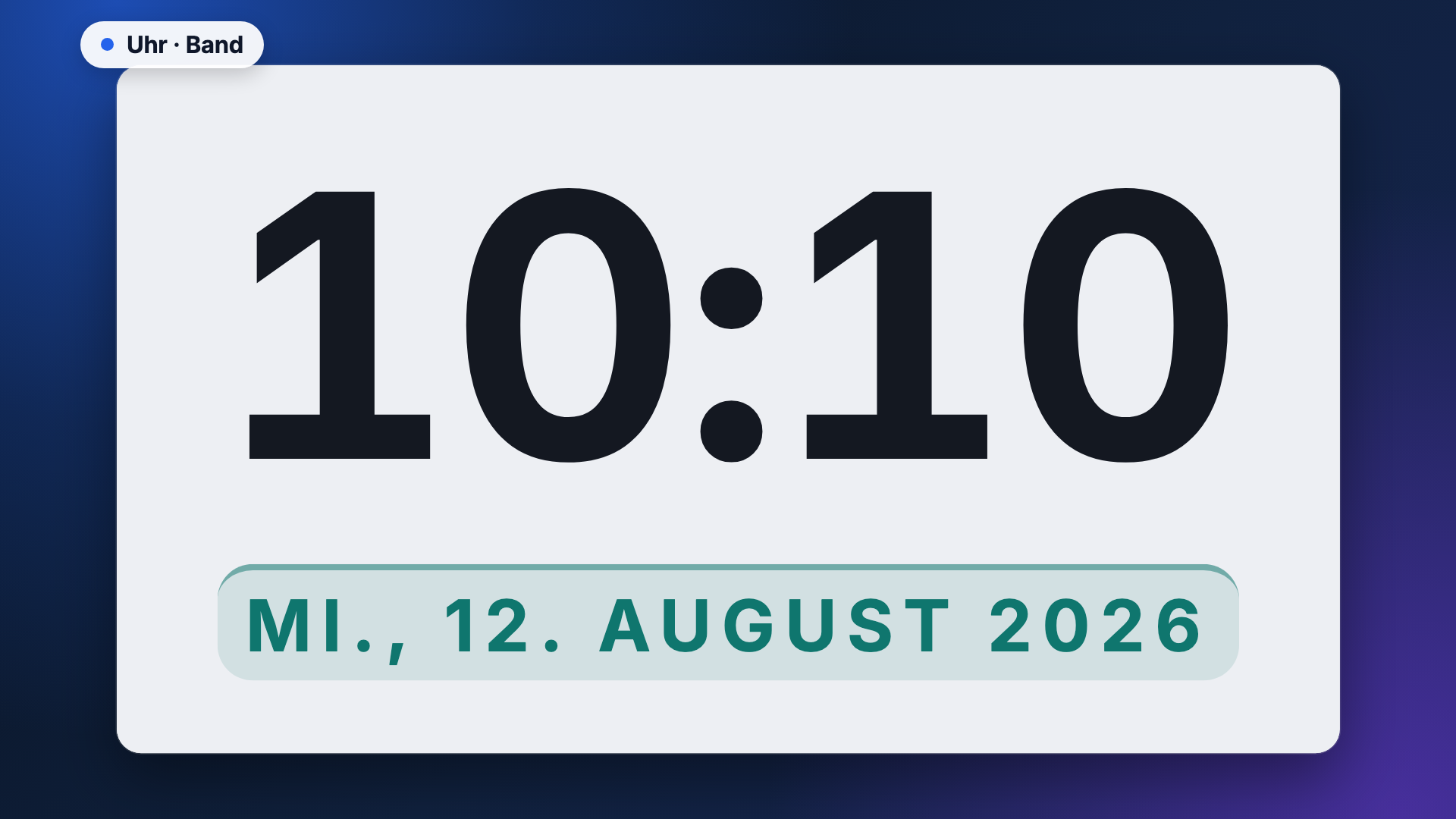
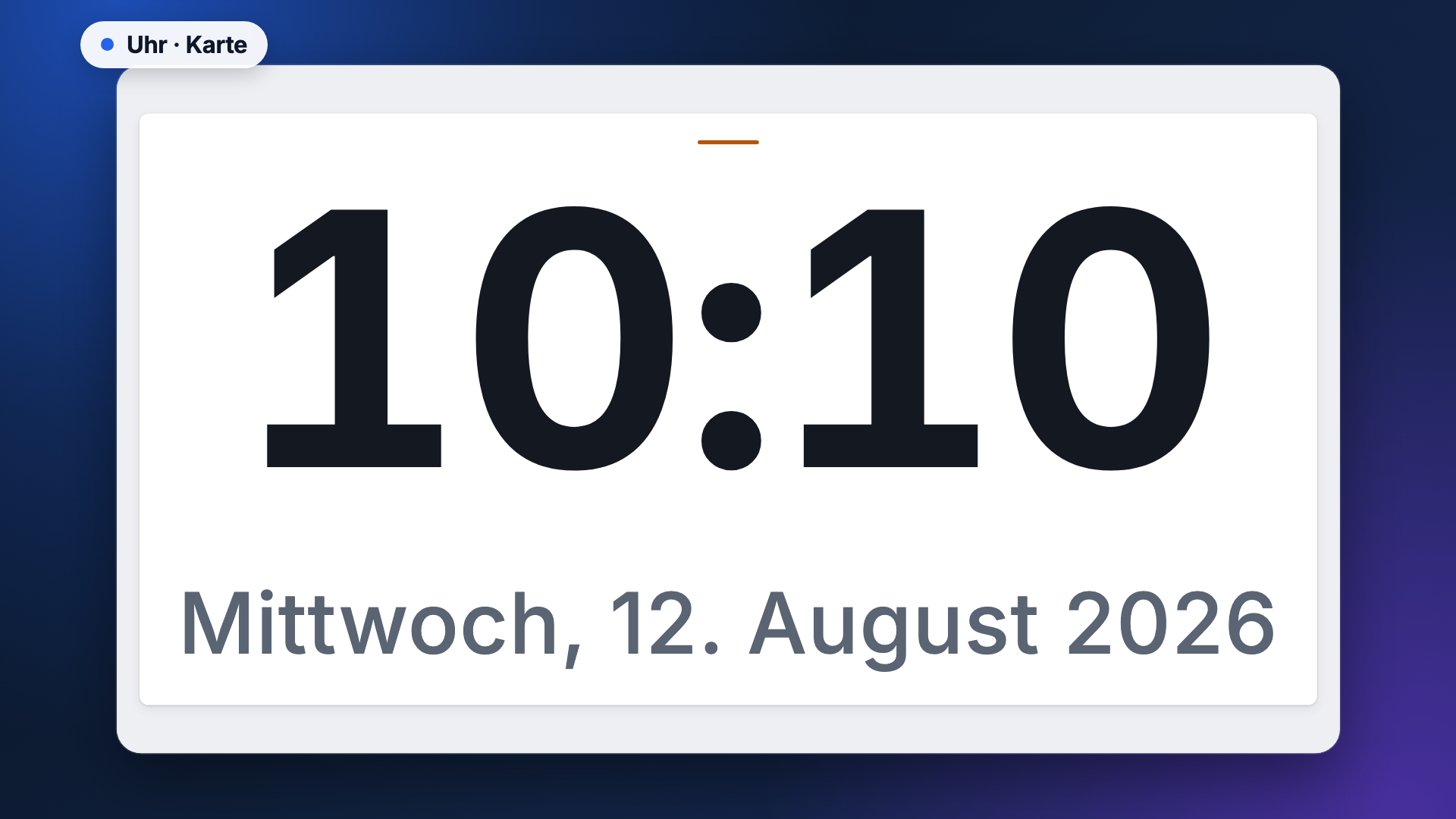
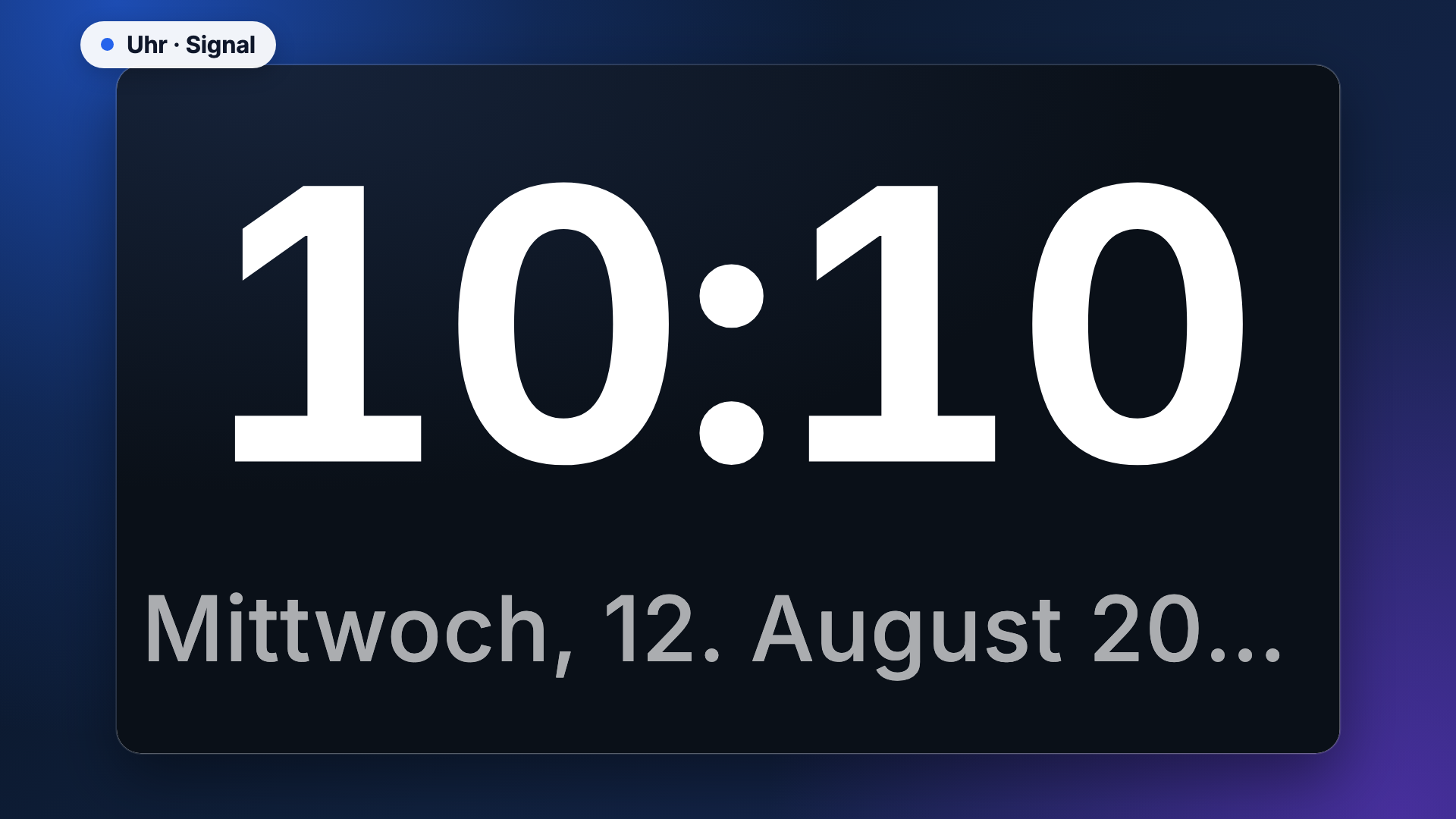
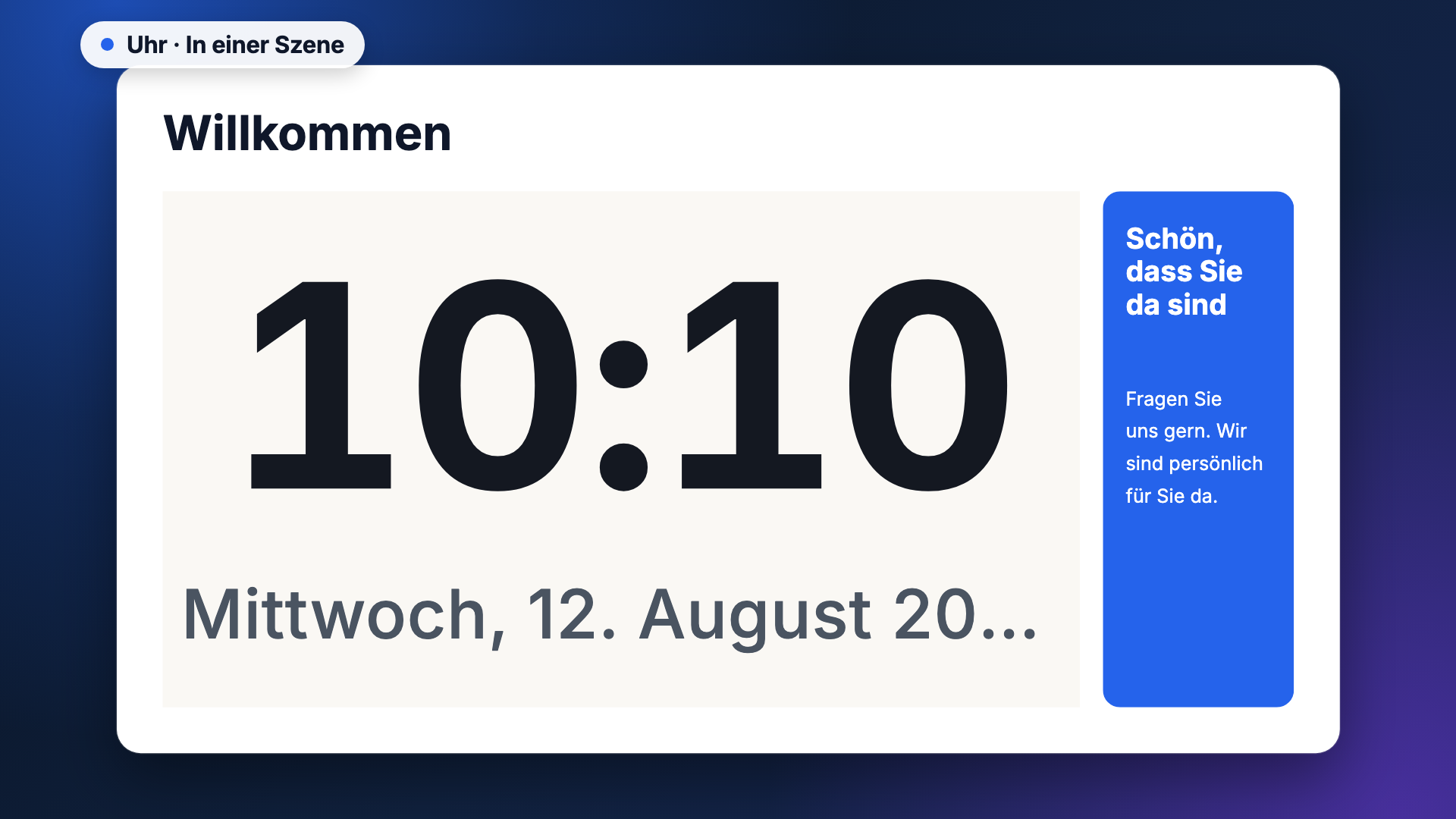
Dazu kommen drei Entwürfe: Stapel (Uhrzeit, darunter das Datum), Band (das Datum in einem durchgehenden Feld in der Akzentfarbe) und Karte (die ganze Uhr auf einer abgesetzten Platte). Die Darstellungen auf der App-Seite im Store heißen Digital, Band, Karte, Analog, Signal und Hochkant; jede lässt sich im Editor einzeln wählen.
Beim Einfügen bietet der Editor drei Platzierungen an: Ganze Fläche, Mittiger Block und Stehende Spalte. Sie legen nur den Ausschnitt fest, den die Uhr bekommt — wie die Uhr aussieht, entscheiden die Einstellungen.
Zwei Beispiele: Eine Praxis zeigt im Wartezimmer die digitale Uhr mit Wochentag und Datum über den Hinweisen des Tages. Ein Restaurant setzt auf der Wand hinter der Theke ein Zifferblatt im Entwurf Karte neben die Tageskarte.
Einstellungen
Die Einstellungen finden Sie im Reiter Inhalt des Eigenschaften-Panels, sobald das Widget ausgewählt ist. Felder, die in der gewählten Variante nichts bewirken, blendet der Editor aus; ihr Wert bleibt erhalten.
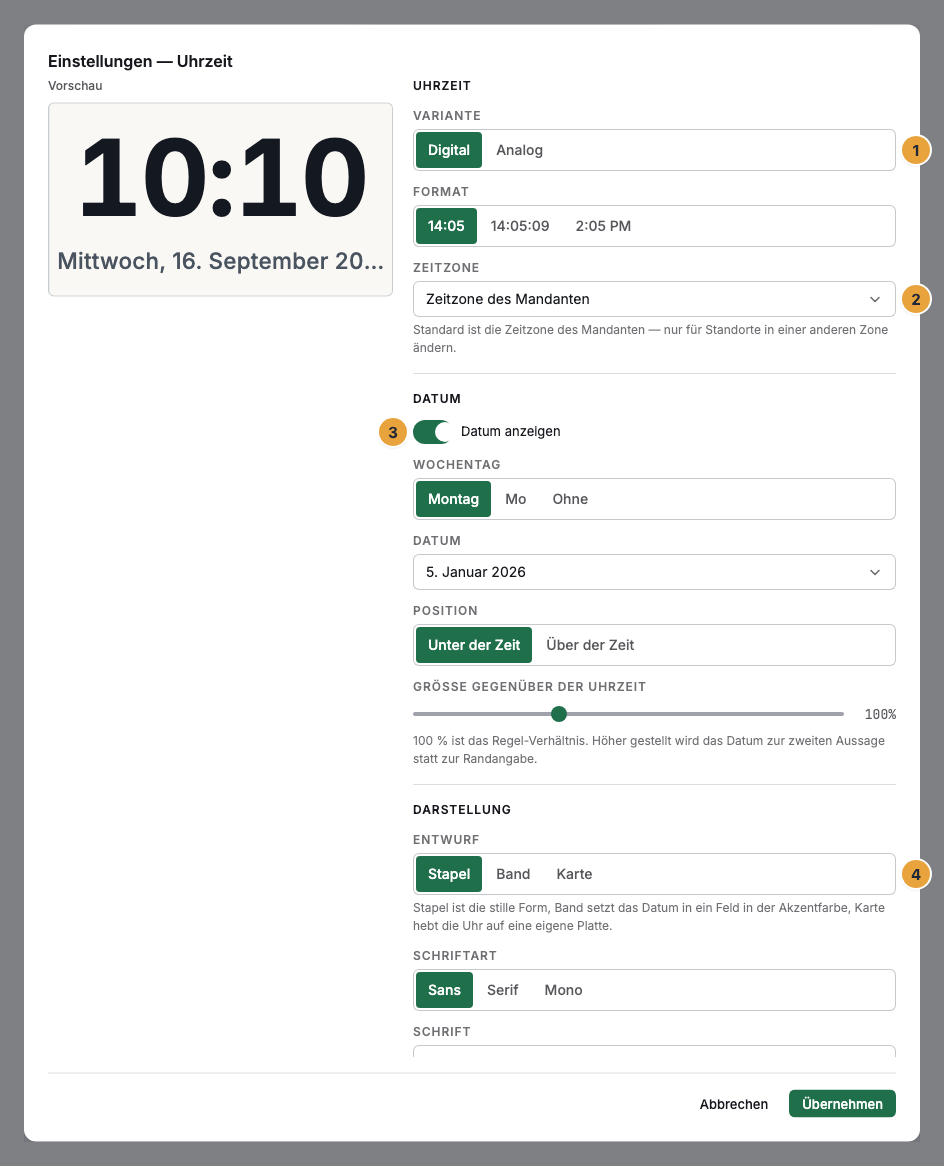
| Einstellung | Bedeutung | Standard |
|---|---|---|
| Variante | Digital (Ziffern) oder Analog (Zifferblatt). | Digital |
| Format | Nur digital: 14:05, 14:05:09 (mit Sekunden) oder 2:05 PM. | 14:05 |
| Zeitzone | Eine Suche über alle Zeitzonen, auf Deutsch oder Englisch, etwa „Wien“ oder „New York“. Der erste Eintrag Zeitzone Ihrer Organisation steht für deren Standard-Zeitzone. Ändern Sie sie nur für Standorte in einer anderen Zone. | Zeitzone Ihrer Organisation |
| Datum anzeigen | Schaltet die Datumszeile ein oder aus. | Ein |
| Wochentag | Baustein der Datumszeile: Montag, Mo oder Ohne. | Montag |
| Datumsangabe | Baustein der Datumszeile: 5. Januar 2026, 5. Januar, 5.1.2026 oder Ohne. Stehen Wochentag und Datumsangabe beide auf Ohne, entfällt die Zeile. | 5. Januar 2026 |
| Position | Datumszeile Unter der Zeit oder Über der Zeit. | Unter der Zeit |
| Größe gegenüber der Uhrzeit | 50 bis 200 %, 100 % ist das Regel-Verhältnis. | 100 % |
| Entwurf | Stapel, Band oder Karte. | Stapel |
| Schriftart | Sans, Serif oder Mono. | Sans |
| Schrift | Eine Schrift aus der Schriftbibliothek. Ohne Wahl greift die mitgelieferte Schrift der gewählten Schriftart. | keine Wahl |
| Strichstärke | Nur digital: Leicht, Normal, Halbfett, Fett. | Halbfett |
| Ziffernstil | Nur digital: Tabelle (alle Ziffern gleich breit, die Uhr zappelt nicht) oder Proportional. | Tabelle |
| Ausrichtung | Nur digital: Links, Zentriert, Rechts. | Zentriert |
| Marken | Nur analog: Alle 12, Nur 12/3/6/9 oder Keine. | Alle 12 |
| Ziffern | Nur analog: dieselbe Teilung für die Ziffern auf dem Blatt. Auf großen Flächen lohnt Keine. | Keine |
| Zifferblatt-Fläche zeigen | Nur analog: eigene Fläche unter dem Blatt. | Ein |
| Flächen-Thema | Redaktion — hell und ruhig, Signal — dunkel und plakativ, Kachel — hell mit Karten oder Eigene Farben. Nach dem Aufstellungsort wählen. | Redaktion — hell und ruhig |
| Akzentfarbe | Färbt Sekundenzeiger, Trennlinien und das Datums-Band. | Grünblau |
| Grundfarbe | Nur bei Eigene Farben: die Fläche. | Weiß |
| Textfarbe | Nur bei Eigene Farben: die Schrift. | Dunkelblau |
Grenzen
- Die Uhr ist so genau wie das Gerät. Sie zeigt die Uhr des Geräts. Meldet das Display Uhrzeit nicht synchron, stimmt auch die Uhr auf der Fläche nicht — die Ursache liegt am Gerät, nicht in der Szene.
- Zeitzone und Sprache kommen aus Ihrer Organisation. Das Format folgt ihrer Standard-Sprache, wählbar ist nur die Zeitzone je Widget. Eine unbekannte Zeitzone, etwa aus einer von Hand bearbeiteten Konfiguration, fällt still auf die Zeitzone Ihrer Organisation zurück.
- Takt: Die Uhr aktualisiert sich jede Sekunde auf dem Display. Miniaturen und Store-Vorschauen zeigen einen festen Moment ohne Sekundenzeiger.
- Offline: Die Uhr braucht keine Verbindung und läuft ohne Netz weiter, solange das Gerät seine Zeit hält.
- Keine Weltzeit, kein Wortbild: Für mehrere Orte nehmen Sie die Weltzeit, für die Uhrzeit als Satz die Wort-Uhr.
Typische Fehler
| Symptom | Bedeutung | Lösung |
|---|---|---|
| Die Uhr geht vor oder nach. | Die Gerätezeit läuft ohne Abgleich. | Den Status des Displays prüfen (Status lesen); das Gerät braucht eine Netzverbindung für den Zeitabgleich. |
| Die Uhr zeigt die Zeit einer anderen Zone. | Im Feld Zeitzone ist eine fremde Zone gewählt, oder die Standard-Zeitzone Ihrer Organisation passt nicht. | Zeitzone auf Zeitzone Ihrer Organisation stellen oder die Standard-Zeitzone unter Einstellungen anpassen. |
| Kein Datum sichtbar. | Datum anzeigen ist aus, oder Wochentag und Datumsangabe stehen beide auf Ohne. | Datumszeile einschalten und mindestens einen Baustein wählen. |
| Keine Sekunden. | Das Format steht auf 14:05. | 14:05:09 wählen; beim Zifferblatt läuft der Sekundenzeiger auf dem Display immer mit. |
| Format und Ausrichtung fehlen im Formular. | Die Variante steht auf Analog; diese Felder gelten nur digital. | Nichts zu tun — beim Wechsel auf Digital erscheinen sie mit ihren alten Werten wieder. |
| Die Uhrzeit in der Miniatur steht still. | Miniaturen sind eingefroren. | Nichts zu tun — auf dem Display läuft die Uhr. |
| Das Widget lässt sich nicht einsetzen. | Die App ist nicht installiert, ein Update wartet auf Ihre Entscheidung, oder sie steht auf Nicht in Ihrem Paket. | Unter Apps den Status prüfen (Wenn eine App nicht läuft). |
Weiterführendes
- Widgets konfigurieren — der Reiter Inhalt und die Vorschau im Editor.
- Tagesfenster, Mitternacht und Zeitzonen — woher die Standard-Zeitzone kommt und was sie steuert.
- Weltzeit — mehrere Orte nebeneinander.
Alles gefunden? Dann geht es im Portal weiter — oder Sie legen zuerst einen Betrieb an.
Zum PortalKostenlos testen