Menükarte
Speisen, Getränke und Preise sollen als digitale Karte hängen statt auf Papier.
6 Minuten LesezeitAppsStand: 20.10.2026
Aus dem Manifest der App erzeugt

Digitale Speise- und Getränkekarten mit manueller Pflege und CSV-Import.
- Kategorie
- Geschäft & Branche
- Ab Paket
- Pro
- Daten & Zugriff
- Aus Ihrer Organisation liest die App: nichts.Die App ruft keinen fremden Dienst.
- Bedingungen
- Die App zeigt Inhalte, die Sie selbst erstellen. An Dritte gehen dabei keine Daten. Sie sorgen dafür, dass die Inhalte rechtmäßig sind: Heilmittelwerberecht, Preisangaben mit Gesamtpreis, Allergenkennzeichnung und Zusatzstoffe, Rechte an Bildern und Marken, Ziel eines QR-Codes. Einen vorgeschriebenen Aushang ersetzt die Anzeige nicht. Wir prüfen Ihre Inhalte nicht, übernehmen dafür keine Gewähr und schulden keine Rechtsberatung. Bedingungen im Wortlaut
Bevor Sie loslegen
- Für wen
- alle, die Szenen gestalten und eine Karte auf die Fläche bringen.
- Voraussetzung
- Die App ist installiert (installieren darf der Inhaber). Sie dürfen Szenen bearbeiten.
- Ort im Portal
- Apps › Apps entdecken › Menükarte; nach der Installation im Szenen-Editor in der Palette unter Geschäft & Branche.
Die Menükarte setzen Sie ein, wenn Speisen, Getränke und Preise auf einem Display stehen sollen — mit Beschreibung, Bild und den Kennzeichnungen, die dazugehören.
Was die App zeigt
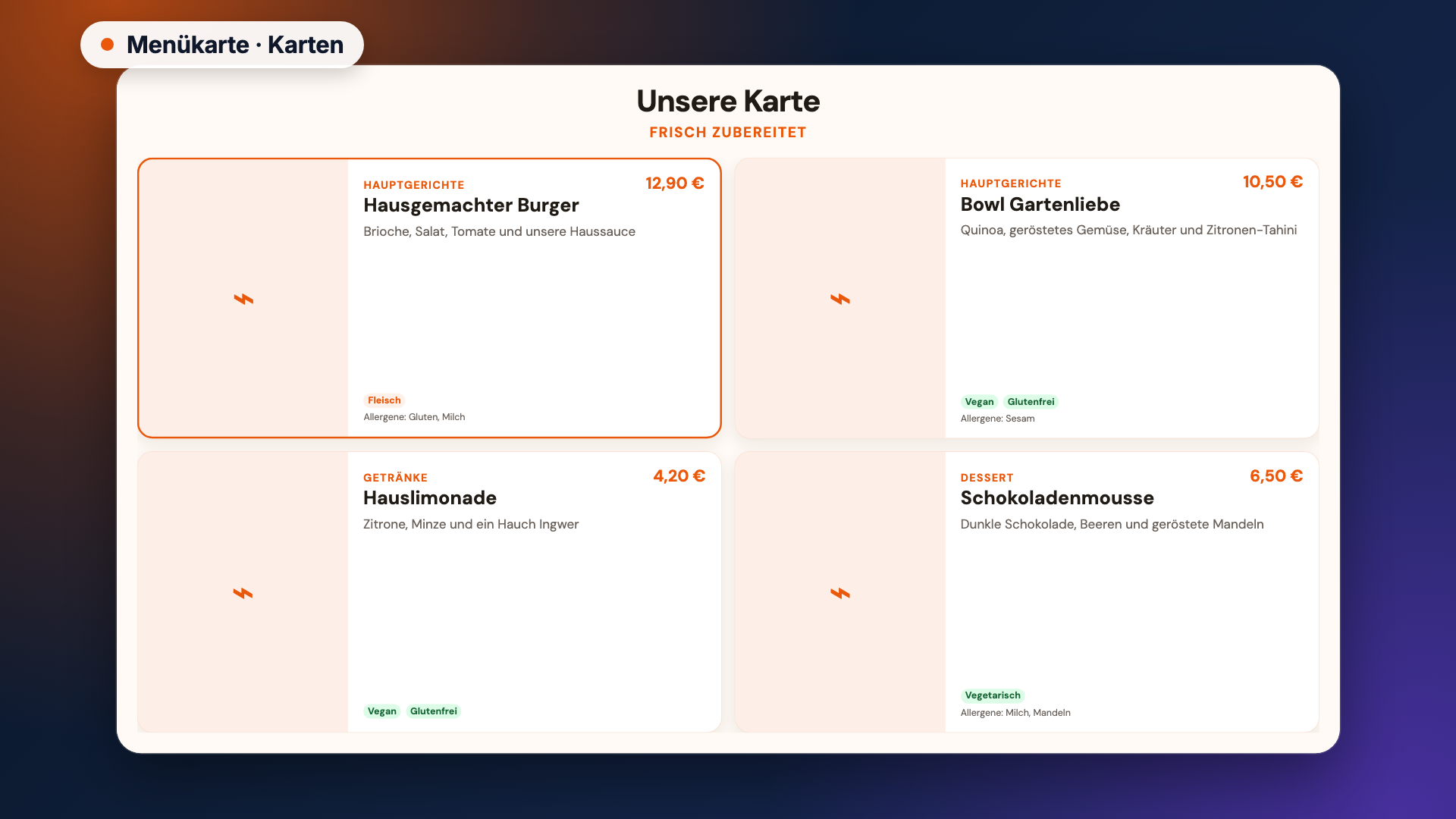
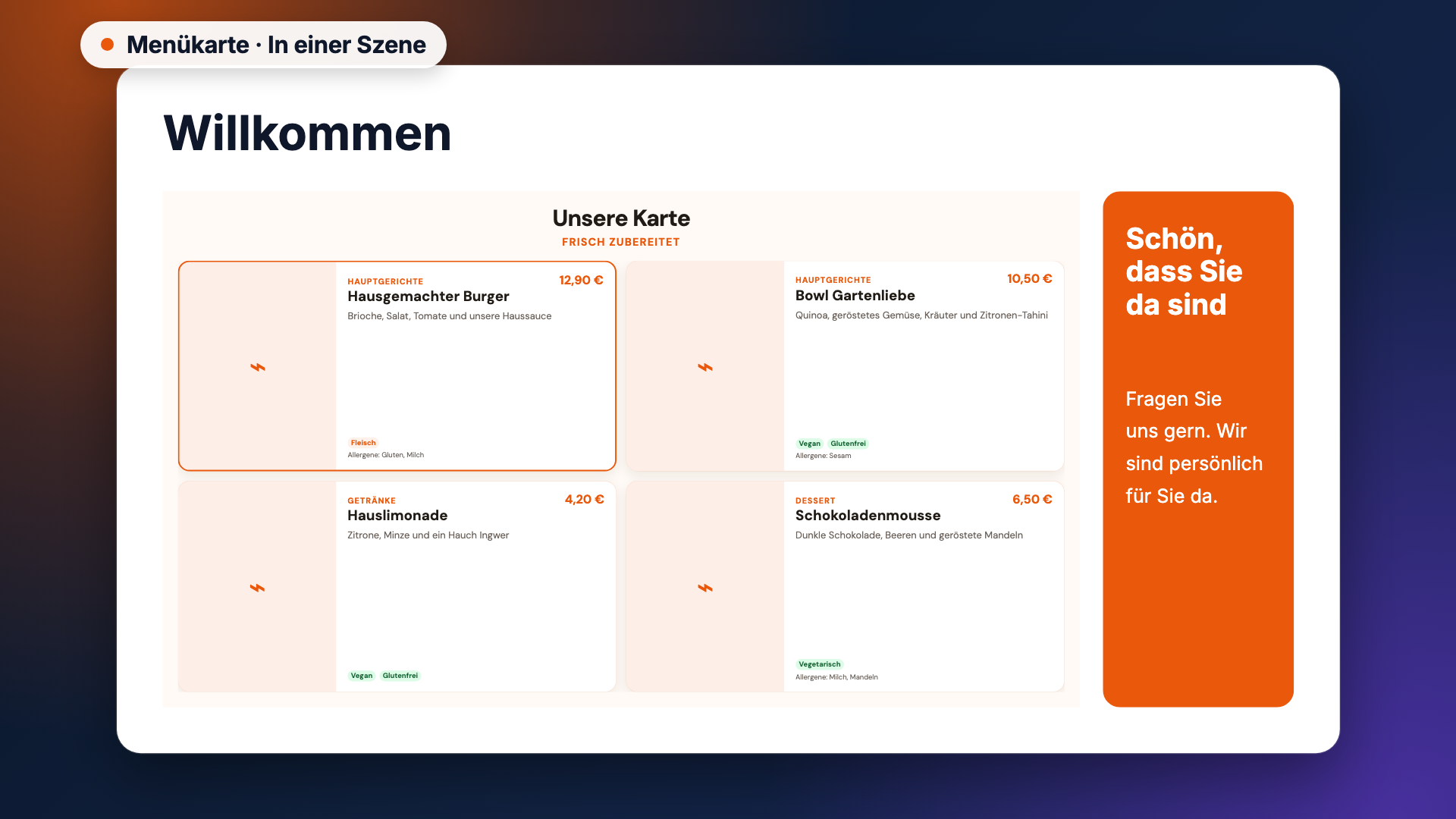
Die App bringt ein Widget mit: Menükarte. Es zeigt eine Liste von Einträgen mit Überschrift und Unterzeile darüber. Jeder Eintrag trägt Name, Preis, Kategorie, Beschreibung, ein Bild, die Kennzeichnungen Fleisch, Fisch, Vegetarisch, Vegan und Glutenfrei sowie Zutaten, Allergene und Zusatzstoffe. Ein Eintrag lässt sich zusätzlich Als Empfehlung hervorheben.
Die Einträge gehören zur Szene, nicht zu einem eigenen Datenbereich im Portal: Sie pflegen sie direkt im Widget. Der Reiter Inhalt führt dafür den Block Menüeinträge — + Eintrag legt eine Zeile an, ↑ Hoch und ↓ Runter sortieren, Entfernen löscht.
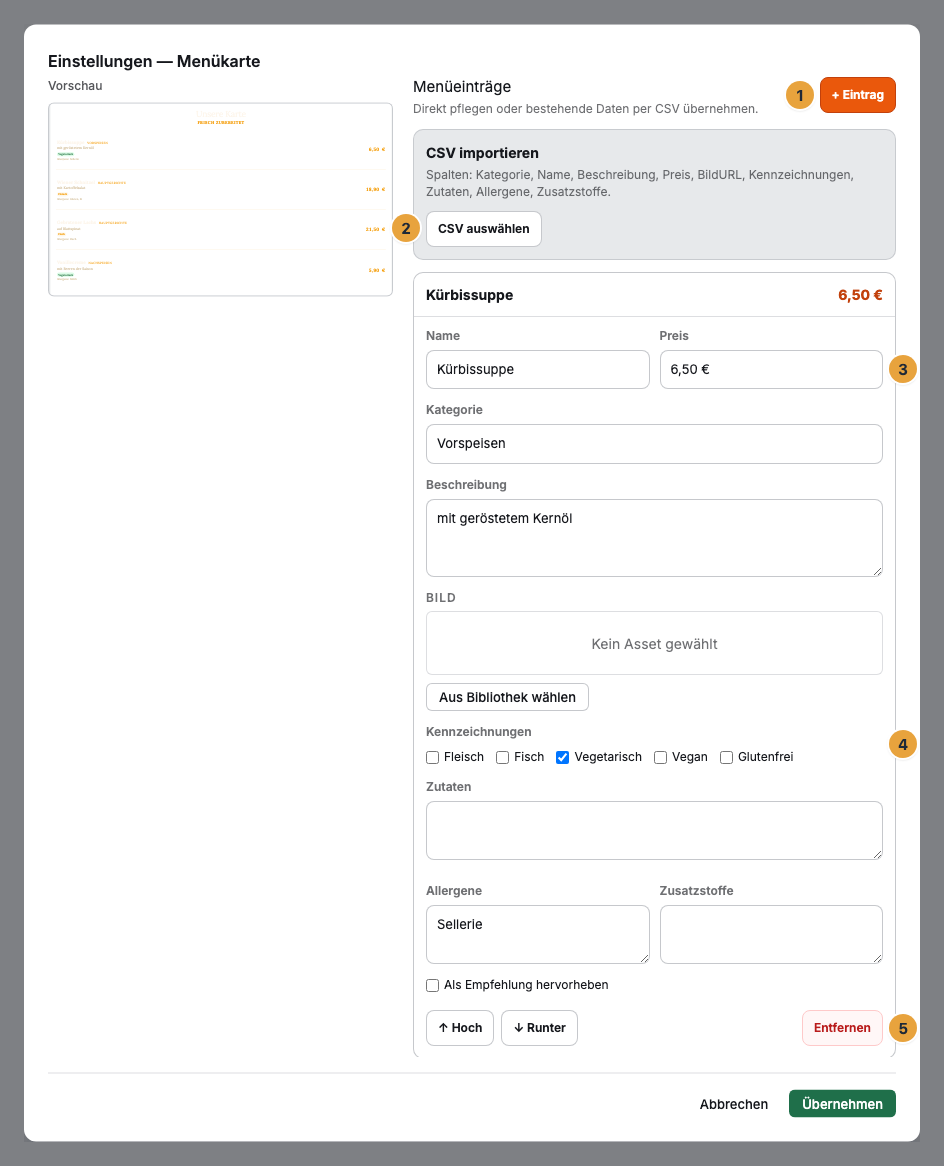
Statt zu tippen, können Sie bestehende Daten übernehmen: CSV importieren › CSV auswählen. Erkannt werden die Spalten Kategorie, Name, Beschreibung, Preis, BildURL, Kennzeichnungen, Zutaten, Allergene und Zusatzstoffe; Semikolon und Komma sind beide als Trennzeichen zulässig. Nach dem Einlesen nennt die App die Zahl der erkannten Einträge und listet übersprungene Zeilen. Sie entscheiden dann zwischen Bestehende ersetzen und Anhängen.
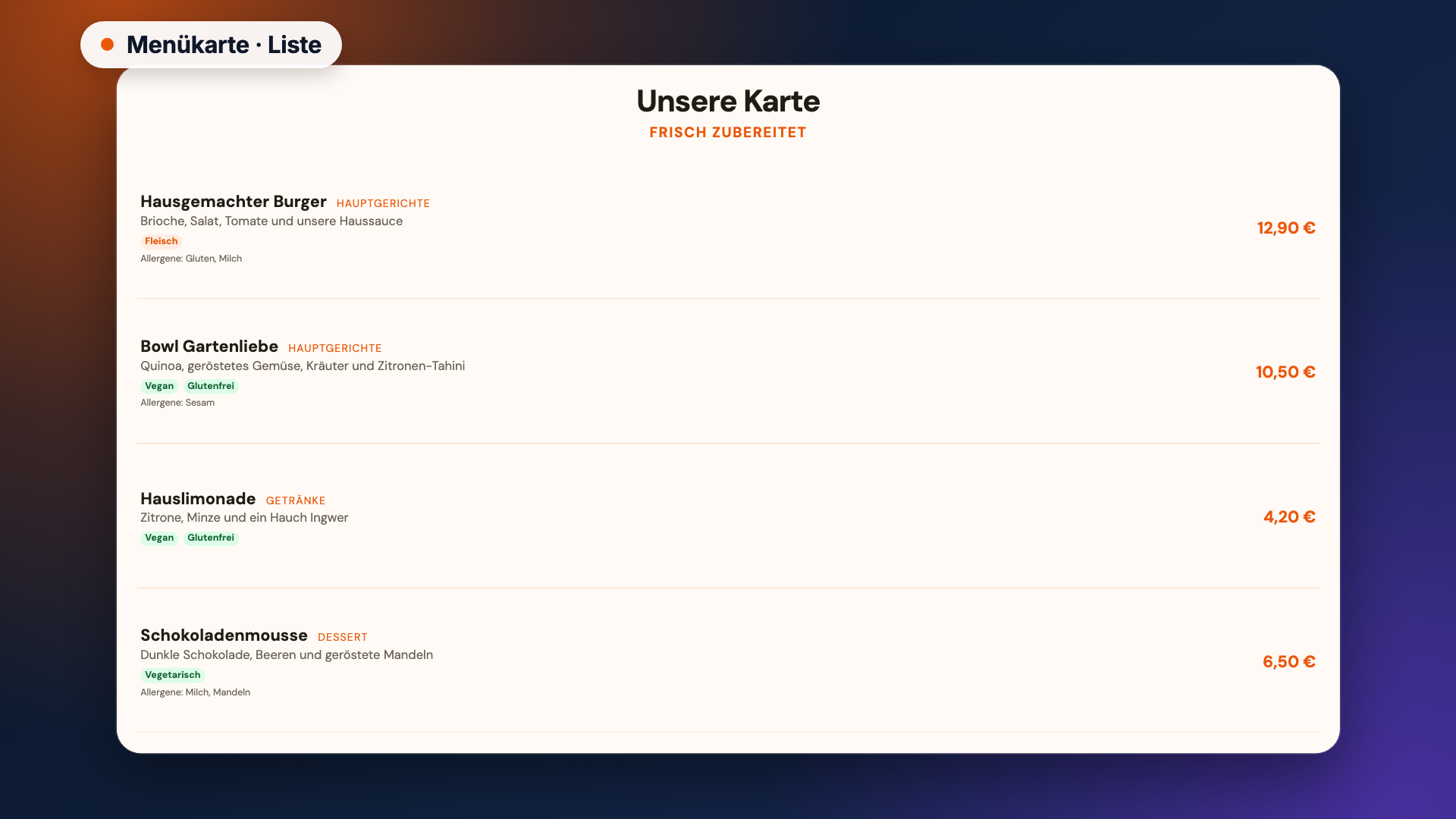
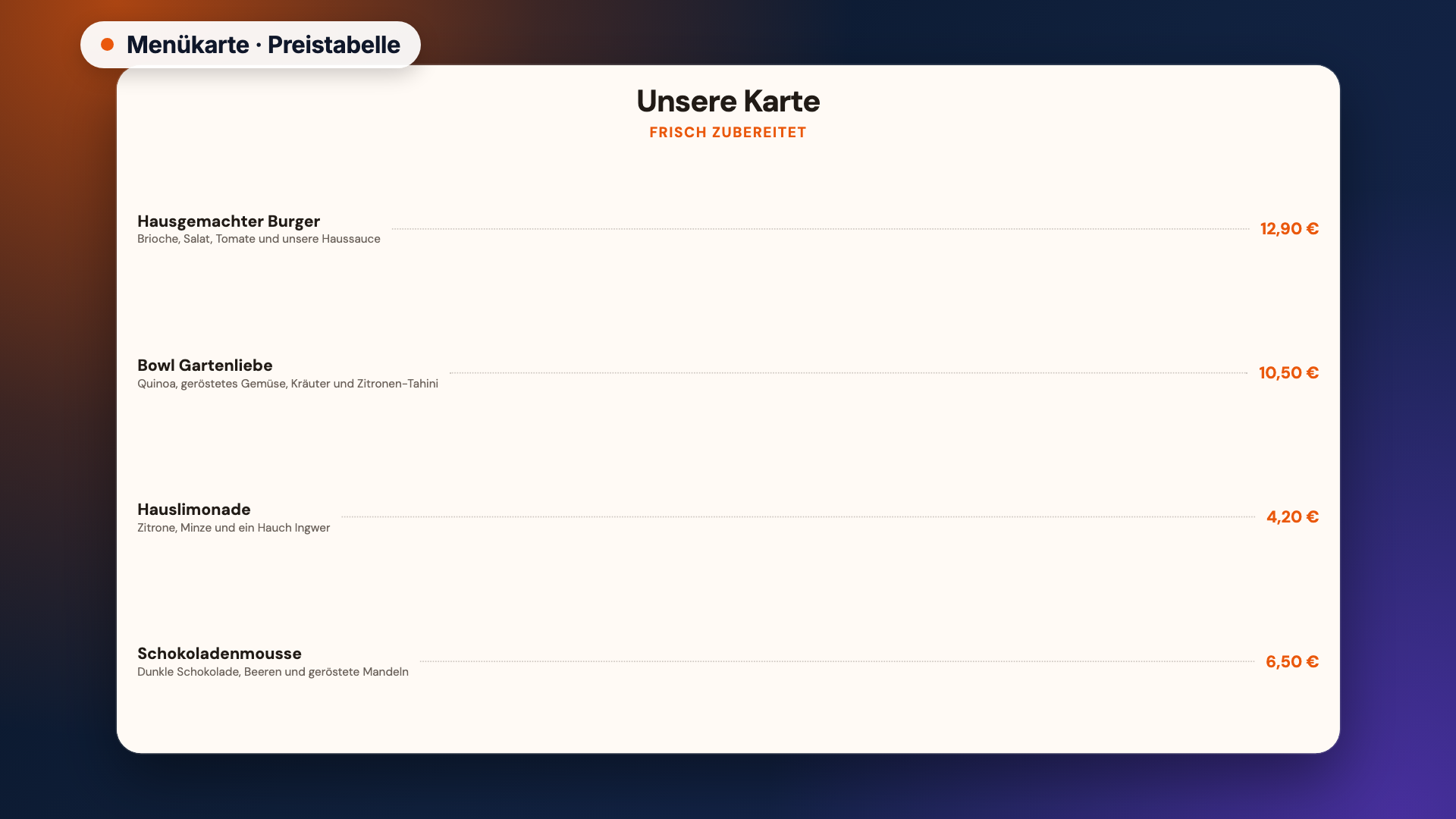
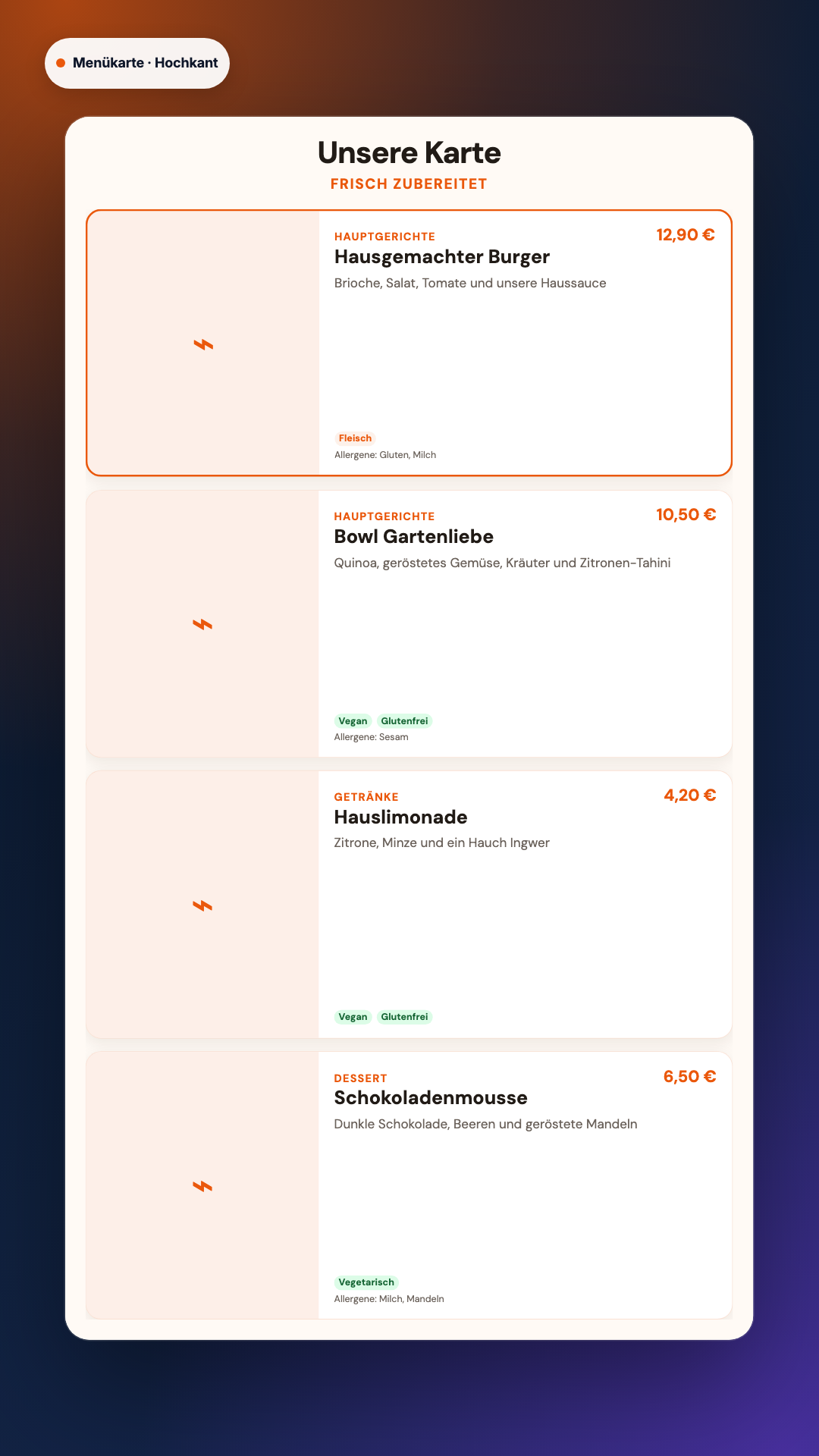
Vier Layouts stehen zur Wahl: Karten, Kompakte Karten, Liste und Preistabelle (Name und Preis durch eine Punktlinie verbunden). Auf der Seite der App im Store heißen die Darstellungen genauso, dazu kommt Hochkant. Beim Einfügen bietet der Editor drei Platzierungen an: Vollbild, Breite Karte und Seitliche Karte.
Zwei Beispiele: Ein Restaurant zeigt über der Theke Karten in zwei Spalten mit den Gerichten des Tages. Ein Verein stellt beim Sommerfest die Preistabelle hochkant neben den Ausschank.
Einstellungen
Die Einstellungen stehen im Reiter Inhalt unter dem Block Menüeinträge.
| Einstellung | Bedeutung | Standard |
|---|---|---|
| Überschrift | Die Zeile über der Karte. | Unsere Karte |
| Unterzeile | Der Zusatz darunter. | Frisch zubereitet |
| Layout | Karten, Kompakte Karten, Liste oder Preistabelle. | Karten |
| Spalten | Nur bei Karten: 1, 2 oder 3. Auf schmalen Flächen nimmt das Widget von selbst weniger. | 2 |
| Bilder anzeigen | Nur bei Karten. | Ein |
| Beschreibungen anzeigen | Die Beschreibungszeile je Eintrag. | Ein |
| Ernährungs-Kennzeichnungen anzeigen | Fleisch, Fisch, Vegetarisch, Vegan, Glutenfrei. | Ein |
| Zutaten anzeigen | Die Zutatenzeile je Eintrag. | Aus |
| Allergene und Zusatzstoffe anzeigen | Beide Zeilen je Eintrag. | Ein |
| Schrift | Eine Schrift aus der Schriftbibliothek. | DM Sans |
| Hintergrundbild der Karte | Ein Bild aus der Mediathek hinter der ganzen Karte — nicht zu verwechseln mit dem Bild eines Eintrags. | ohne |
| Bild abdunkeln | Schleier über dem Hintergrundbild, damit Preise lesbar bleiben. | 0,45 |
| Farbschema | Hell, Dunkel oder Eigene. Die festen Schemata setzen Fläche, Karte und Schrift stimmig zusammen. | Eigene |
| Hintergrund | Transparent oder Farbe. | Farbe |
| Hintergrundfarbe | Nur bei Eigene: die Fläche. | Sehr helles Beige |
| Kartenfarbe | Nur bei Eigene: die Platte unter einem Eintrag. | Weiß |
| Textfarbe | Nur bei Eigene: die Überschrift und die Namen. | Dunkelbraun |
| Akzent und Preise | Nur bei Eigene: Preise und Hervorhebungen. | Orange |
| Zusatzinformationen | Nur bei Eigene: Zutaten, Allergene, Zusatzstoffe. | Graubraun |
Felder, die im gewählten Layout nichts bewirken, blendet der Editor aus; ihr Wert bleibt erhalten.
Grenzen
- Höchstens 100 Einträge je Widget.
- Kein eigener Datenbereich im Portal. Die Karte lebt in der Szene. Zwei Displays mit derselben Karte teilen sie nur, wenn sie dieselbe Szene zeigen.
- Keine Gruppen-Überschriften. Die Kategorie steht als kleine Marke am Eintrag; sie fasst die Liste nicht zu Blöcken zusammen. Sortieren Sie die Einträge selbst.
- Keine Verfügbarkeit. „Ausverkauft“ oder eine Menge je Gericht kennt die App nicht; Sie entfernen den Eintrag oder ändern seinen Text.
- Kein Tageswechsel. Eine Karte, die montags anders aussieht, bauen Sie als zweite Szene und schalten sie über ein Programm (Programmpunkt anlegen).
- Bilder je Eintrag kommen aus der Mediathek oder als vollständige Web-Adresse; beim Import werden andere Angaben in der Bildspalte übersprungen.
- Die Fläche wächst nicht mit. Das Widget verkleinert die Schrift, bis eine Untergrenze erreicht ist; danach passt nicht mehr alles ins Bild. Auf kleinen Flächen lieber weniger Einträge oder Liste statt Karten.
- Takt und Offline: Die App holt keine Daten von außen. Die Karte ändert sich nur, wenn Sie die Szene ändern und veröffentlichen; ein Display ohne Netz zeigt sie unverändert weiter, Bilder aus der Mediathek eingeschlossen. Nur ein Bild mit einer Web-Adresse braucht Netz.
Typische Fehler
| Symptom | Bedeutung | Lösung |
|---|---|---|
| Die Karte ist leer. | Das Widget führt noch keine Einträge. | Im Block Menüeinträge mit + Eintrag beginnen oder eine Datei über CSV importieren einlesen. |
| Der Import meldet, es gebe keine Datenzeilen. | Die Datei enthält nur eine Kopfzeile oder ist leer. | Datei prüfen und erneut über CSV auswählen einlesen. |
| Der Import meldet eine fehlende Namensspalte. | Der Kopfzeile fehlt Name (oder Titel). | Kopfzeile ergänzen und neu einlesen. |
| Einzelne Zeilen fehlen nach dem Import. | Zeilen ohne Namen werden übersprungen; die App nennt die Zeilennummer. | Die genannten Zeilen ergänzen und erneut einlesen. |
| Bilder aus der Datei fehlen. | In der Bildspalte stand keine vollständige Web-Adresse. | Bild je Eintrag über das Feld Bild aus der Mediathek wählen. |
| Die Karte zeigt keine Bilder. | Bilder anzeigen ist aus, oder das Layout steht auf Liste oder Preistabelle. | Karten wählen und den Schalter setzen. |
| Allergene fehlen auf dem Display. | Allergene und Zusatzstoffe anzeigen ist aus, oder die Felder sind am Eintrag leer. | Schalter setzen und die Angaben je Eintrag eintragen. |
| Die Schrift wird sehr klein. | Zu viele Einträge auf zu kleiner Fläche. | Einträge kürzen, Spalten erhöhen oder auf Liste wechseln. |
| Statt zwei oder drei Spalten steht nur eine. | Die Fläche ist zu schmal; das Widget nimmt selbstständig weniger Spalten. | Größere Fläche wählen oder die Platzierung Vollbild nehmen. |
| Das Widget lässt sich nicht einsetzen. | Die App ist nicht installiert, ein Update wartet auf Ihre Entscheidung, oder sie steht auf Nicht in Ihrem Paket. | Unter Apps den Status prüfen (Wenn eine App nicht läuft). |
Weiterführendes
- Widgets konfigurieren — der Reiter Inhalt und die Vorschau im Editor.
- Öffnungszeiten — die Zeiten daneben, mit Jetzt-Status.
- Medien hochladen — woher die Bilder der Einträge kommen.
Alles gefunden? Dann geht es im Portal weiter — oder Sie legen zuerst einen Betrieb an.
Zum PortalKostenlos testen