Kalender
Termine aus einem bestehenden Kalender-Abo sollen ohne Abtippen auf dem Display stehen.
6 Minuten LesezeitAppsStand: 25.10.2026
Auf dieser Seite
Aus dem Manifest der App erzeugt

Termine aus einem Kalender-Abo als Liste, Woche oder der nächste Termin groß.
- Kategorie
- Nachrichten & Infos
- Ab Paket
- Pro
- Daten & Zugriff
- Aus Ihrer Organisation liest die App: die Stammdaten Ihrer Organisation, player-location
- Die Adressen Ihrer Kalender — Wir holen jedes Kalender-Abo viertelstündlich und werten es aus.
- Bedingungen
- Wir rufen den Kalender, dessen Abo-Adresse (ICS) Sie eintragen, nur lesend ab und übernehmen nur Titel, Zeit, Ganztags-Kennzeichen und Ort. Ein Konto wird nicht verbunden. Wer die Abo-Adresse kennt, kann den Kalender lesen. Was von den Terminen öffentlich sichtbar wird und ob das zulässig ist, entscheiden Sie. Für Erreichbarkeit und Änderungen beim Kalenderdienst übernehmen wir keine Gewähr. Bedingungen im Wortlaut
Bevor Sie loslegen
- Für wen
- alle, die Szenen gestalten und Termine auf einem Display zeigen wollen.
- Voraussetzung
- Ihr Paket enthält die Pro-Apps, sonst steht im Store Ab Pro. Die App ist installiert. Sie dürfen Szenen bearbeiten. Zum Hinzufügen eines Kalenders brauchen Sie das Recht Kalender verwalten und die ICS-Adresse des Abos.
- Ort im Portal
- Apps › Apps entdecken › Kalender. Nach der Installation finden Sie den Datenbereich Kalender auf der Seite der App und das Widget im Szenen-Editor unter Nachrichten & Infos.
Die Kalender-App setzen Sie ein, wenn eine Fläche die Termine eines bestehenden Kalenders zeigen soll. Es genügt die ICS-Adresse des Abos, ein Konto wird nicht verbunden.
Was die App zeigt
Die App bringt ein Widget mit: Kalender. Es zeigt die Termine eines Kalenders Ihrer Organisation mit Uhrzeit, Titel und, soweit hinterlegt, Ort. Serien, Ausnahmen und einzeln verschobene Termine sind berücksichtigt, auch Serien wie „jeder letzte Freitag im Monat“.
Die Kalender selbst legen Sie einmal an, mit Namen und Adresse. Ein Widget nennt danach nur noch den Kalender, nie seine Adresse. Die Adresse bleibt bei uns und steht weder in einer Szene noch auf einem Display. Das ist wichtig, weil fast jede Abo-Adresse einen Zugang enthält: Wer sie kennt, kann den Kalender lesen.
Das Widget ordnet sich nach seinem Rahmen. Breiter ziehen nimmt nie etwas weg.
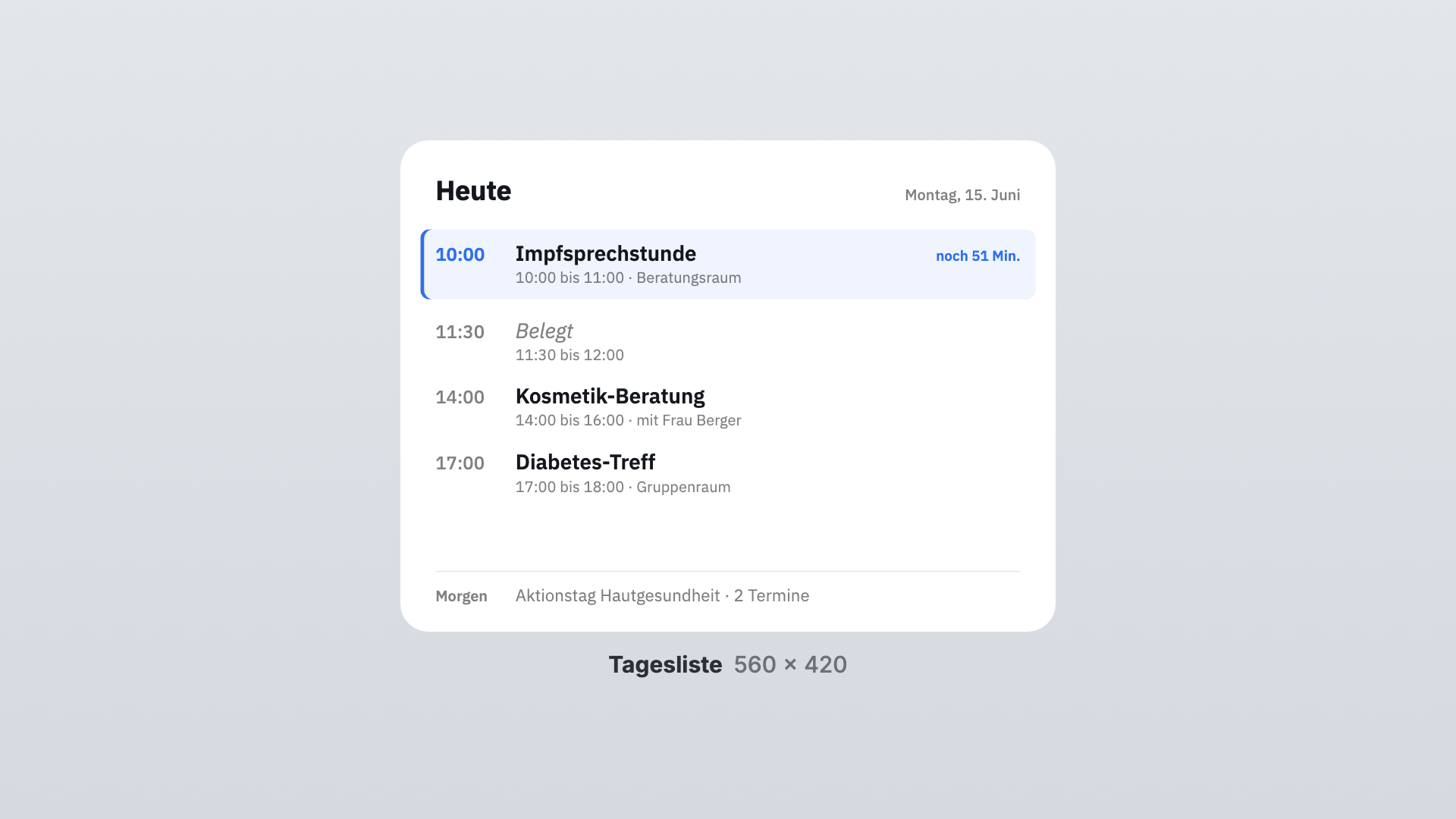
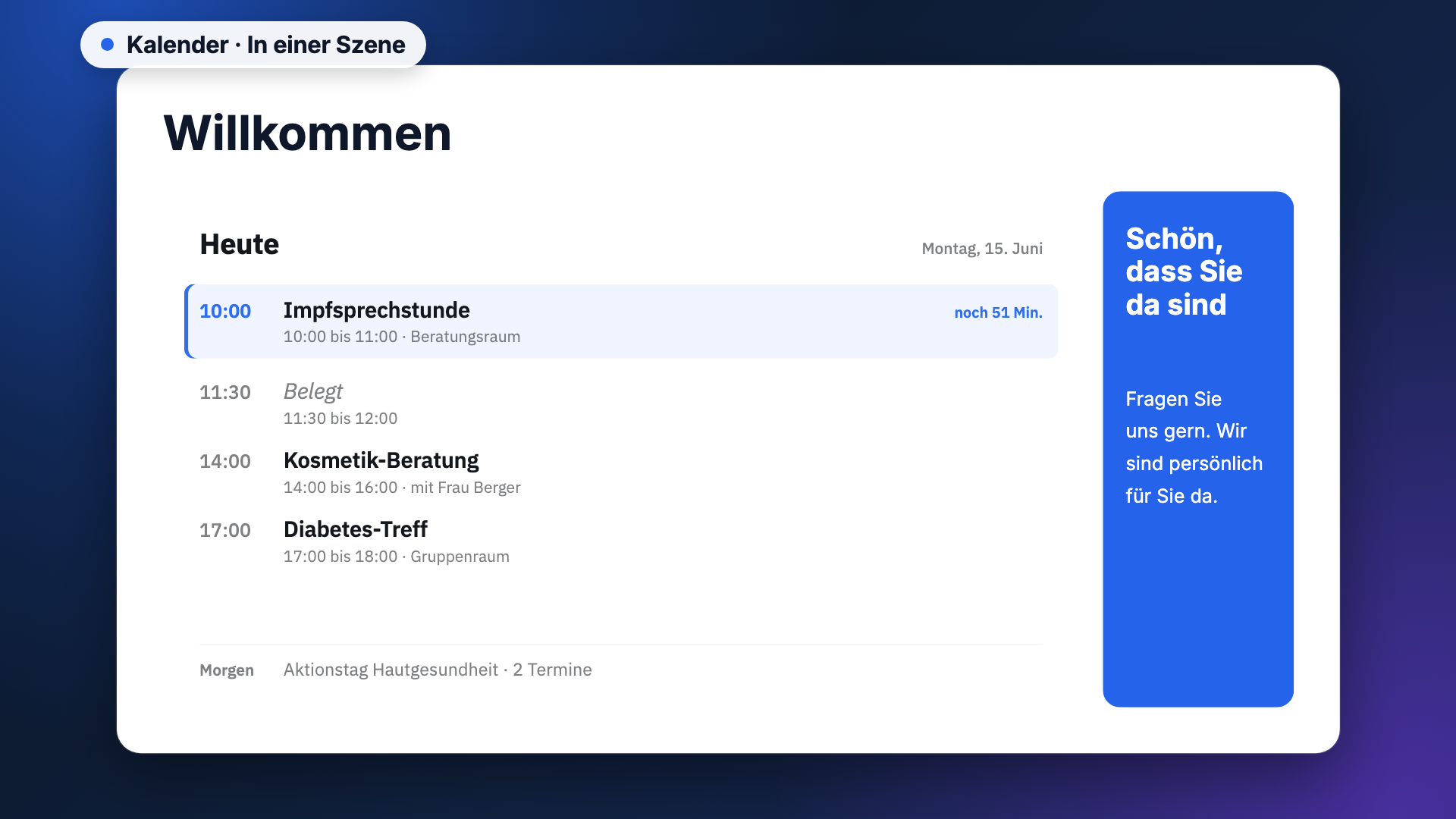
- Tagesliste — heute mit dem laufenden Termin hervorgehoben und seiner Restzeit, am Fuß der nächste Tag mit Terminen.
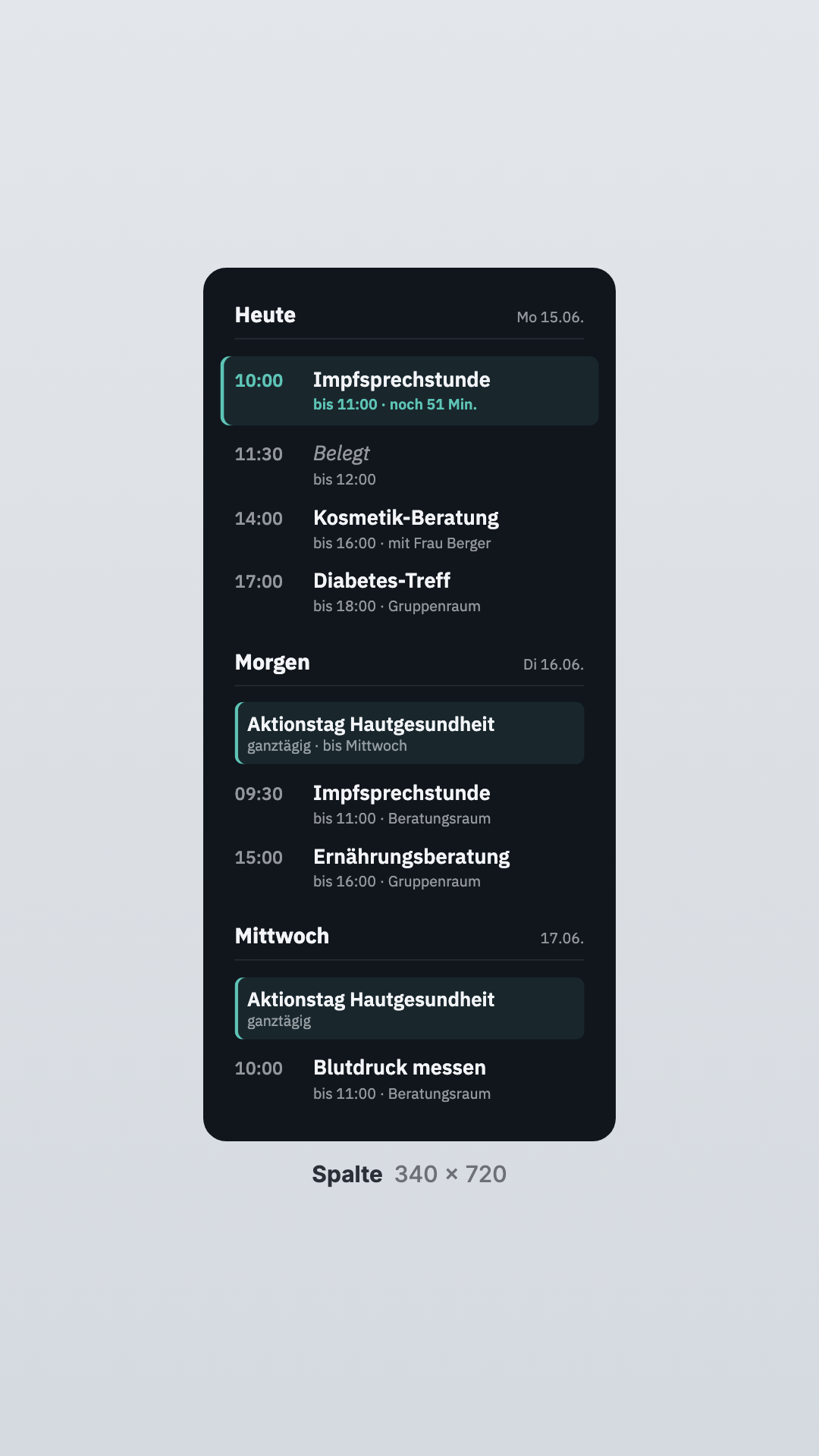
- Spalte — in hohen, schmalen Rahmen mehrere Tage untereinander.
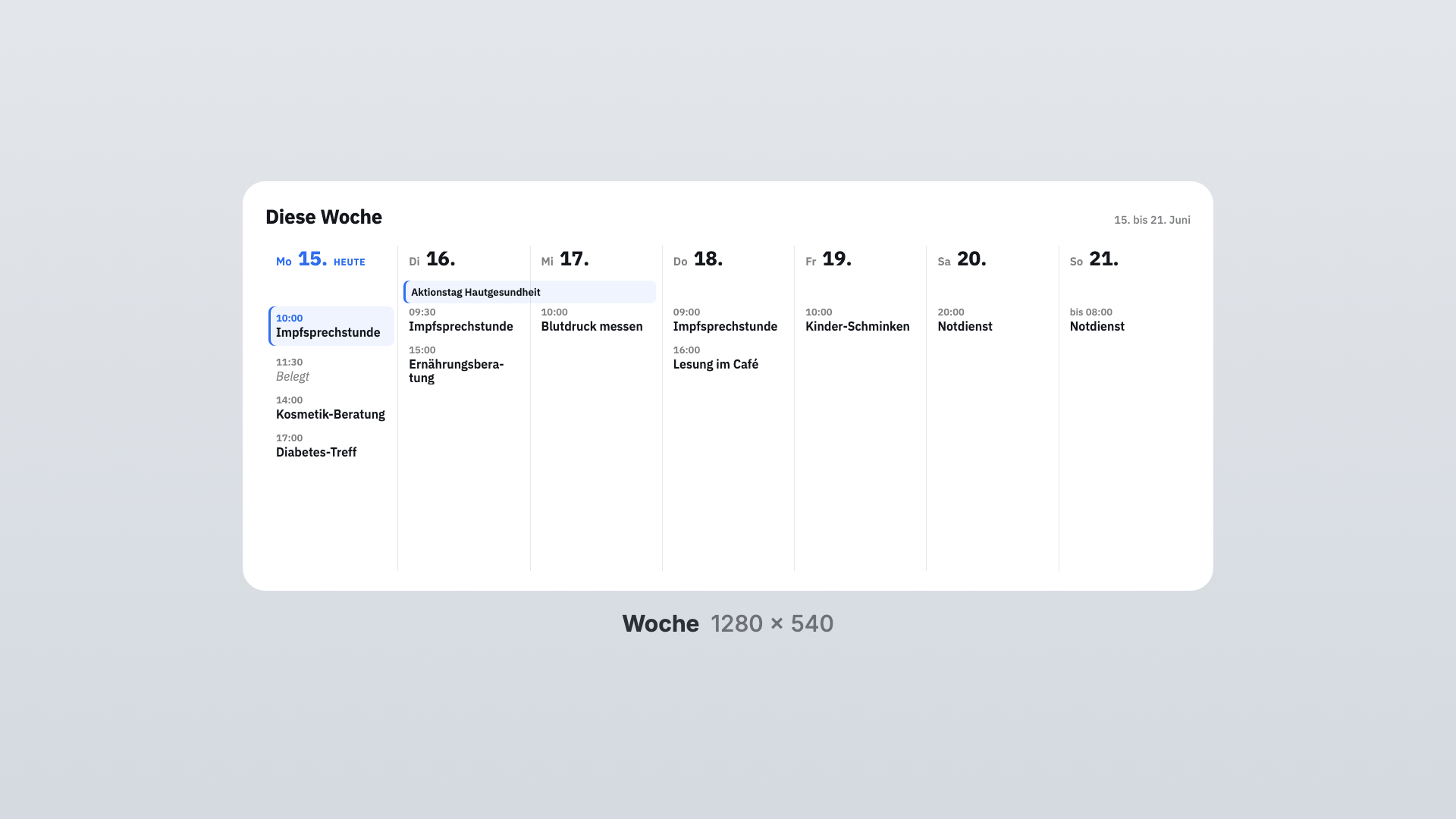
- Woche — in breiten Rahmen sieben Tage ab heute nebeneinander, Mehrtägiges als Band.
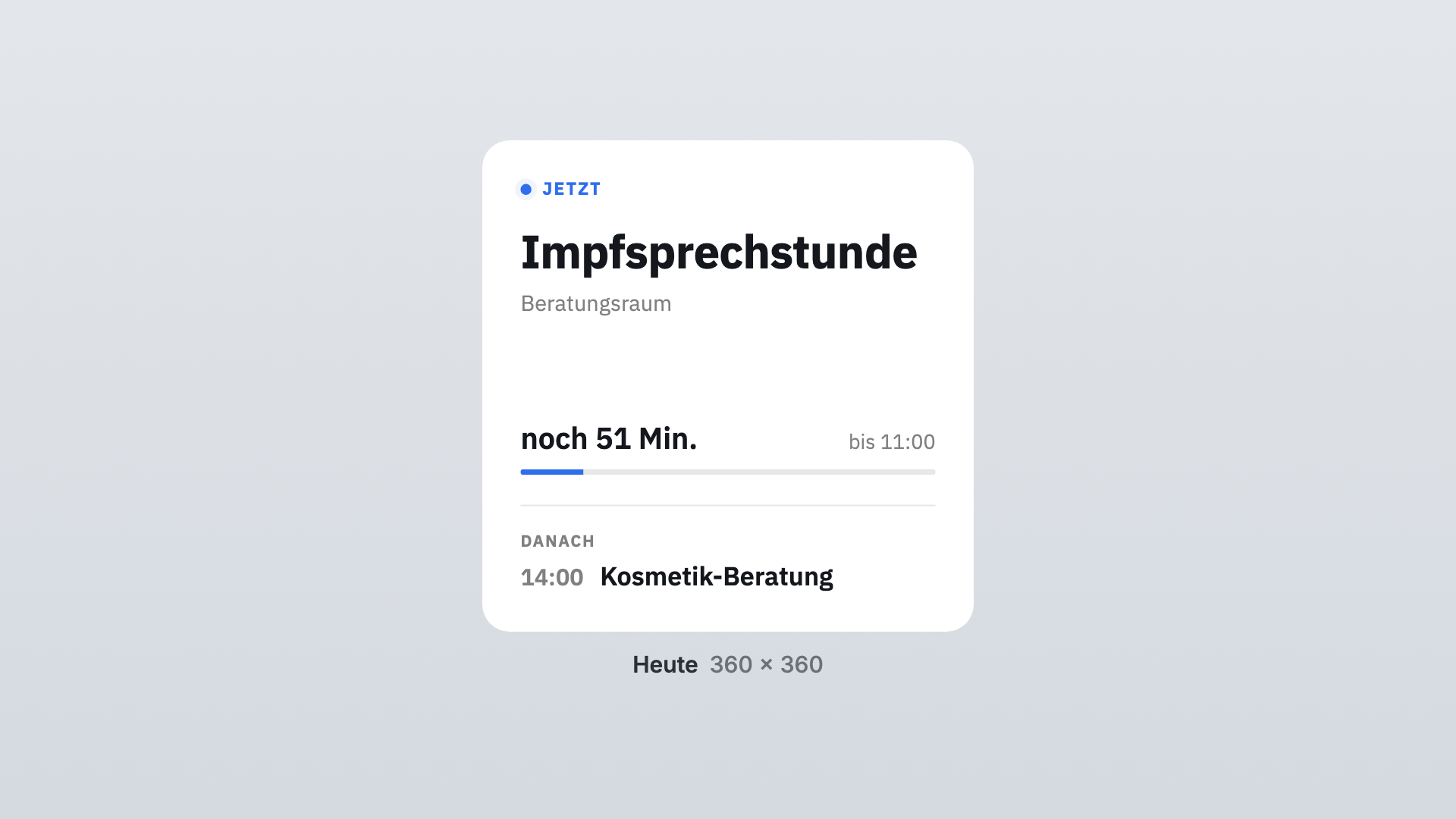
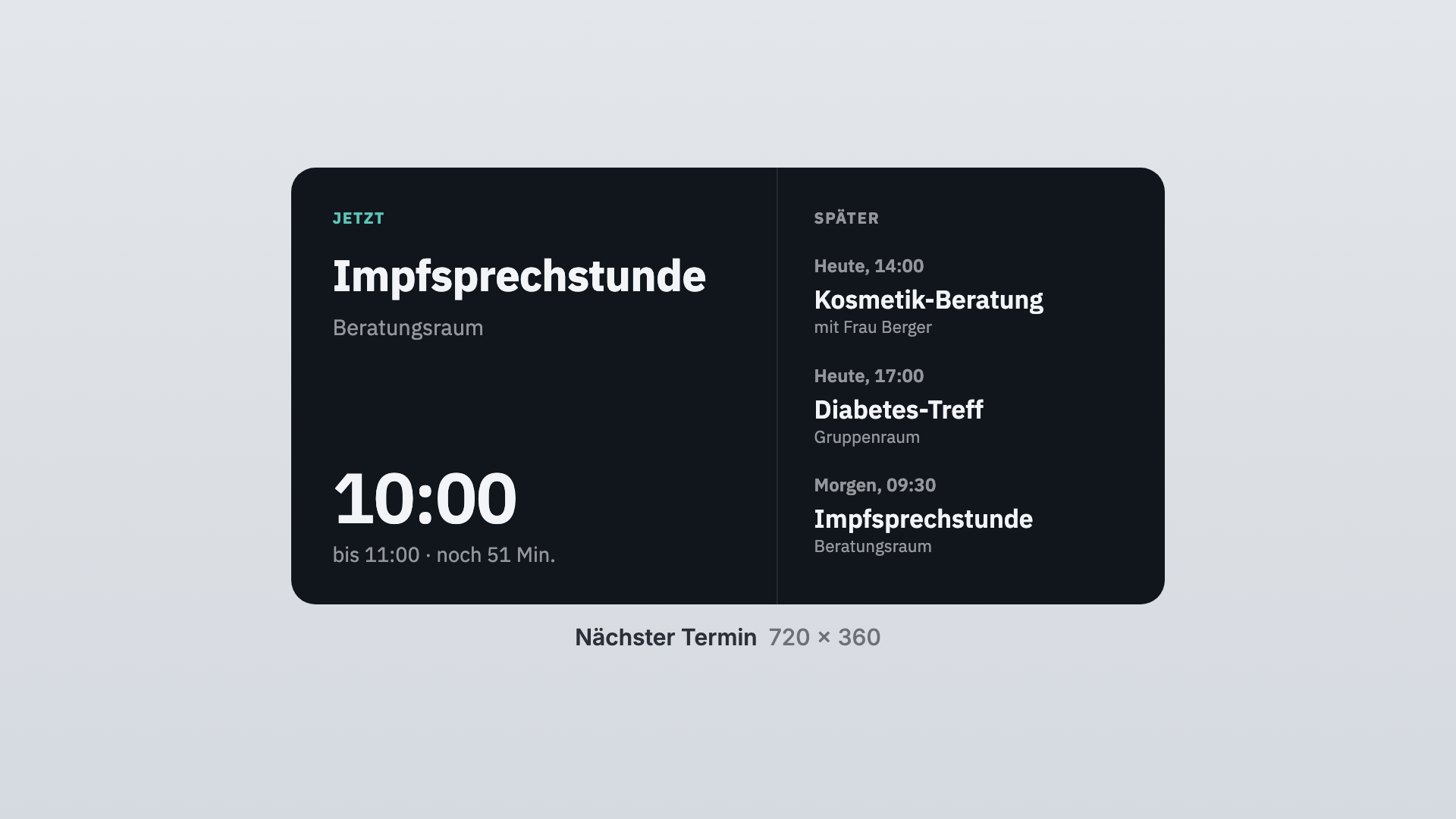
- Heute und Nächster Termin — der laufende oder nächste Termin groß mit der Zeit bis dahin, daneben oder darunter die folgenden.
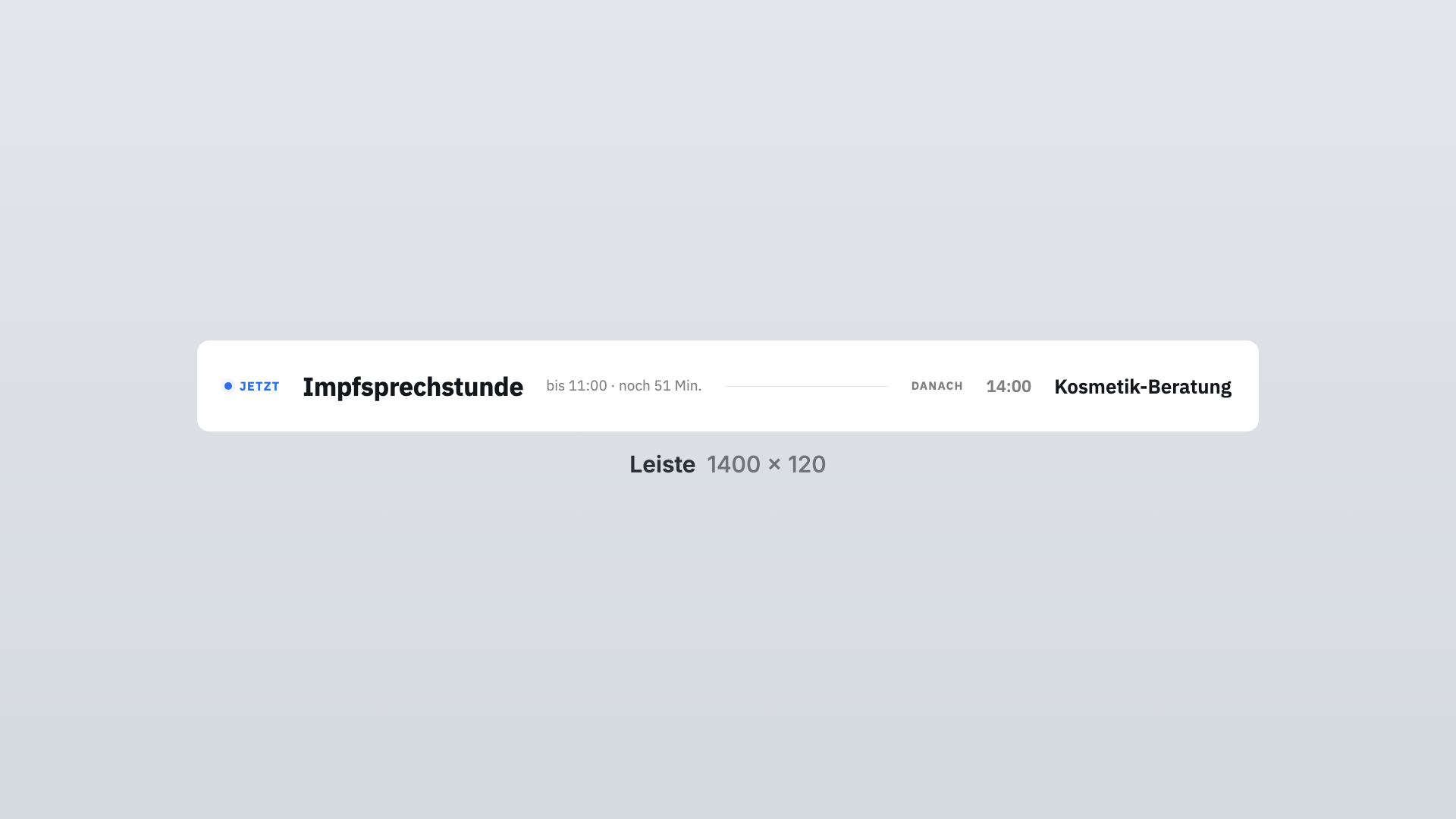
- Leiste — in flachen Bändern Jetzt und Danach in einer Zeile.
Passt eine Liste nicht auf die Fläche, blättert sie alle zehn Sekunden ruhig weiter, statt die Schrift zu verkleinern.
Zwei Beispiele: Eine Praxis zeigt im Wartebereich die Tagesliste mit Nur „Belegt“. Die Patienten sehen, wie voll der Tag ist, aber keine Namen. Ein Verein stellt im Foyer die Woche mit den Belegungszeiten der Räume auf.
Kalender hinzufügen
Am schnellsten geht es im Widget selbst: Unter Quelle steht Kalender hinzufügen. Tragen Sie einen Namen und die Adresse ein. Beim Verlassen des Adressfelds oder mit Prüfen ruft die Plattform den Kalender einmal ab und sagt, was sie findet, etwa Unter dieser Adresse liegt der Kalender „Veranstaltungen“ und 12 Termine in den nächsten Wochen. Steht noch kein Name da, übernimmt das Formular den Namen des Kalenders. Nach Kalender hinzufügen ist der neue Kalender im Widget gewählt.
Alle Kalender Ihrer Organisation stehen auf der Seite der App im Datenbereich Kalender. Dort benennen Sie einen Kalender um, ersetzen seine Adresse oder löschen ihn. Die Adresse steht dort nur gekürzt, etwa calendar.google.com/…/basic.ics. Wer sie ändern will, trägt sie neu ein. Ein leeres Adressfeld behält die bisherige.
Die ICS-Adresse finden Sie in den Freigabe-Einstellungen des Kalenders, bei Google unter Privatadresse im iCal-Format, bei Outlook unter Kalender veröffentlichen als ICS-Link, bei iCloud unter Öffentlicher Kalender. Eine Adresse mit webcal:// geht auch.
Einstellungen
Die Einstellungen finden Sie im Reiter Inhalt, sobald das Widget ausgewählt ist. Sie sind in die Abschnitte Quelle, Inhalt, Aussehen und Erweitert geteilt. Felder, die in der gewählten Darstellung nichts bewirken, blendet der Editor aus, ihr Wert bleibt erhalten.
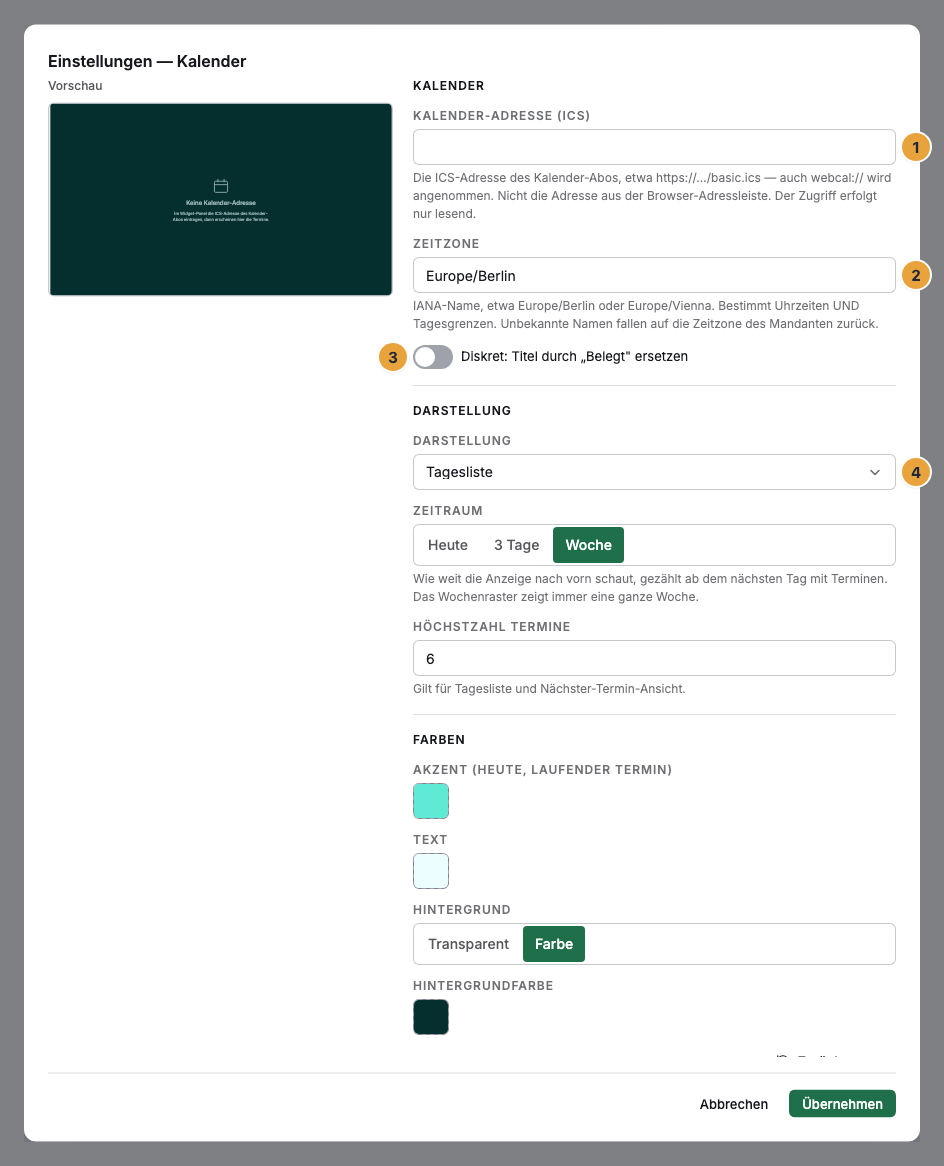
| Einstellung | Bedeutung | Standard |
|---|---|---|
| Kalender | Einer der Kalender Ihrer Organisation, darunter Kalender hinzufügen. | keiner |
| Darstellung | Liste oder Nächster Termin. Wie die Liste aussieht, bestimmt der Rahmen. | Liste |
| Zeitraum | Nur bei der Liste: Heute, 3 Tage oder Woche. Die Woche zeigt in breiten Rahmen Spalten. | 3 Tage |
| Termine | Mit Titel oder Nur „Belegt“. Privat markierte Termine stehen immer nur als Belegt da. | Mit Titel |
| Ort zeigen | Nur mit Titel: der Ort unter dem Titel. | An |
| Hintergrund | Hell, Dunkel, Glas über der Szene oder Transparent. | Hell |
| Ecken | Abgerundet oder Eckig. | Abgerundet |
| Zeitzone | Unter Erweitert: Standort des Displays, Zeitzone der Organisation oder Feste Zeitzone. Mit dem Standort zeigt jede Filiale ihre eigene Zeit. | Standort des Displays |
Nur „Belegt“ wirkt schon bei uns: Titel und Orte gehen dann gar nicht erst an das Display und stehen auch nicht in seinem Zwischenstand.
Grenzen
- Nur lesen, nie schreiben. Die App legt keine Termine an, ändert und löscht nichts. Ein Konto wird nicht verbunden, eine Freigabe nicht erteilt.
- Nur Abo-Adressen mit https. Ein Kalender ohne Abo-Adresse lässt sich nicht einbinden. Adressen mit Benutzername und Kennwort nimmt die App nicht an.
- Höchstens 20 Kalender je Organisation.
- Gut zwei Wochen nach vorn. Laufende Termine bleiben stehen, abgelaufene fallen heraus.
- Keine Beschreibungstexte. Übertragen werden Titel, Zeit und Ort, mehr nicht. Zugangsdaten aus der Terminbeschreibung landen so nie auf einem Display.
- Zeitzonen pragmatisch. Übliche Zonennamen, die Namen aus Outlook und eigene Zonen aus Outlook werden verstanden. Trägt das Abo einen unbekannten Namen, stehen diese Termine um den Versatz verschoben, und die Prüfung nennt den Namen.
- Abruf alle 15 Minuten. Der Takt ist fest. Alle Widgets desselben Kalenders teilen sich einen Abruf.
- Den Abruf übernehmen wir, nicht das Display. Höchstens 4 MiB je Abruf und zwölf Sekunden Zeitlimit.
Typische Fehler
| Symptom | Bedeutung | Lösung |
|---|---|---|
| Im Editor Noch kein Kalender gewählt | Unter Quelle ist kein Kalender gewählt. Am Display bleibt die Fläche leer. | Einen Kalender wählen oder mit Kalender hinzufügen anlegen. |
| Im Editor Der gewählte Kalender ist nicht mehr da | Der Kalender wurde im Datenbereich Kalender gelöscht. | Einen anderen Kalender wählen oder ihn neu hinzufügen. |
| Unter dieser Adresse liegt kein Kalender beim Prüfen | Die Adresse liefert eine Webseite, meist die Freigabe- oder Anmeldeseite. | Im Kalender-Programm die ICS-Adresse kopieren, nicht die Adresse aus der Adressleiste. |
| Der Anbieter lehnt den Abruf ab beim Prüfen, im Editor Der Kalender-Server hat den Zugriff abgelehnt. | Der Kalender ist nicht freigegeben, oder der Zugang der Adresse gilt nicht mehr. | Im Kalender-Programm eine neue Abo-Adresse erzeugen und im Datenbereich Kalender eintragen. |
| Der Kalender-Server hat nicht rechtzeitig geantwortet. | Die Antwort kam nicht innerhalb von zwölf Sekunden. | Abwarten. Hält es an, den Anbieter des Kalenders prüfen. |
| Der Kalender ist zu groß für die Anzeige. | Die Datei überschreitet 4 MiB, meist durch jahrelange Historie. | Einen eigenen Kalender nur für die Anzeige führen und abonnieren. |
| Keine Termine | Der Abruf war erfolgreich, im Zeitraum steht nichts an. | Zeitraum auf Woche stellen. |
| Termine stehen eine Stunde daneben. | Unter Erweitert steht eine feste Zone, die nicht die des Standorts ist, oder der Standort des Displays hat keine Zeitzone. | Standort des Displays wählen und am Standort die Zeitzone prüfen. |
| Auf der Fläche steht überall Belegt. | Termine steht auf Nur „Belegt“. | Auf Mit Titel stellen. |
| Kalender hinzufügen meldet Dazu fehlt Ihnen das Recht. | Ihnen fehlt das Recht Kalender verwalten. | Rechte im Team klären (Rollen und Rechte). |
| Ein Kalender-Widget aus der Zeit vor dem Datenbereich zeigt nichts. | Früher stand die Adresse im Widget. Heute wählt jedes Widget einen Kalender der Organisation. | Den Kalender einmal mit seiner Adresse hinzufügen und im Widget wählen. |
| Das Widget lässt sich nicht einsetzen. | Die App ist nicht installiert, ein Update wartet auf Ihre Entscheidung, oder sie steht auf Nicht in Ihrem Paket. | Unter Apps den Status prüfen (Wenn eine App nicht läuft). |
Weiterführendes
- Widgets einstellen — das Einstellungs-Fenster mit Vorlage, Feldern und Vorschau.
- Apps entdecken — Kategorien, Sammlungen und Filter im Store.
- Tagesfenster, Mitternacht und Zeitzonen — woher die Zeitzone der Organisation kommt.
Alles gefunden? Dann geht es im Portal weiter — oder Sie legen zuerst einen Betrieb an.
Zum PortalKostenlos testen