Weltzeit
Mehrere Orte oder Zeitzonen sollen gleichzeitig auf einer Fläche zu sehen sein.
3 Minuten LesezeitAppsStand: 25.10.2026
Aus dem Manifest der App erzeugt

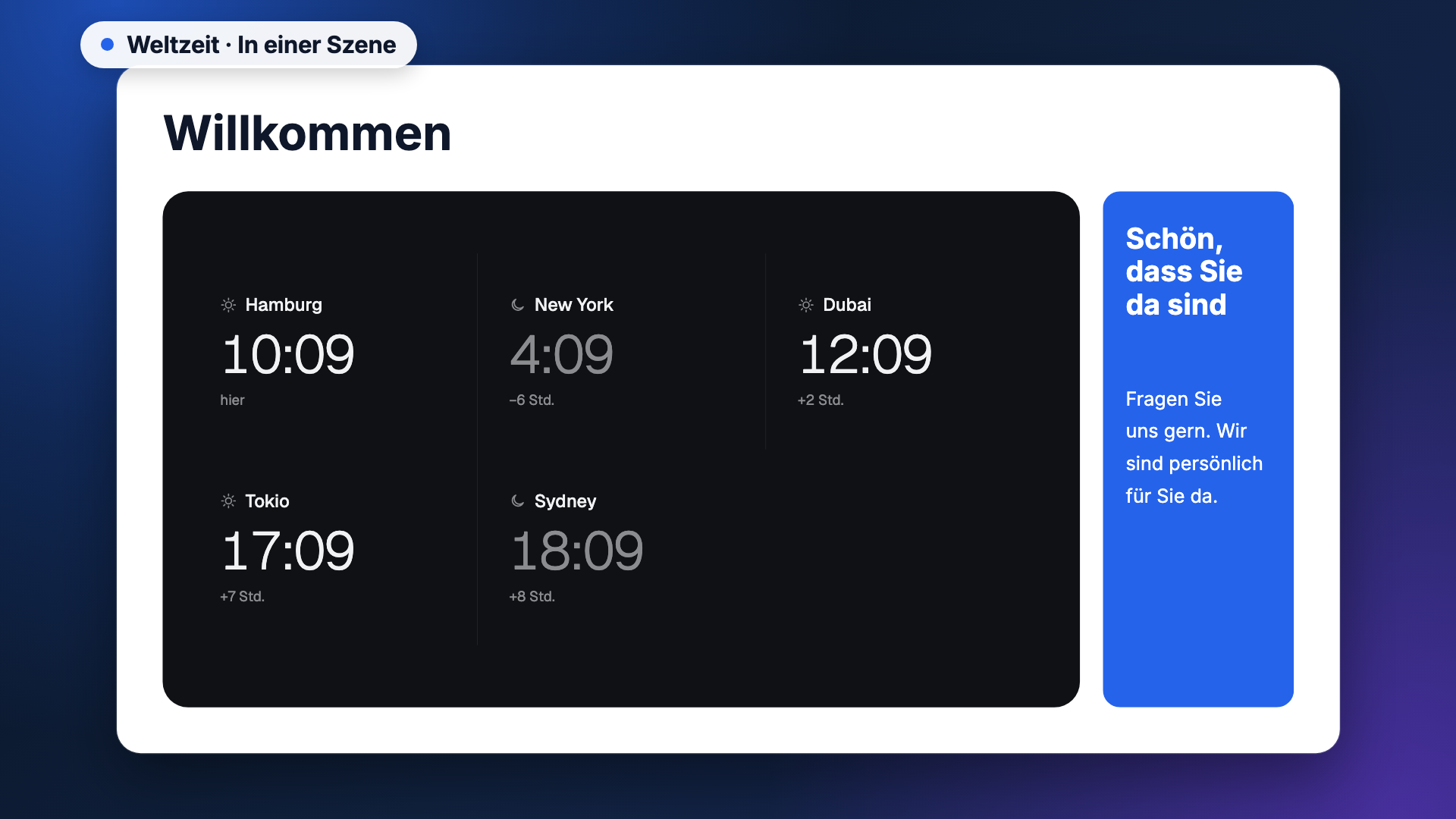
Mehrere Orte nebeneinander, je Ort die Uhrzeit und der Unterschied zu Ihrem Standort.
- Kategorie
- Zeit & Countdown
- Ab Paket
- In jedem Paket enthalten
- Daten & Zugriff
- Aus Ihrer Organisation liest die App: nichts.Die App ruft keinen fremden Dienst.
- Bedingungen
- Diese App verlangt keine eigene Zustimmung.
Bevor Sie loslegen
- Für wen
- alle, die Szenen gestalten und mehrere Zeitzonen auf einen Blick brauchen.
- Voraussetzung
- Die App ist installiert (installieren darf der Inhaber). Sie dürfen Szenen bearbeiten.
- Ort im Portal
- Apps › Apps entdecken › Weltzeit. Nach der Installation finden Sie das Widget im Szenen-Editor in der Palette unter Zeit & Countdown.
Die Weltzeit setzen Sie ein, wenn ein Display die Uhrzeit mehrerer Orte zeigen soll, etwa für Partnerstädte, Lieferanten oder ein internationales Publikum, ohne Datenquelle.
Was die App zeigt
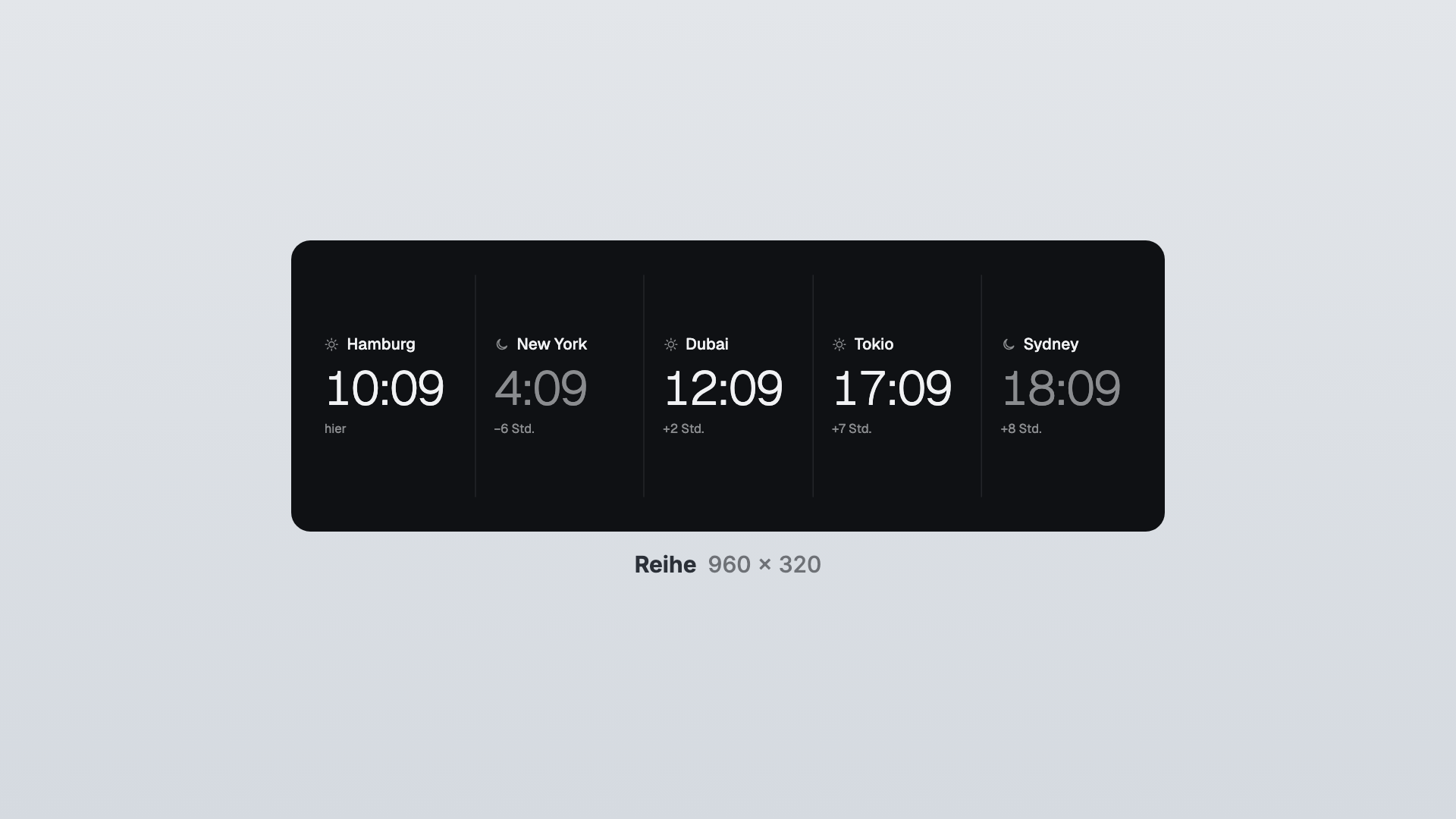
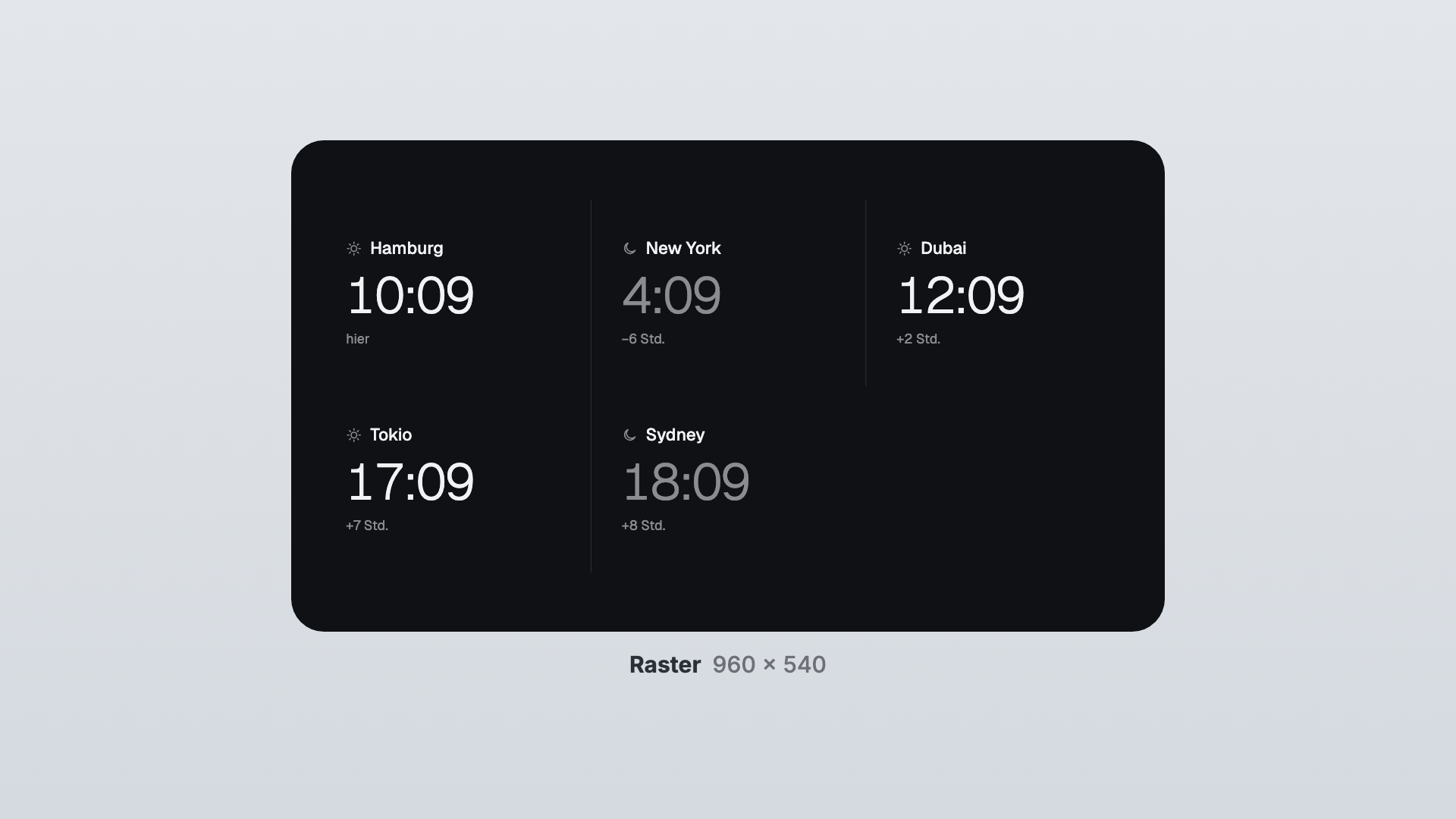
Die App bringt ein Widget mit: Weltzeit. Es zeigt bis zu sechs Orte in ruhigen Zeilen statt Kacheln: je Ort der Name mit Sonne oder Mond davor, die Uhrzeit und darunter, wie viele Stunden der Ort dem Standort des Displays voraus ist. Orte, an denen gerade Nacht ist, stehen leiser. „Hier“ steht nur unter dem Ort, der in derselben Zeitzone liegt wie das Display, ein anderer Ort mit gleichem Versatz heißt „gleiche Zeit“. Ist der Tag dort ein anderer, steht das Datum dabei. Die Weltzeit geht nach unserer Zeit, nicht nach der Uhr des Geräts.
Fünf Vorlagen setzen sie in passender Größe ein:
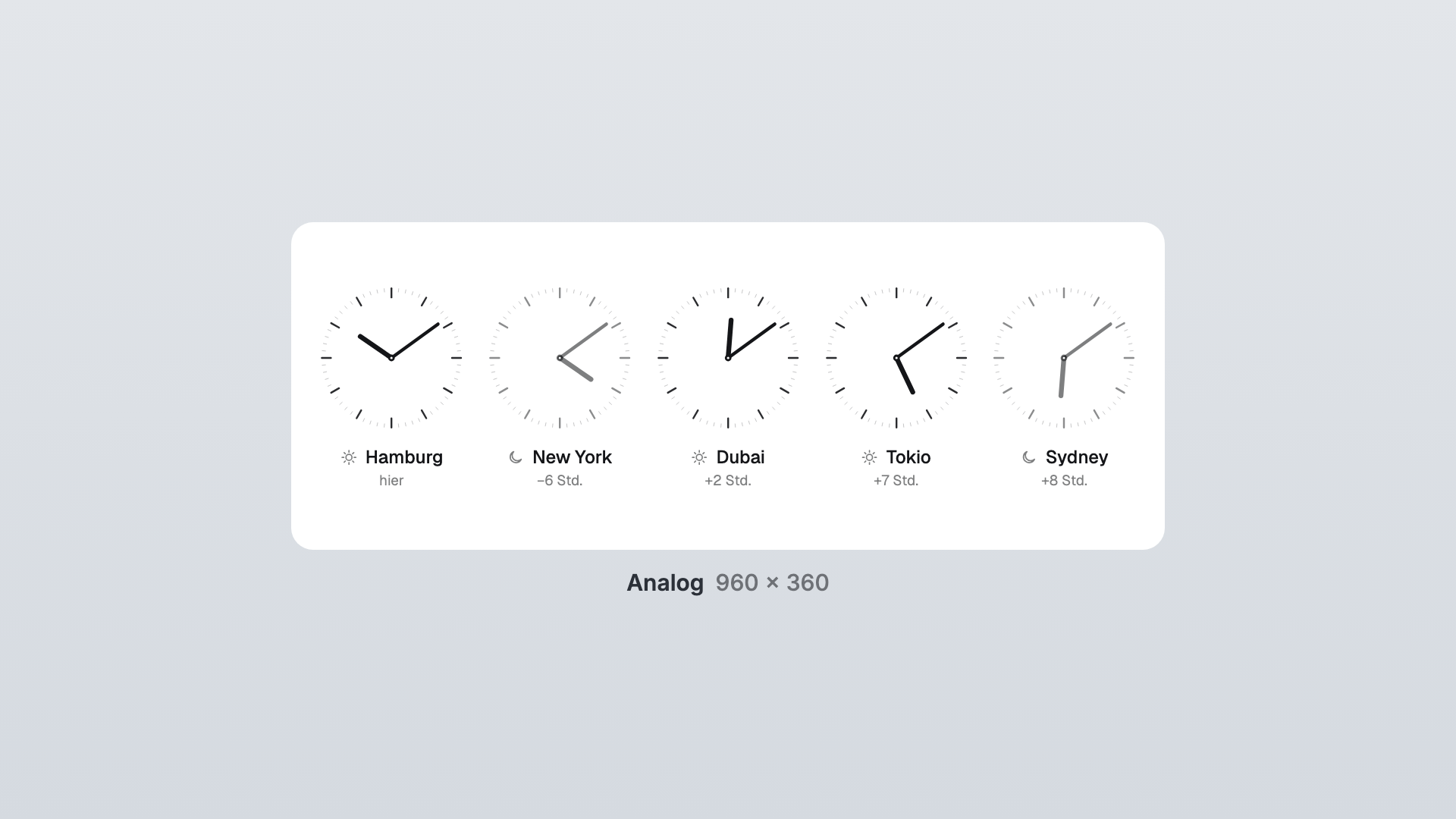
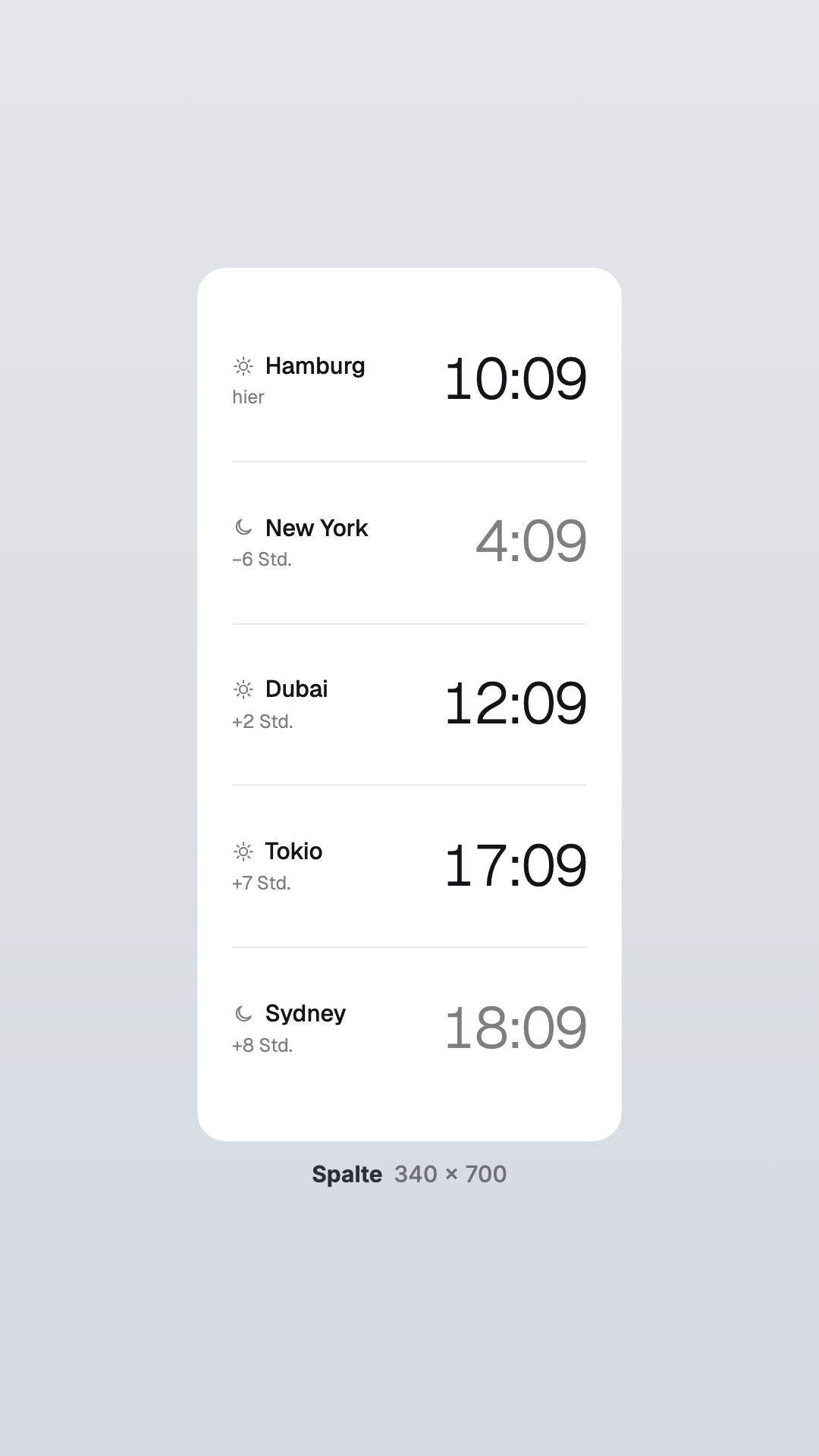
| Vorlage | Größe | Zeigt |
|---|---|---|
| Reihe | 960 × 320 | die Orte nebeneinander mit Uhrzeit und Unterschied |
| Raster | 960 × 540 | bis zu sechs Orte in zwei Reihen |
| Analog | 960 × 360 | ein Zifferblatt je Ort, darunter Name und Unterschied |
| Spalte | 340 × 700 | die Orte als Zeilen, die Uhrzeit rechts |
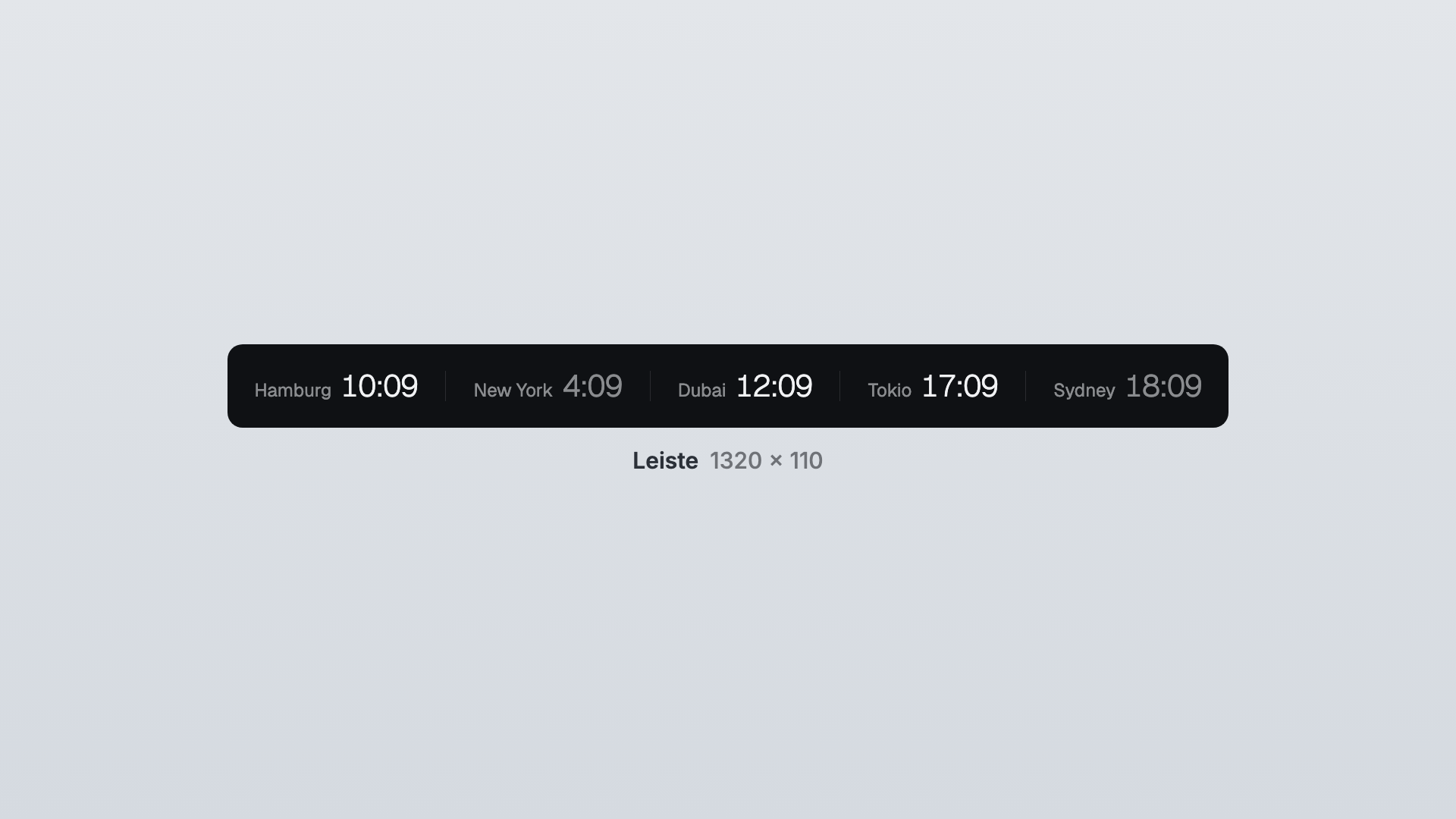
| Leiste | 1320 × 110 | die Orte in einer Zeile |
Danach ordnet sich die Weltzeit nach ihrem Rahmen selbst an. In kleinen Rahmen fällt zuerst der Unterschied weg, dann die hinteren Orte. Uhrzeiten werden nie abgeschnitten, ein langer Name endet mit Auslassungspunkten.
Einstellungen
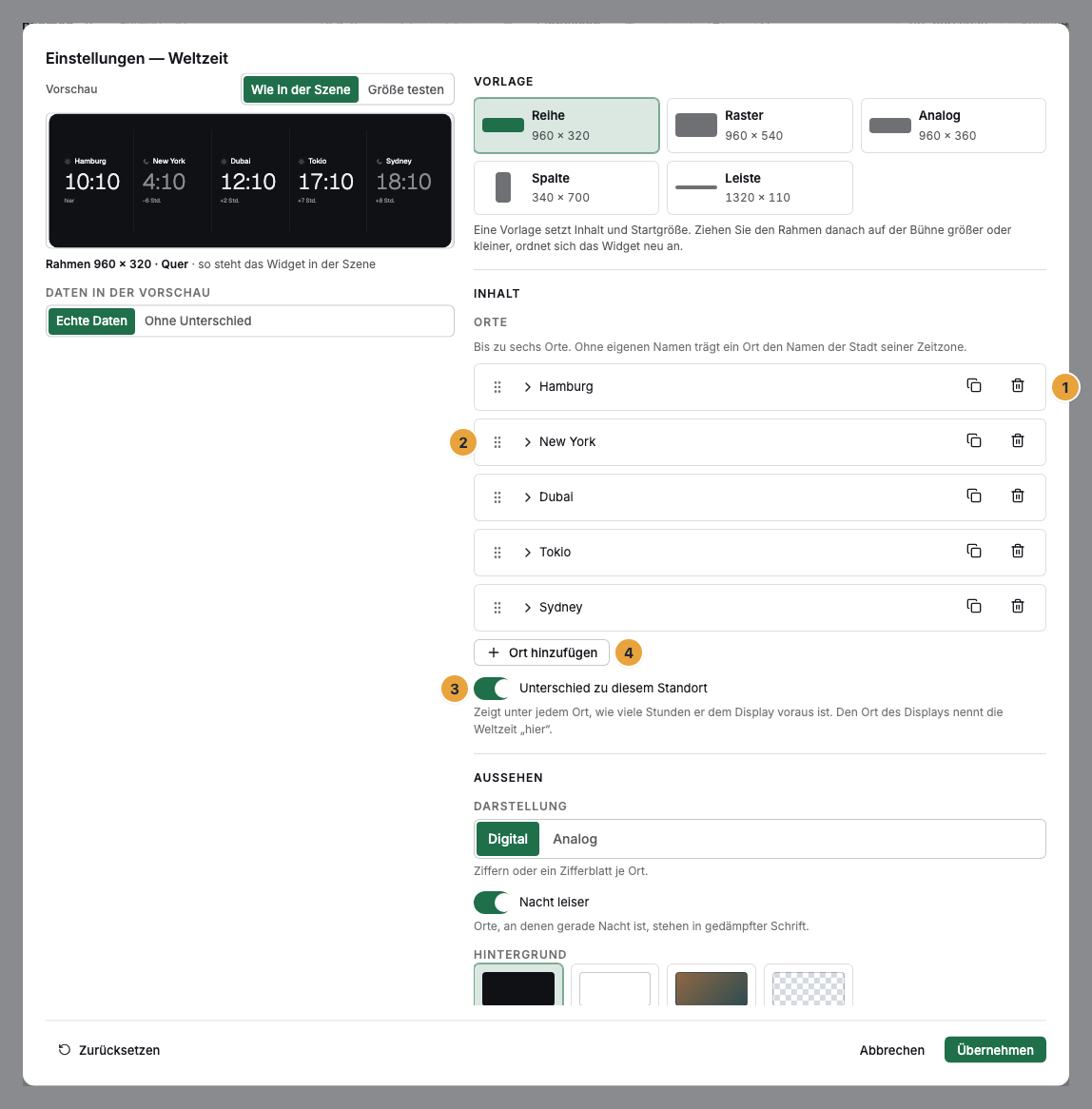
Die Einstellungen öffnen Sie über das Zahnrad an der Leiste über dem Widget. Den Hintergrund wählen Sie auch direkt an dieser Leiste.
| Einstellung | Bedeutung | Standard |
|---|---|---|
| Orte | Bis zu sechs Orte, je Ort eine Zeitzone aus der Suche und wahlweise ein eigener Name. Ohne Namen heißt der Ort wie die Stadt seiner Zeitzone. Am Griff ziehen Sie Orte in eine andere Reihenfolge. | Berlin, New York, Dubai, Tokio |
| Unterschied zu diesem Standort | Zeigt unter jedem Ort, wie viele Stunden er dem Display voraus ist. | Ein |
| Darstellung | Digital (Ziffern) oder Analog (Zifferblätter). | Digital |
| Nacht leiser | Orte, an denen gerade Nacht ist, stehen in gedämpfter Schrift. | Ein |
| Hintergrund | Dunkel, Hell, Glas oder Transparent. | Dunkel |
| Ecken | Abgerundet oder Eckig. | Abgerundet |
Grenzen
- Tag und Nacht rechnet die Weltzeit nach der Ortszeit: Tag ist von 6 bis 18 Uhr, nicht nach Sonnenauf- und -untergang.
- Offline: Die Weltzeit braucht keine Verbindung und läuft ohne Netz weiter.
- Eine Uhr: Für eine einzelne Uhrzeit mit Datum nehmen Sie die Uhr.
Typische Fehler
| Symptom | Bedeutung | Lösung |
|---|---|---|
| „hier“ fehlt. | Kein Ort liegt in der Zeitzone des Display-Standorts, oder das Display hat keinen Standort. | Den Ort des Displays in die Liste aufnehmen oder dem Display einen Standort geben. |
| Nicht alle Orte erscheinen. | Der Rahmen ist zu klein für alle Orte in lesbarer Größe. | Den Rahmen größer ziehen oder Orte entfernen. Das Fenster sagt unter der Vorschau, wenn Orte keinen Platz haben. |
| Das Widget lässt sich nicht einsetzen. | Die App ist nicht installiert, ein Update wartet auf Ihre Entscheidung, oder sie steht auf Nicht in Ihrem Paket. | Unter Apps den Status prüfen (Wenn eine App nicht läuft). |
Weiterführendes
- Widgets einstellen — das Einstellungs-Fenster mit Vorlage, Feldern und Vorschau.
- Uhr — eine Uhrzeit mit Datum.
Alles gefunden? Dann geht es im Portal weiter — oder Sie legen zuerst einen Betrieb an.
Zum PortalKostenlos testen