Einbettung
Für Ihren Dienst gibt es keine eigene App, aber eine HTTPS-Adresse oder einen Einbettungscode.
4 Minuten LesezeitAppsStand: 25.10.2026
Aus dem Manifest der App erzeugt

Den Embed-Code eines Anbieters einbetten, etwa eine Karte, ruhig auch bei Ausfall.
- Kategorie
- Web & Video
- Ab Paket
- In jedem Paket enthalten
- Daten & Zugriff
- Aus Ihrer Organisation liest die App: nichts.
- Der eingebettete Anbieter — Das Display lädt den eingebetteten Inhalt direkt beim Anbieter.Nach außen geht dabei: Die IP-Adresse des Displays, die der Anbieter beim Abruf erfährt.
- Bedingungen
- Die App bettet Inhalte Dritter ein. Das Gerät lädt sie unmittelbar vom fremden Anbieter, der dabei seine Netzwerkadresse erhält. Sie zeigen nur, was Sie öffentlich wiedergeben dürfen, und beachten dabei Plattformbedingungen, Rechte an Musik, Bild und Ton sowie GEMA und GVL. Zugangsbeschränkungen umgehen Sie nicht. Für Verfügbarkeit, Inhalt, Werbung und Altersfreigabe fremder Quellen übernehmen wir keine Gewähr. Bedingungen im Wortlaut
Bevor Sie loslegen
- Für wen
- alle, die Szenen gestalten und fremde Inhalte auf die Fläche holen, für die es kein eigenes Widget gibt.
- Voraussetzung
- Die App ist installiert (installieren darf der Inhaber). Sie dürfen Szenen bearbeiten. Der Embed-Code des Anbieters liegt Ihnen vor.
- Ort im Portal
- Apps › Apps entdecken › Einbettung. Nach der Installation finden Sie das Widget im Szenen-Editor in der Palette unter Web & Video.
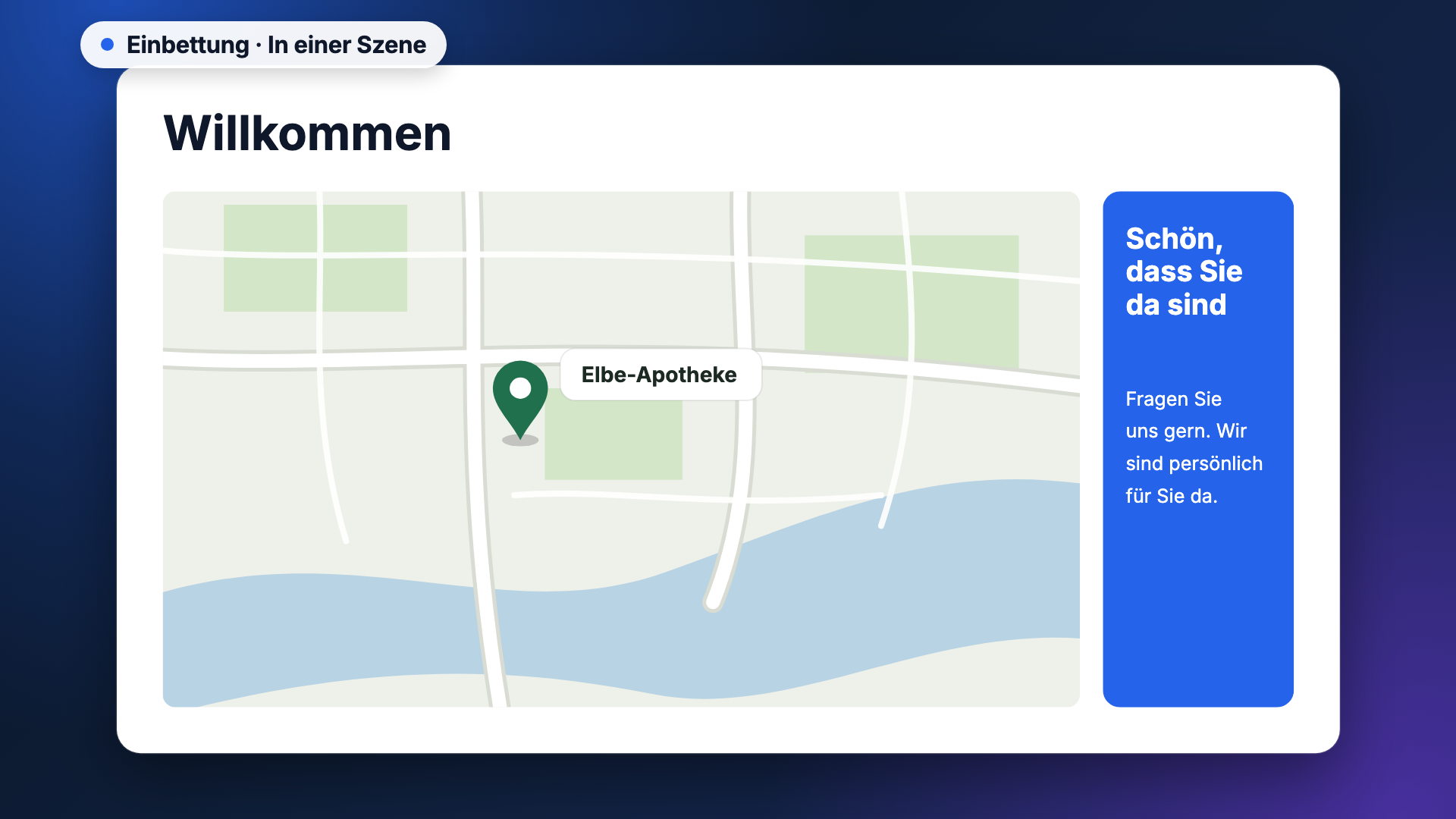
Die Einbettung setzen Sie ein, wenn es für einen Inhalt keine eigene App gibt, etwa für einen Kartenausschnitt, ein Buchungsfeld, einen Beitrag oder das Video eines Anbieters.
Was die App zeigt
Die App bringt ein Widget mit: Einbettung. Es nimmt den Code, den ein Anbieter zum Einbetten anbietet, so wie Sie ihn kopiert haben. Für eine Adresse ist die App Webseite gedacht.
Bekannte Codes erkennt die App selbst. Ein Code, der nur aus einem Rahmen mit Adresse besteht, die übliche Form von Karten, Videos und Kalendern, läuft wie eine Seite mit allem, was sie braucht. Jeder andere Code läuft abgeschirmt in einem eigenen Dokument und kommt weder an Ihre Daten noch an das Display.
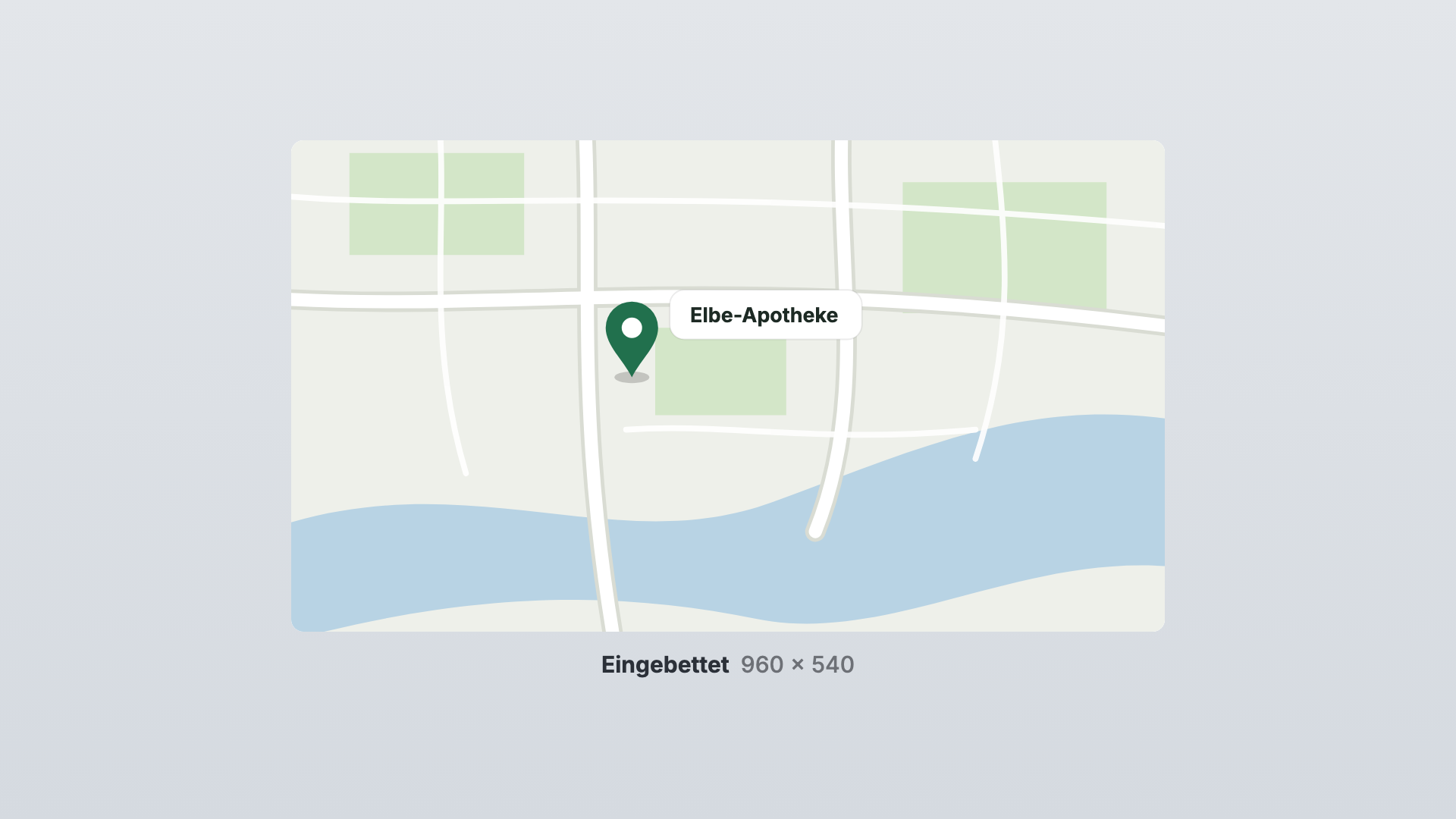
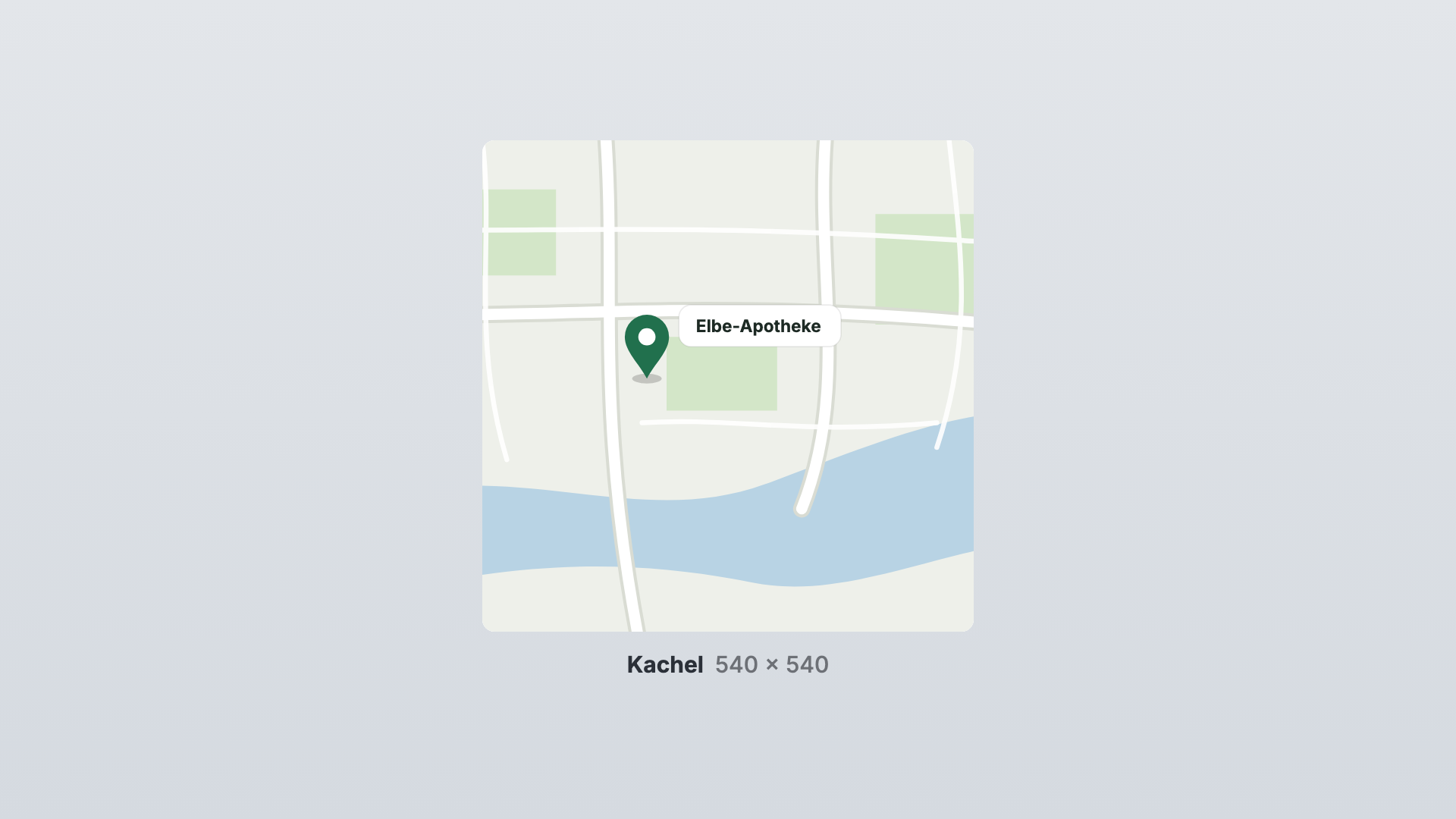
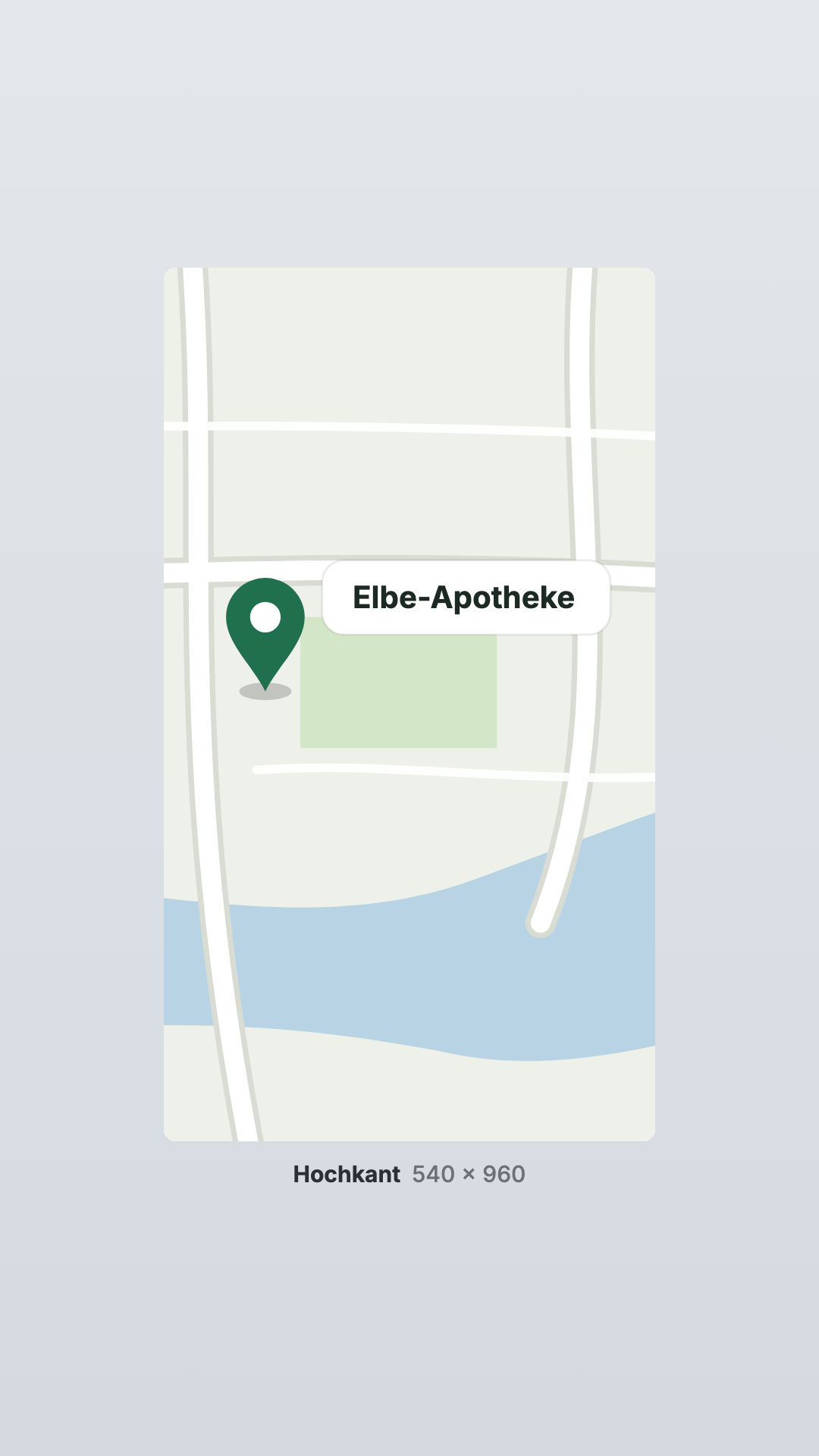
Drei Vorlagen setzen das Widget in passender Größe ein:
| Vorlage | Größe | Zeigt |
|---|---|---|
| Eingebettet | 960 × 540 | den Inhalt ganz und in seinem Seitenverhältnis, mittig |
| Kachel | 540 × 540 | den Inhalt füllend auf einer quadratischen Kachel |
| Hochkant | 540 × 960 | den Inhalt füllend in einem hohen Rahmen am Rand |
Zwei Beispiele: Eine Praxis bettet den Kartenausschnitt mit der Anfahrt ein. Ein Restaurant zeigt im Eingang das Buchungsfeld seines Reservierungsdienstes.
Fällt das Netz aus, bleibt der zuletzt geladene Stand stehen, leicht unscharf und mit dem Hinweis „Letzter Stand von 14:05 · wird neu verbunden“, bis der Inhalt wieder erreichbar ist.
Auf ruhenden Flächen, also in den Miniaturen der Szenenliste und im Store, wird nichts geladen. Dort steht eine ruhige Fläche mit der Art des Inhalts, etwa „Karte“.
Einstellungen
Die Einstellungen öffnen Sie über das Zahnrad an der Leiste über dem Widget. Sie sind in vier Gruppen geteilt: Embed-Code, Anzeige, Aussehen und, eingeklappt, Erweitert.
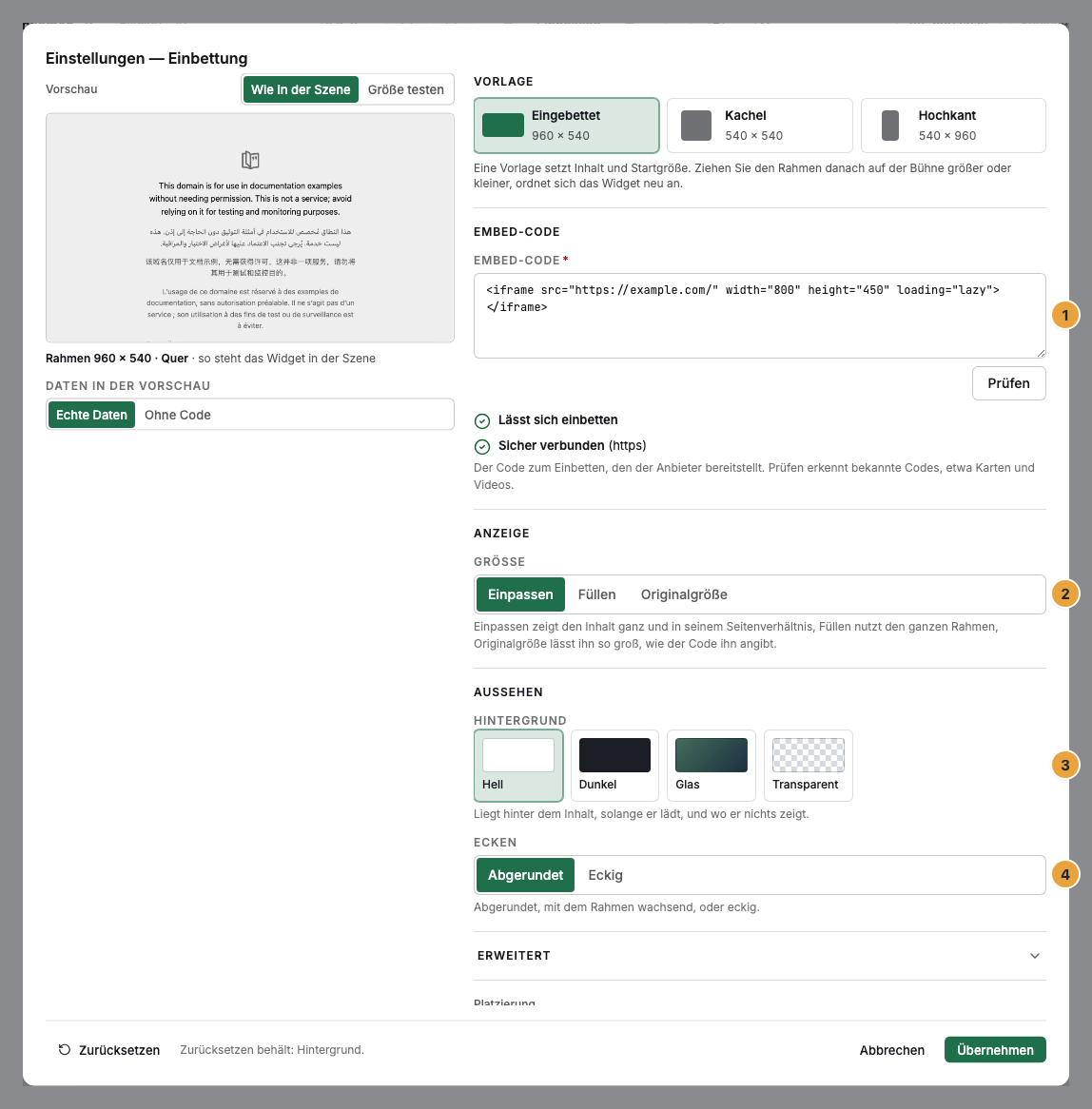
| Einstellung | Bedeutung | Standard |
|---|---|---|
| Embed-Code | Der Code des Anbieters, so wie Sie ihn kopiert haben, höchstens 10.000 Zeichen. Prüfen zeigt darunter, was die App erkannt hat („Karte erkannt“), ob sich der Inhalt einbetten lässt und auf welchen Ihrer Displays er läuft. | leer |
| Größe | Einpassen zeigt den Inhalt ganz und in seinem Seitenverhältnis, Füllen nutzt den ganzen Rahmen, Originalgröße lässt ihn so groß, wie der Code ihn angibt. Nennt der Code keine Größe, misst die App sie selbst, sobald er läuft. | Einpassen |
| Hintergrund | Hell, Dunkel, Glas oder Transparent: die Fläche hinter dem Inhalt, solange er lädt und wo er nichts zeigt. | Hell |
| Ecken | Abgerundet, mit dem Rahmen wachsend, oder Eckig. | Abgerundet |
| Code darf Skripte ausführen | Unter Erweitert. Die meisten Codes brauchen das. Aus heißt: Nur der Inhalt erscheint, kein fremder Code läuft. | An |
Grenzen
- Nicht jeder Inhalt lässt sich einbetten. Manche Anbieter untersagen die Anzeige in fremden Seiten. Prüfen sagt es vorher, das Display zeigt dann nur die ruhige Fläche.
- Nichts zum Bedienen. Die Fläche nimmt keine Klicks an. Ein Formular lässt sich am Display nicht ausfüllen, ein Fenster öffnet sich nicht.
- Adressen gehören zur Webseite. Eine nackte Adresse zeigt die Einbettung zwar als Seite, Ansicht und Ausschnitt wählen Sie aber nur in der App Webseite.
- Unverschlüsselte Adressen (
http://) im Code zeigt nur ein Display mit SzeneraOS. - Nicht das Gerät selbst. Adressen wie
localhostoder127.0.0.1und die Adresse der Anzeige werden nie eingebettet, auch nicht aus einem Code. - Nach außen: Der fremde Anbieter erfährt bei jedem Abruf die Netzwerk-Adresse des Displays. Zeigen Sie nur, was Sie öffentlich wiedergeben dürfen.
Typische Fehler
| Symptom | Bedeutung | Lösung |
|---|---|---|
| Die Fläche bleibt am Display leer. | Der Anbieter untersagt die Einbettung, der Code braucht Skripte, oder er fehlt. | Prüfen drücken und dem Bericht folgen. Unter Erweitert Code darf Skripte ausführen einschalten. |
| Der Inhalt steht klein mit Rand im Rahmen. | Einpassen zeigt ihn ganz in seinem Seitenverhältnis. | Füllen wählen oder den Rahmen im Seitenverhältnis des Inhalts ziehen. |
| Der Inhalt ist abgeschnitten. | Originalgröße ist größer als der Rahmen. | Einpassen wählen oder den Rahmen größer ziehen. |
| Statt des Inhalts steht der letzte Stand mit „wird neu verbunden“. | Das Display erreicht den Anbieter gerade nicht. | Netz des Displays prüfen. Das Display lädt von selbst, sobald der Inhalt wieder erreichbar ist. |
| Ein YouTube-Video läuft nicht wie gewünscht. | Der Code des Players kennt keine Wiederholung und keinen Ton nach Gerät. | Die App YouTube nehmen. |
| Das Widget lässt sich nicht einsetzen. | Die App ist nicht installiert, ein Update wartet auf Ihre Entscheidung, oder sie steht auf Nicht in Ihrem Paket. | Unter Apps den Status prüfen (Wenn eine App nicht läuft). |
Weiterführendes
- Webseite — für eine Seite über ihre Adresse, mit Ansicht und Ausschnitt.
- YouTube — Videos und Live-Sendungen mit Wiederholung und Ton nach Gerät.
- Widgets einstellen — das Einstellungs-Fenster mit Vorlage, Feldern und Vorschau.
Alles gefunden? Dann geht es im Portal weiter — oder Sie legen zuerst einen Betrieb an.
Zum PortalKostenlos testen