Wort-Uhr
Die Uhrzeit soll als Blickfang in Worten stehen statt in Ziffern.
3 Minuten LesezeitAppsStand: 25.10.2026
Aus dem Manifest der App erzeugt

Die Uhrzeit als Satz in warmer Leuchtschrift, auf Deutsch, regional oder Englisch.
- Kategorie
- Zeit & Countdown
- Ab Paket
- In jedem Paket enthalten
- Daten & Zugriff
- Aus Ihrer Organisation liest die App: nichts.Die App ruft keinen fremden Dienst.
- Bedingungen
- Diese App verlangt keine eigene Zustimmung.
Bevor Sie loslegen
- Für wen
- alle, die Szenen gestalten und eine Uhr mit Charakter suchen.
- Voraussetzung
- Die App ist installiert (installieren darf der Inhaber). Sie dürfen Szenen bearbeiten.
- Ort im Portal
- Apps › Apps entdecken › Wort-Uhr. Nach der Installation finden Sie das Widget im Szenen-Editor in der Palette unter Zeit & Countdown.
Die Wort-Uhr setzen Sie ein, wenn die Uhrzeit auf der Fläche ein Blickfang sein soll: als Satz, der warm aus einer Matrix von Buchstaben leuchtet, ohne Datenquelle.
Was die App zeigt
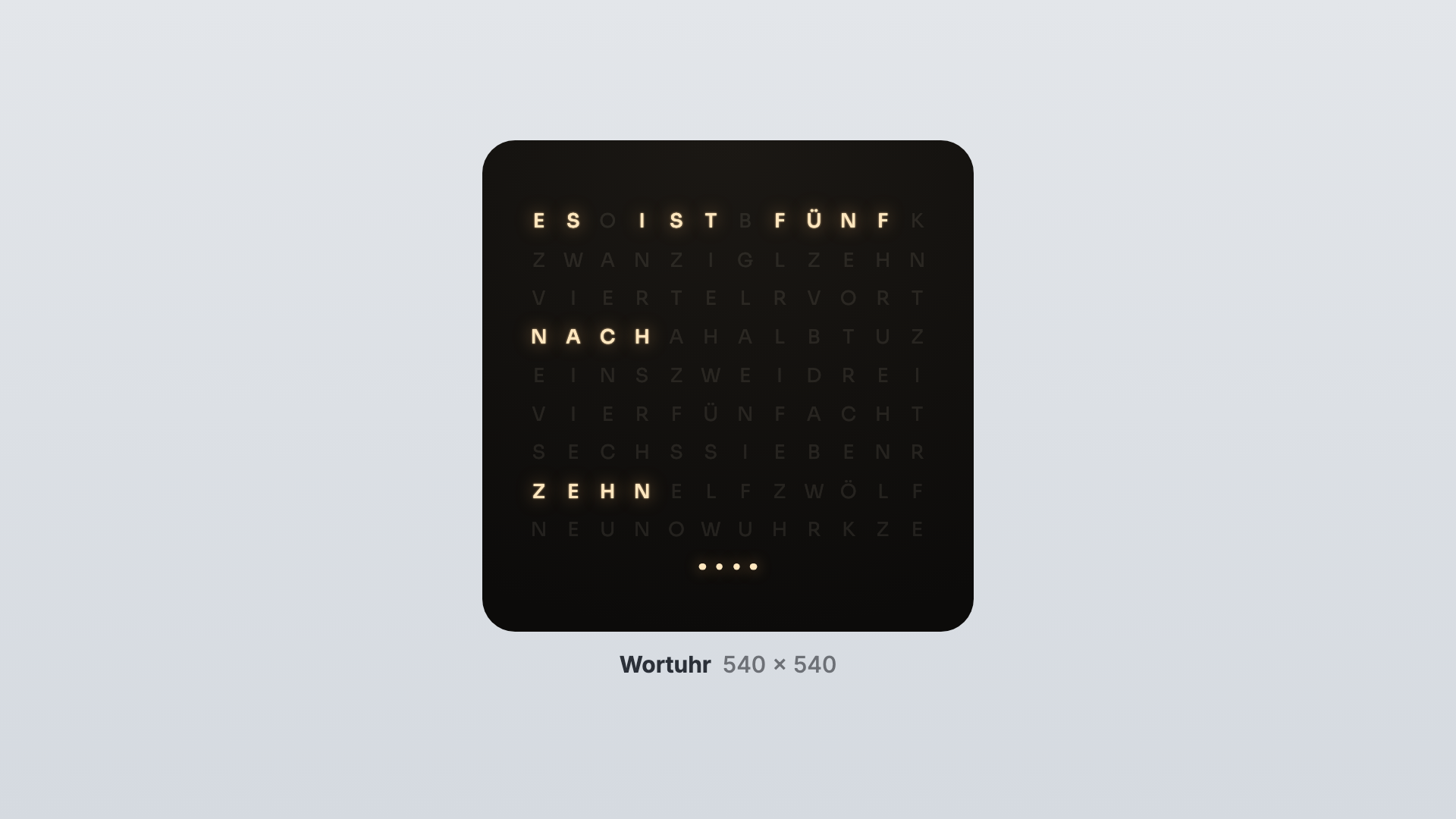
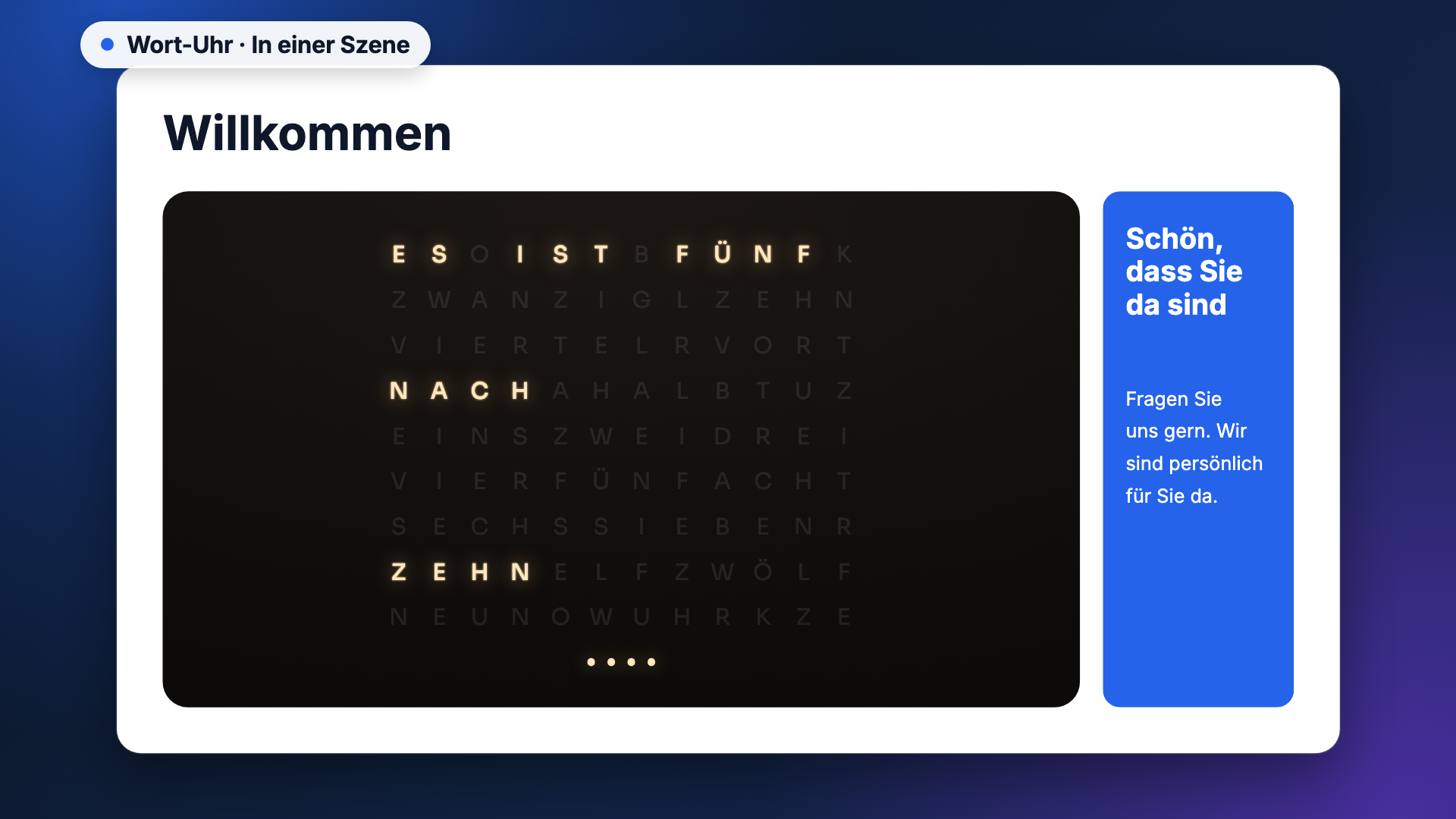
Die App bringt ein Widget mit: Wort-Uhr. Aus einer Matrix von 12 × 9 Buchstaben leuchten die Wörter der Uhrzeit, etwa „Es ist fünf nach halb elf“, die übrigen Buchstaben bleiben kaum sichtbar. Der Satz geht in Fünf-Minuten-Schritten, vier Punkte unter der Matrix zählen die Minuten dazwischen. Vormittag und Nachmittag sagt die Wort-Uhr nicht, wie jede Wortuhr zählt sie zwölf Stunden. Sie geht nach unserer Zeit in der Zeitzone des Standorts, an dem das Display steht.
Drei Sprachen mit je eigener Matrix:
- Deutsch — „viertel nach zehn“, „viertel vor elf“.
- Deutsch regional — „viertel elf“, „dreiviertel elf“, „zehn vor halb elf“.
- Englisch — „twenty five past ten“, „quarter to eleven“.
Fünf Vorlagen setzen die Wort-Uhr in passender Größe ein:
| Vorlage | Größe | Zeigt |
|---|---|---|
| Wortuhr | 540 × 540 | die Matrix in warmer Leuchtschrift, darunter die Minutenpunkte |
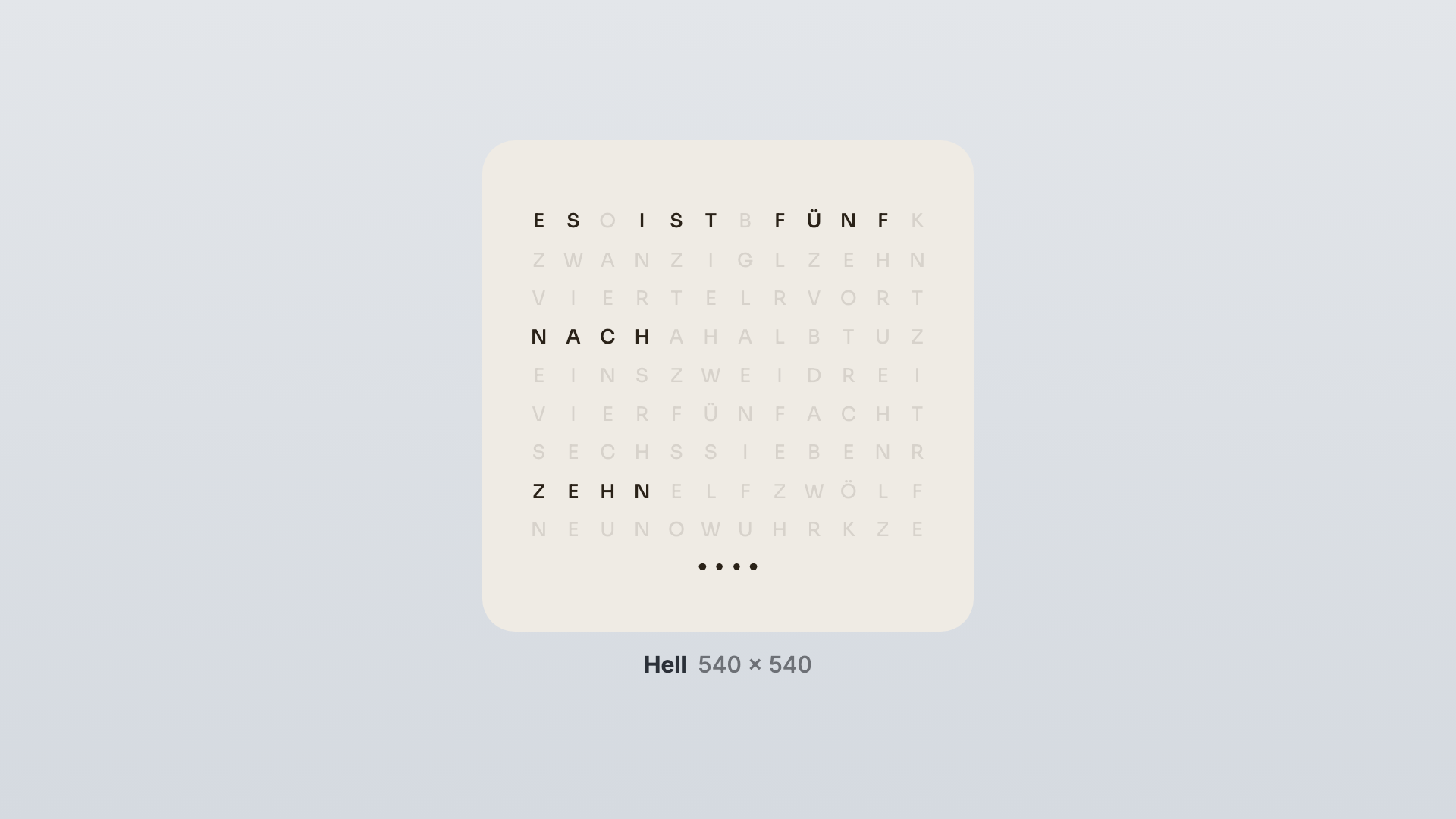
| Hell | 540 × 540 | dieselbe Matrix auf hellem Papier, ohne Schein |
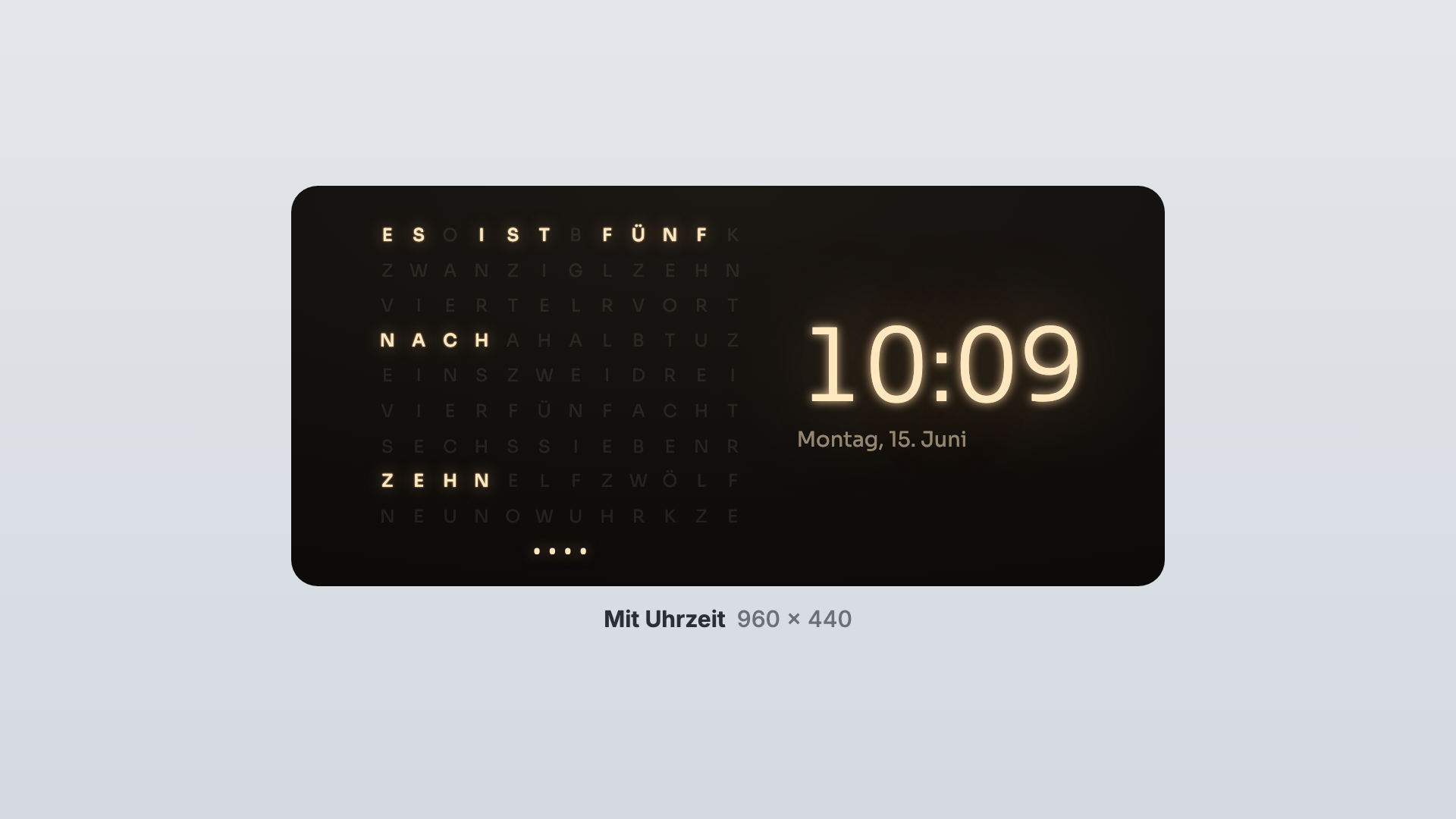
| Mit Uhrzeit | 960 × 440 | Matrix und Uhrzeit in Ziffern nebeneinander |
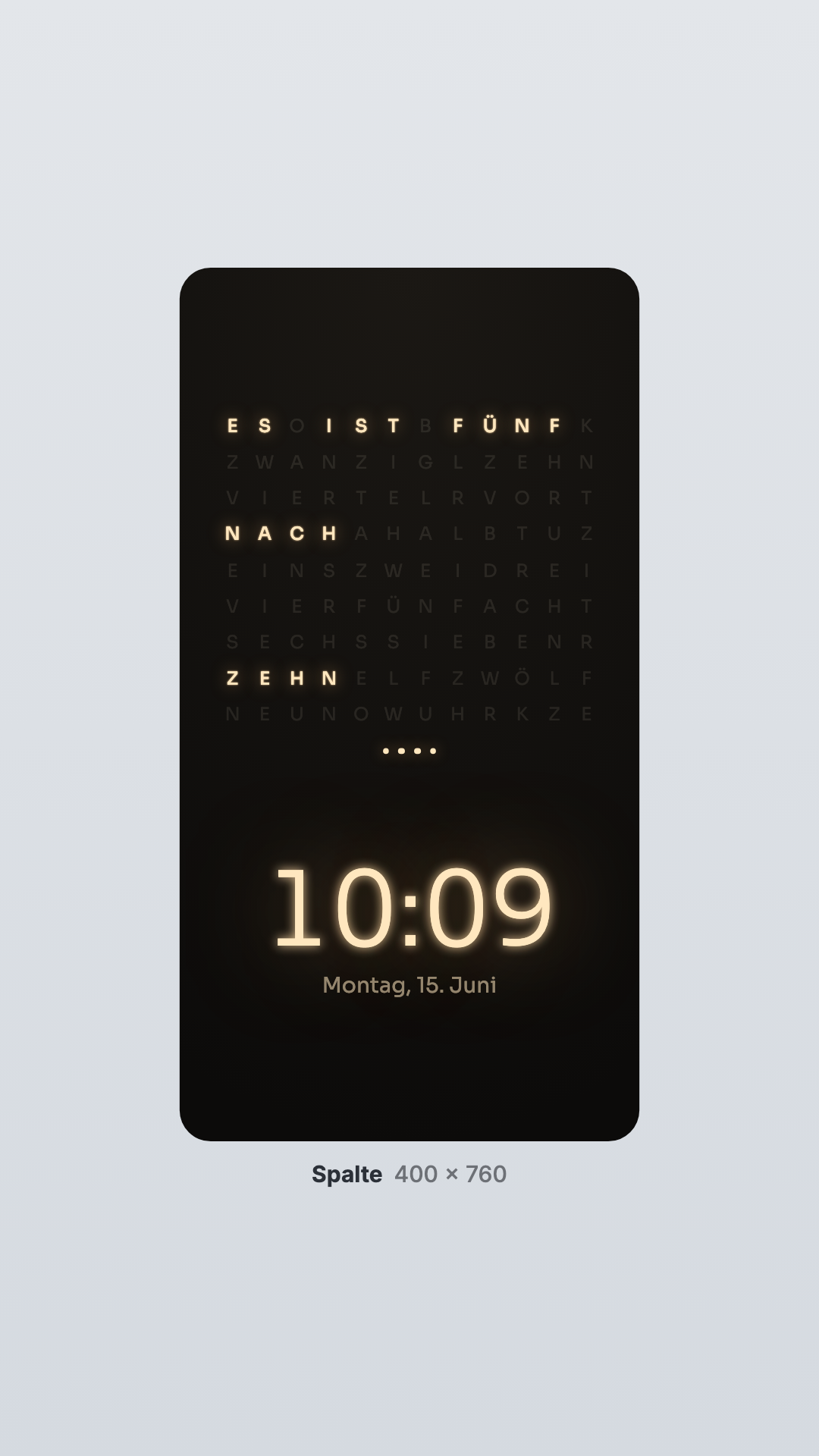
| Spalte | 400 × 760 | die Matrix oben, die Uhrzeit darunter |
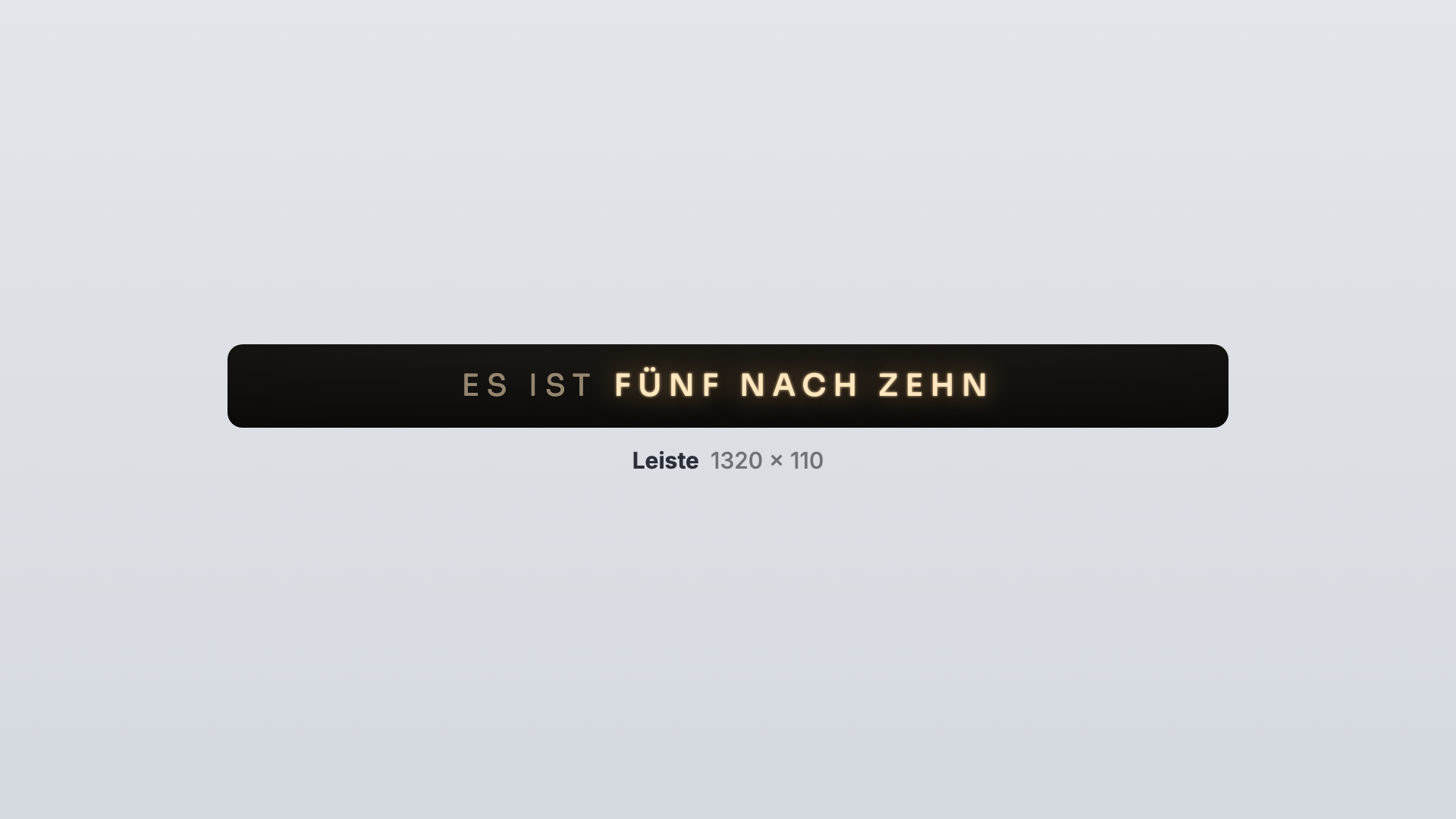
| Leiste | 1320 × 110 | der Satz als eine Zeile |
Ist ein Rahmen zu klein für eine lesbare Matrix, fällt zuerst die Uhrzeit in Ziffern weg, dann steht der Satz in zwei Zeilen statt der Matrix.
Einstellungen
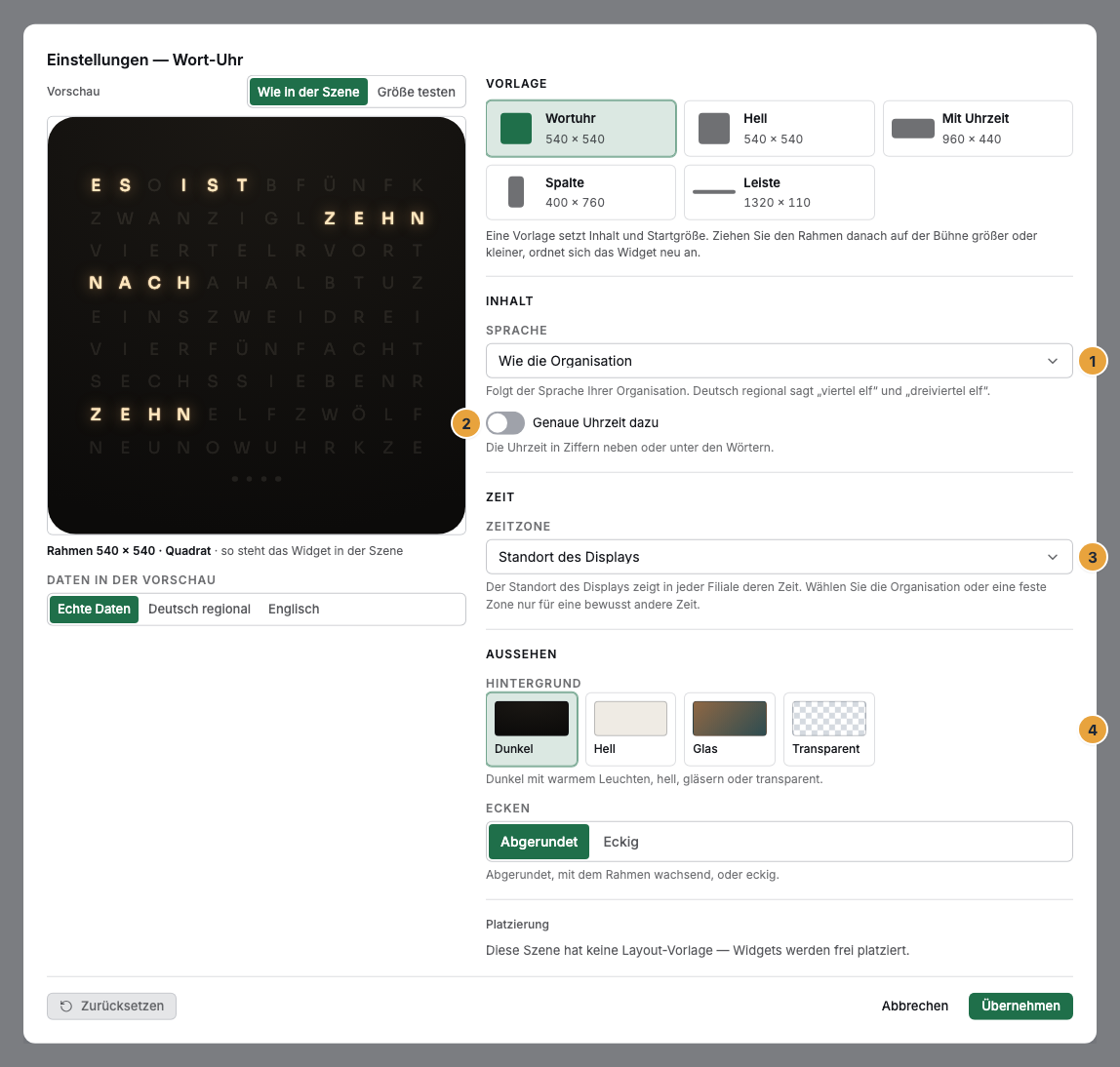
Die Einstellungen öffnen Sie über das Zahnrad an der Leiste über dem Widget. Den Hintergrund wählen Sie auch direkt an dieser Leiste.
| Einstellung | Bedeutung | Standard |
|---|---|---|
| Sprache | Wie die Organisation, Deutsch, Deutsch regional oder Englisch. | Wie die Organisation |
| Genaue Uhrzeit dazu | Die Uhrzeit in Ziffern neben oder unter den Wörtern. | Aus |
| Zeitzone | Standort des Displays, Zeitzone der Organisation oder Feste Zeitzone. | Standort des Displays |
| Feste Zeitzone | Nur bei fester Zeitzone: eine Suche über alle Zonen. | keine |
| Hintergrund | Dunkel mit warmem Leuchten, Hell, Glas oder Transparent. | Dunkel |
| Ecken | Abgerundet oder Eckig. | Abgerundet |
Grenzen
- Fünf-Minuten-Schritte: Der Satz springt alle fünf Minuten, die Punkte zeigen die Minuten dazwischen. Für die genaue Uhrzeit schalten Sie die Ziffern dazu.
- Offline: Die Wort-Uhr braucht keine Verbindung und läuft ohne Netz weiter.
Typische Fehler
| Symptom | Bedeutung | Lösung |
|---|---|---|
| Statt der Matrix steht der Satz in zwei Zeilen. | Der Rahmen ist zu klein für lesbare Buchstaben. | Den Rahmen größer ziehen. |
| Die Uhrzeit in Ziffern fehlt. | Sie ist aus, oder der Rahmen trägt sie nicht neben der Matrix. | Genaue Uhrzeit dazu einschalten oder den Rahmen größer ziehen. |
| Die Wort-Uhr spricht Englisch. | Die Sprache folgt der Organisation, und die spricht Englisch. | Sprache auf Deutsch stellen. |
| Das Widget lässt sich nicht einsetzen. | Die App ist nicht installiert, ein Update wartet auf Ihre Entscheidung, oder sie steht auf Nicht in Ihrem Paket. | Unter Apps den Status prüfen (Wenn eine App nicht läuft). |
Weiterführendes
- Widgets einstellen — das Einstellungs-Fenster mit Vorlage, Feldern und Vorschau.
- Uhr — die Uhrzeit in Ziffern oder als Zifferblatt.
Alles gefunden? Dann geht es im Portal weiter — oder Sie legen zuerst einen Betrieb an.
Zum PortalKostenlos testen