Ein Inhalt erscheint nicht
Hochgeladen, gebaut oder eingeplant, und auf dem Bildschirm fehlt es: die Kette Medium, Szene, Programm, Display Station für Station.
8 Minuten LesezeitHilfeStand: 20.10.2026
Auf dieser Seite
Bevor Sie loslegen
- Für wen
- Alle, die etwas hochgeladen, gebaut oder eingeplant haben und es auf dem Bildschirm nicht wiederfinden.
- Voraussetzung
- Leserecht auf Medien, Szenen und Programme; zum Beheben das jeweilige Bearbeiten-Recht.
- Ort im Portal
- Medien · Szenen · Programme · Apps
Zwischen einer Datei und dem Bild auf dem Bildschirm liegen vier Stationen: Medium, Szene, Programm, Display. Gehen Sie sie der Reihe nach durch und steigen Sie dort ein, wo Ihr Symptom steht.
Station 1: Das Medium kommt nicht in die Bibliothek
| Symptom | Bedeutung | Lösung |
|---|---|---|
| Der Upload wird mit einem Hinweis auf den Dateityp abgewiesen | Das Format steht nicht auf der erlaubten Liste, etwa GIF oder ein Textdokument. | Datei in ein unterstütztes Format umwandeln: Dateitypen, Größen und Speicherplatz. |
| Der Upload wird abgelehnt, obwohl der Typ erlaubt ist | Der Speicher Ihrer Organisation ist voll. | Nicht mehr benötigte Medien löschen und den Papierkorb leeren — oder einen Bildschirm dazubuchen, der Speicher wächst mit: Dateitypen, Größen und Speicherplatz. |
| Der Upload bricht mitten im Transfer ab | Der Browser-Tab wurde geschlossen, während die Datei noch lief. | Tab offen lassen, bis alle Uploads auf Fertig stehen: Medien hochladen. |
| Die Kachel zeigt kein Vorschaubild | Die Verarbeitung läuft noch: Status Wird geladen oder Verarbeitung. | Kurz warten, bis der Status Bereit ist: Die Medienbibliothek. |
| Die Kachel trägt die Marke Fehler, in den Details steht Verarbeitung fehlgeschlagen | Die Vorschau ließ sich nicht erzeugen; der Grund steht in den Details. | Erneut verarbeiten wählen — im Aktions-Menü der Kachel oder im Fuß der Details; hilft das nicht, das Ausgangsformat prüfen: Details, Vorschau und Verwendung eines Mediums. |
| Wird für die Browser-Vorschau aufbereitet … | Kein Fehler. Das Original ist in einem Format aufgenommen, das der Browser nicht abspielt. | Warten — sobald die Wiedergabe-Fassung fertig ist, erscheint der Abspieler: Details, Vorschau und Verwendung eines Mediums. |
| Löschen ist ausgegraut oder wird abgelehnt | Lösch-Sperre: Das Medium steckt in einer Szene oder im Markenauftritt. | Karte Verwendung öffnen, dort entfernen, dann löschen: Löschen, Papierkorb und Aufbewahrung. |
| Ein alter Download-Link führt ins Leere | Eine Download-Adresse gilt rund 15 Minuten. | Erneut über Herunterladen in den Details laden: Details, Vorschau und Verwendung eines Mediums. |
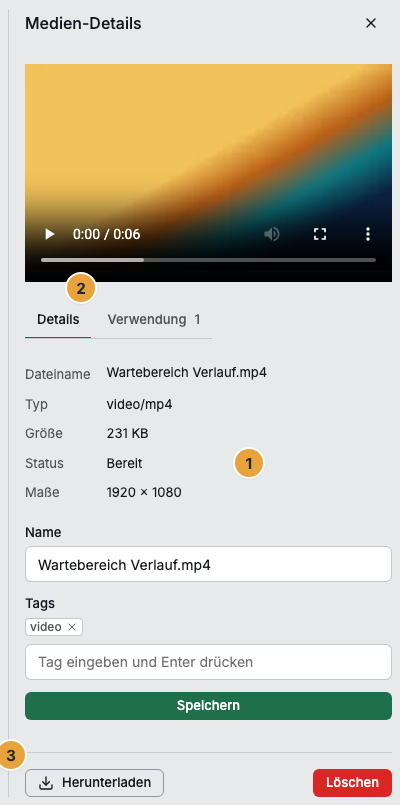
Der Fuß trägt zusätzlich Erneut verarbeiten, sobald der Status Fehler lautet.
Station 2: Die Szene lässt sich nicht bauen oder veröffentlichen
| Symptom | Bedeutung | Lösung |
|---|---|---|
| Veröffentlichung blockiert: offene Integritätsprobleme. | Die Szene verweist auf etwas, das es nicht mehr gibt: eine entfernte App, ein gelöschtes Medium, eine gelöschte Layout-Vorlage. | Panel Integritätsprobleme öffnen, Neu prüfen, die blockierenden Punkte beheben, dann erneut veröffentlichen: Speichern, veröffentlichen, Versionen und Konflikte. |
| Keine inhaltliche Änderung — es wurde keine neue Version erzeugt | Ihr Entwurf ist identisch mit der zuletzt veröffentlichten Version. | Erst etwas ändern und speichern, dann veröffentlichen: Speichern, veröffentlichen, Versionen und Konflikte. |
| Die Statuszeile meldet einen Konflikt | Jemand hat dieselbe Szene gleichzeitig gespeichert. | Im Dialog wählen: Server-Stand übernehmen, Meine Änderungen erzwingen oder Abbrechen: Speichern, veröffentlichen, Versionen und Konflikte. |
| Ein Widget ist auf der Bühne verschwunden | Sein Slot fehlt nach einem Wechsel der Layout-Vorlage. | Im Reiter Platzierung über In Slot einrasten einen vorhandenen Slot wählen — oder die Layout-Vorlage zurückwechseln: Widgets auf der Bühne platzieren und anordnen. |
| Eine Widget-Einstellung wirkt nicht | Die Eingabe ist noch nicht bestätigt. | Feld verlassen, damit die Eingabe übernommen wird; im Reiter Erweitert zusätzlich auf Übernehmen klicken: Widgets konfigurieren: Reiter, App-Widgets, Vorschau-Daten. |
| Ein Widget fehlt in der Palette oder lässt sich nicht einfügen | Die App ist nicht installiert, sie steht auf Nicht in Ihrem Paket, oder ein Update wartet auf eine Entscheidung. | App installieren oder über das Update entscheiden: Wenn eine App nicht läuft. |
| Die Szene trägt die Marke Blockiert | Sie verwendet eine App, die das gebuchte Paket nicht mehr deckt. Sie fällt aus Zeitplänen und Rotationen heraus; bearbeiten lässt sie sich weiterhin. | App aus der Szene nehmen und danach veröffentlichen — oder Paket ansehen: Wenn eine App nicht läuft. |
| Ein Widget zeigt im Editor nur eine Karte mit dem Hinweis Live-Darstellung erfolgt auf dem Display | Kein Fehler. Position, Größe und Einstellungen sind bearbeitbar; die echten Daten erscheinen erst auf dem Display. | Nichts zu tun. Bleibt das Widget auch auf dem Display leer, fehlt der App eine Einrichtung: Datenbereiche pflegen: eigene Daten einer App. |
| Kein Editor-Formular — Diese App liefert kein Config-Formular. | Diese App bringt keine eigenen Einstellfelder mit. | Nichts zu tun — die App arbeitet mit ihren Vorgaben: Widgets konfigurieren: Reiter, App-Widgets, Vorschau-Daten. |
Station 3: Playlist und Programm nehmen den Inhalt nicht an
| Symptom | Bedeutung | Lösung |
|---|---|---|
| Bitte wählen Sie mindestens einen Wochentag. | Eine wöchentliche Wiederholung ohne Tag hätte kein einziges Vorkommen. | Mindestens einen Tag einschalten oder auf Nur einmalig wechseln: Einen Programmpunkt anlegen, ändern, stilllegen oder löschen. |
| Bitte wählen Sie ein Datum. | Ein einmaliger Termin ohne Datum. | Datum im Feld Datum des Termins setzen: Einen Programmpunkt anlegen, ändern, stilllegen oder löschen. |
| Dieses Programm hat bereits die höchstmögliche Zahl an Programmpunkten. | Der Deckel von 200 Punkten je Programm ist erreicht. | Punkte zusammenfassen, nicht mehr benötigte löschen oder ein zweites Programm anlegen: Programme verwalten: umbenennen, löschen, Zuweisungen prüfen. |
| Dieses Programm läuft noch auf mindestens einem Gerät. beim Löschen | Die Löschsperre greift, solange eine Zuweisung besteht. | Den Geräten aus der Karte Läuft auf zuerst etwas anderes zuweisen: Einem Display ein Programm zuweisen. |
| Die Szene trägt beim Einplanen Noch nicht veröffentlicht — auf Displays erst nach dem Veröffentlichen sichtbar. | Der gewählte Inhalt ist ein Entwurf. | Programmpunkt trotzdem anlegen und die Szene veröffentlichen: Speichern, veröffentlichen, Versionen und Konflikte. |
| Eine Szene fehlt in der Auswahl am Gerät | Die Liste zeigt zuerst nur, was zum Format des Bildschirms passt. | Alle Formate anzeigen einschalten — was nicht passt, läuft mit Balken: Welches Format braucht eine Szene für welchen Bildschirm?. |
| Ein Medium fehlt in der Auswahl des Playlist-Editors | Angeboten wird nur, was fertig verarbeitet und abspielbar ist. | Verarbeitung abwarten; den Stand sehen Sie in der Medienbibliothek: Medien hochladen. |
| Eine automatische Playlist spielt nichts | Ihre Quelle trifft gerade kein abspielbares Medium — leerer Ordner oder eine zu strenge Tag-Kombination. | Playlist öffnen; die Inhalts-Karte nennt die Trefferzahl: Automatische Playlisten aus Ordner, Tags oder OneDrive. |
| Nicht die ganze Auswahl läuft | Eine Quellen-Playlist nimmt höchstens 200 Medien auf, nach der eingestellten Reihenfolge. | Auswahl enger fassen oder auf zwei Playlisten verteilen: Automatische Playlisten aus Ordner, Tags oder OneDrive. |
| Im Probelauf steht Diese Szene ist nicht mehr verfügbar. | Die Szene, auf die dieses Element zeigt, gibt es nicht mehr. | Das Element aus der Sequenz entfernen und ersetzen: Eine Playlist erstellen. |
| Diese Angaben konnten nicht gespeichert werden. Bitte prüfen Sie Uhrzeit und Wiederholung. | Die Zeitangaben ergeben keine gültige Wiederholung. | Uhrzeit und Wochentage prüfen; ein volles Fenster setzt Ganztägig (24 h): Tagesfenster, Mitternacht und Zeitzonen. |
Station 4: Das Display zeigt die Änderung nicht
| Symptom | Bedeutung | Lösung |
|---|---|---|
| Eine Änderung taucht auf dem Zeitstrahl des Displays noch nicht auf | Die Auflösung des Tages wird kurz zwischengespeichert. | Aktualisieren unter dem Zeitstrahl; am Gerät selbst hilft der Befehl Inhalt aktualisieren: Fernwartung: Befehle an ein Display senden. |
| Der Bildschirm zeigt etwas anderes als geplant | Es läuft eine Übersteuerung, ein anderer Programmpunkt greift, oder es ist eine Sendepause. | Reiter Wiedergabe öffnen: Wenn auf dem Display nicht läuft, was der Plan sagt. |
| Der Bildschirm zeigt den Platzhalter, obwohl ein Programm zugewiesen ist | Für diesen Zeitpunkt trifft kein Programmpunkt, und das Grundprogramm ist leer. | Den Wochenplan prüfen: Den Wochenplan lesen. |
| Ein einzelner Programmpunkt läuft nicht | Er trägt das Abzeichen Pausiert, sein einmaliger Termin liegt in der Vergangenheit, oder sein Wochentag ist nicht gewählt. | Punkt im Wochenplan öffnen und prüfen: Einen Programmpunkt anlegen, ändern, stilllegen oder löschen. |
| Der ganze Plan greift auf einem Display nicht | Eine Übersteuerung liegt darüber und ersetzt alles, auch das Grundprogramm. | Auf der Karte Übersteuerung läuft auf Übersteuerung beenden klicken: Jetzt etwas anderes zeigen (Übersteuerung). |
| Die Szene ist veröffentlicht, der Bildschirm zeigt trotzdem den alten Stand | Der Anzeige-Stand ist noch nicht am Gerät, oder das Gerät war offline. | Im Reiter Fernwartung Inhalt aktualisieren senden: Fernwartung: Befehle an ein Display senden. |
Die Szene läuft trotzdem nicht — vier Prüfungen
Wenn eine Szene fertig aussieht und auf dem Bildschirm dennoch fehlt, ist fast immer eine dieser vier Bedingungen offen:
- Es gibt eine veröffentlichte Version. Ein Entwurf wird nie verteilt. Der Zeitpunkt der letzten Version steht im Panel Versionshistorie.
- Kein blockierendes Integritätsproblem ist offen. Sonst lässt sich gar nicht erst veröffentlichen.
- Alle Apps der Szene sind nutzbar. Steht eine App auf Nicht in Ihrem Paket, wird die Szene übersprungen. Wartet ein Update, spielt die Szene die bisherige Fassung weiter.
- Die Szene ist einem Display zugewiesen — direkt, über eine Playlist oder über einen Programmpunkt, dessen Fenster gerade greift.
Weiterführendes
- Speichern, veröffentlichen, Versionen und Konflikte — wie aus einem Entwurf eine Version wird, die Displays erreicht.
- Wenn auf dem Display nicht läuft, was der Plan sagt — Übersteuerung, Überschneidung, Sendepause.
- Wenn eine App nicht läuft — gesperrte Apps, offene Zustimmungen, fehlende Widgets.
Alles gefunden? Dann geht es im Portal weiter — oder Sie legen zuerst einen Betrieb an.
Zum PortalKostenlos testen